
Milyen előnyöket kínál az alkalmazásunk?
A felhasználóbarát Smartsupp alkalmazás lehetővé teszi, hogy zökkenőmentesen kezelje az alapvető beállításokat és funkciókat bárhol és bármikor:
Maradjon kapcsolatban a látogatókkal, bárhol is legyen.
Férjen hozzá a folyamatban lévő, megoldott és korábbi ügynök és Flow beszélgetésekhez.
Kövesse nyomon a látogatókat, akik böngészik a weboldalát.
Tekintse meg a fő statisztikákat.
Engedélyezze vagy tiltsa le az automatikus üzeneteket és a Flows igényei szerint.
Megjegyzés: A mobilalkalmazásban be- vagy kikapcsolhatod a Flows (korábban chatbotok) és az automatikus üzeneteket, de nem hozhatod létre és nem szerkesztheted őket. A Flows létrehozása és szerkesztése az asztali vezérlőpulton történik.
Még nincs Smartsupp fiókja? Regisztráljon ingyen mindössze 2 perc alatt.
Első lépések
A Smartsupp élő chat telepítése
Ha a chat már fut az ön weboldalán, keresse meg a Smartsuppot az App Store-ban, telepítse az alkalmazást és nyissa meg. Ezután jelentkezzen be az alkalmazásba ugyanazzal a hitelesítő adatokkal, mint az asztali verzióban, vagy egyszerűen hozzon létre egy fiókot, és kövesse a telepítési útmutatót.
A telepítéshez iOS 14.0 vagy újabb verzió szükséges. Az alkalmazás kompatibilis az iPhone, iPad és iPod touch készülékekkel.
Engedélyezze az értesítéseket
Miután telepítette az alkalmazást és először jelentkezik be, a rendszer megkérdezi, hogy be akarja-e kapcsolni az értesítéseket a chatekhez (1). Ez nagyon fontos ahhoz, hogy értesítést kapjon, amikor egy látogató üzenetet hagy önnek.
Arról is megkérdezi a rendszer, hogy be akarja-e kapcsolni az új látogatóiról szóló értesítéseket a weboldalán (2).
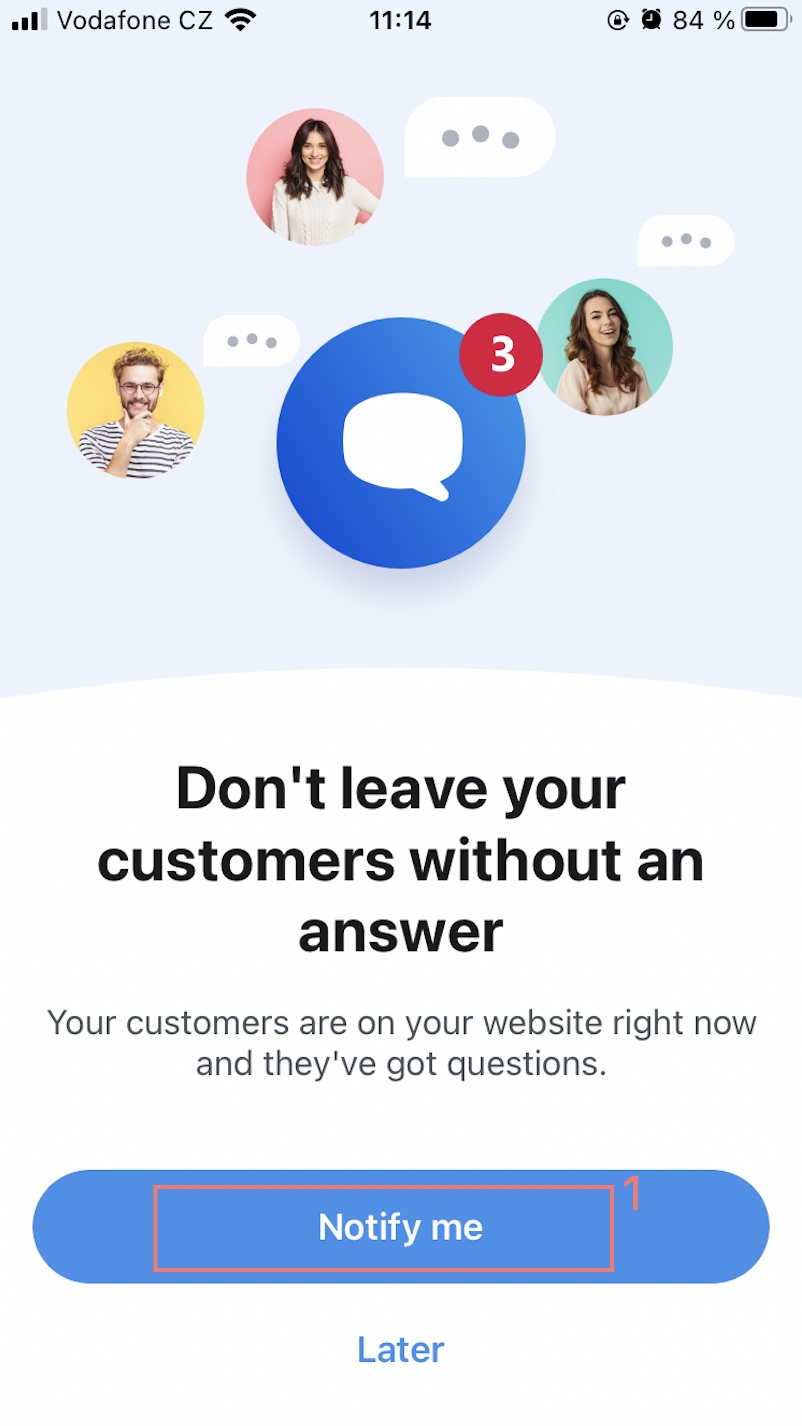
Ne felejtse el az értesítéseket a mobil beállításokban is engedélyezni!

Dashboard
Amint bejelentkezik, látni fogja a Dashboardot. Ez a szakasz összefoglalja a bevezetőben való előrehaladását, valamint a beszélgetések és Flows eredményeit egy kiválasztott időszakra vonatkozóan (7 nap, 30 nap, vagy az elmúlt év).
A tetején található két ikon az aktuális korlátokhoz és a Smartsupp legfrissebb újdonságaihoz irányítja.

Az alkalmazás alján egy menü sáv található négy ikonnal:
Dashboard
Inbox
Látogatók
Továbbiak
Nézzük át őket egyenként…
Beszélgetések
Ez a fül tartalmazza az összes beszélgetését.
Egy beszélgetésre kattintva csatlakozhat hozzá és elkezdhet üzenetet gépelni látogatójának. Ha a látogató megadott egy e-mail címet, akkor választhat, hogy élő chaten keresztül válaszol, vagy mind élő chat, mind e-mailen keresztül (1).
A következőket teheti:
Használhatja az AI válasz asszisztenst (2) a válaszának finomításához.
Használhatja egyik billentyűparancsát (3).
Feltölthet egy fájlt (4).
A jobb felső sarokban, a három pont alatt találja a beszélgetés menüt. A zöld pipa megoldja a beszélgetést és áthelyezi a “Megoldott” fülbe.

A "Megoldott" fül Ügynök vagy egy Flow által megoldott beszélgetésekre oszlik. Egy beszélgetést a keresősáv segítségével vagy szűrők alkalmazásával találhat meg.


Látogatók
Ez a fül azt mutatja, hogy ki böngészi jelenleg a weboldalát. Ha kapcsolatba szeretne lépni a látogatókkal, bekapcsolódhat és elkezdheti a beszélgetést. Megtekintheti a látogató adatait vagy áttekintheti a Kapcsolatokat (1).
Ha nincsenek online látogatók, a "Látogató szimulálása" gomb (2) átirányítja önt a Élő előnézet (3) oldalra.

Figyelmeztetés: Feltűnhet, hogy különbség van az asztali verzió és a mobilalkalmazás látogatóinak száma között. Ez azért van, mert a mobilalkalmazásban csak az aktív látogatók láthatók, és az inaktív látogatók nem jelennek meg. Ezt azért állítottuk be, hogy optimalizáljuk a mobilalkalmazás sebességét.
Továbbiak
Ez a fül több beállítást tartalmaz, és négy részre van osztva.
Az „Automatizálások” (1) részben engedélyezheti vagy letilthatja a Flows és az automatikus üzeneteket.
A „Személyes” (2) rész lehetővé teszi, hogy billentyűparancsokat hozzon létre, ellenőrizze kapcsolatait, beállításokat adjon hozzá kapcsolati adatokat, és konfigurálja az értesítéseket.
Az „Általános” (3) rész Chat doboz beállításokat, Címkéket, Ügynököket, és Facebook integrációt tartalmaz.
Az utolsó rész, az „Segítség” (4), hozzáférést biztosít alapvető dokumentumokhoz, és lehetővé teszi, hogy hibát jelentsen be.

Profil
A Profil fülön különböző profilbeállításokat tehet meg. A hozzáféréshez egyszerűen kattintson a profilfotójára. Az profilfotó hozzáadásán és a név és e-mail cím megváltoztatásán túl megtekintheti az aktuális előfizetési adatait, engedélyezheti az offline értesítéseket, valamint ellenőrizheti a felhasznált beszélgetések számát és értékelését. A Kijelentkezés lehetőség elérhető a Profil fül alján.
A téma megváltoztatásához menjen a Megjelenés részhez, majd válassza ki a Rendszer, Világos, vagy Sötét opciót.

Nagyszerű! Most már minden megvan, amire szüksége van ahhoz, hogy beszélgessen a látogatókkal.
Mobil alkalmazások GYIK
A Smartsupp kínál mobil alkalmazást?
A Smartsupp kínál mobil alkalmazást?
Igen, letöltheti a Smartsupp alkalmazást a Google Play-ről vagy az AppStore-ból.
Hogyan lehet engedélyezni az értesítéseket?
Hogyan lehet engedélyezni az értesítéseket?
Az értesítések engedélyezéséhez kérjük, kövesse az útmutatónkat.
Hogyan lehet megváltoztatni az alkalmazás nyelvét?
Hogyan lehet megváltoztatni az alkalmazás nyelvét?
Az alkalmazás nyelve automatikusan a mobiltelefon nyelvéhez igazodik. Az alkalmazás nyelvének megváltoztatásához frissítse a mobil eszköz nyelvi beállításait.
Alkalmazás hibaelhárítás
Ha bármilyen problémába ütközik a Smartsupp alkalmazással:
- Ellenőrizze, hogy a legújabb alkalmazásverziót használja-e,
- Távolítsa el az alkalmazást,
- Indítsa újra a telefonját, és telepítse újra az alkalmazást.