
Tento průvodce vám představí aplikaci Smartsupp pro iOS: dozvíte se, co vše umí, jak ji nainstalovat a jaké funkce najdete v jednotlivých záložkách.
Článek jsme rozdělili do těchto částí:
Jaké výhody aplikace nabízí
Intuitivní aplikace Smartsupp pro iOS vám nabízí snadnou správu klíčových nastavení a funkcí kdykoli a odkudkoli:
Mějte své návštěvníky vždy na dosah, ať jste kdekoli.
Přistupujte napřímo ke všem běžícím, vyřešeným i starším konverzacím s agenty i Flows.
Sledujte návštěvníky, kteří právě prochází váš web.
Mějte přehled o nejdůležitějších statistikách.
Jednoduše povolte nebo zakažte automatické zprávy i Flows podle aktuálních potřeb.
Poznámka: V mobilní aplikaci můžete pouze povolovat nebo zakazovat Flows (dřívější chatboty) a automatické zprávy. Create a upravovat Flows lze pouze v desktopovém dashboardu.
Ještě nemáte Smartsupp účet? Zaregistrovat se zdarma zvládnete během 2 minut.
Začínáme
Jak nainstalovat Smartsupp live chat
Pokud již chat máte na svém webu, vyhledejte Smartsupp v App Store, stáhněte aplikaci a otevřete ji. Přihlašte se stejnými údaji jako na počítači, nebo založte nový účet podle návodu na instalaci.
Pro instalaci potřebujete iOS 14.0 nebo novější. Aplikace je kompatibilní s iPhone, iPad i iPod touch.
Jak povolit notifikace
Po instalaci a prvním přihlášení se vás aplikace zeptá, jestli si přejete zapnout notifikace pro chaty (1). Doporučujeme tuto volbu nechat povolenou, abyste vždy věděli, když vám návštěvník napíše zprávu.
Dále se zobrazí možnost povolit notifikace informující o příchodu nových návštěvníků na vašem webu (2).
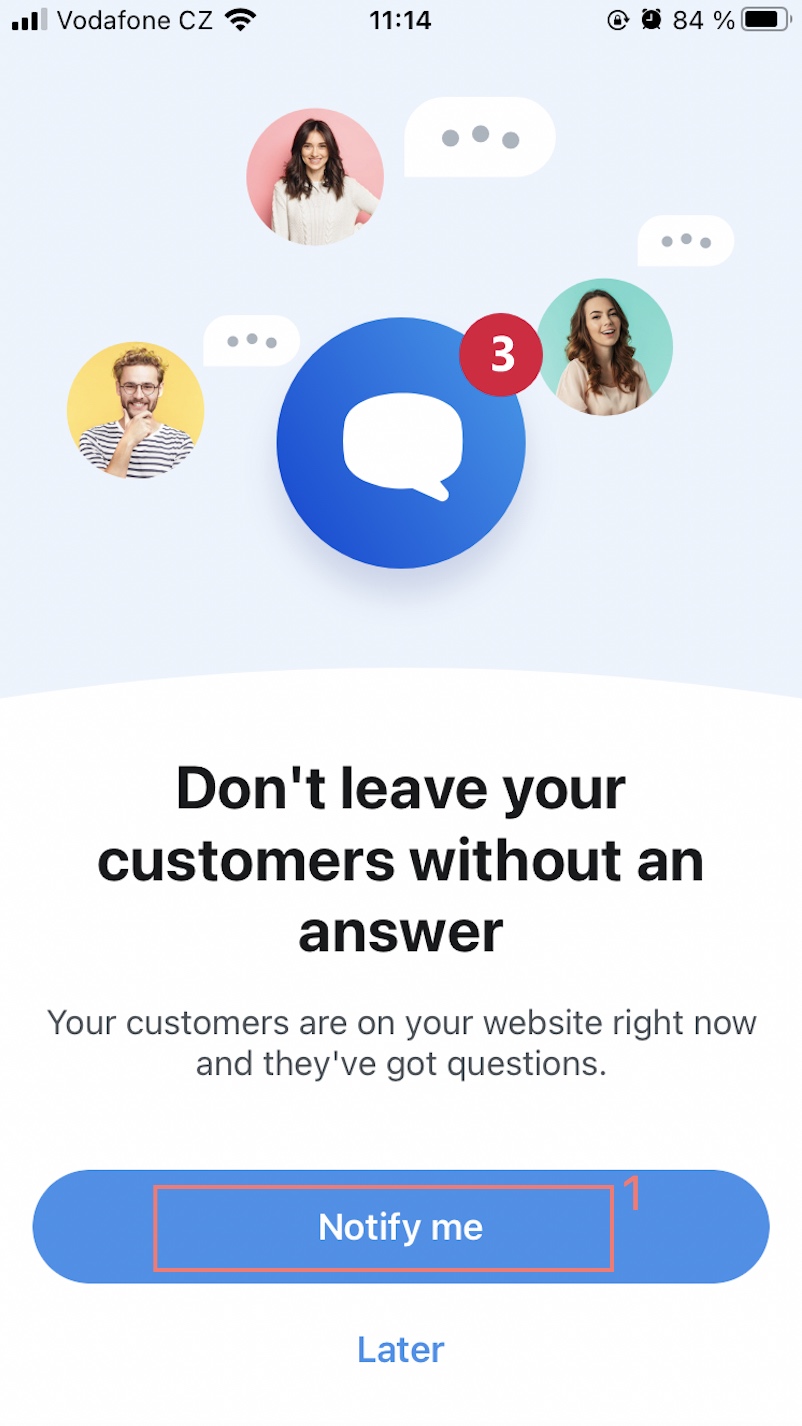
Nezapomeňte zapnout notifikace i přímo v nastavení vašeho telefonu!

Dashboard
Po přihlášení se ocitnete v sekci Dashboard. Najdete zde shrnutí úvodních kroků, ale také výsledky vašich konverzací a Flows za vybrané období (7 dní, 30 dní nebo celý uplynulý rok).
V horní části obrazovky najdete dvě ikony vedoucí na přehled aktuálních limitů a na nejnovější novinky od Smartsupp.

V dolní liště aplikace se zobrazují čtyři hlavní sekce:
Dashboard
Doručená pošta
Návštěvníci
Více
Pojďme se na ně podívat blíže…
Doručená pošta
Najdete zde všechny své konverzace.
Stačí kliknout na konkrétní konverzaci a můžete se ihned zapojit nebo návštěvníkovi odpovědět. Pokud návštěvník vyplnil e-mail, je možné mu odpovídat přes live chat i e-mailem (1).
V této sekci můžete:
Využít AI Chat Asistent (2) pro vylepšení odpovědi.
Používat své uložené zkratky (3).
Nahrát soubor (4).
Pod třemi tečkami v pravém horním rohu najdete menu konverzace. Zelené zaškrtnutí označuje vyřešenou konverzaci, která se přesune do části "Vyřešené".

Záložka "Vyřešené" rozlišuje mezi konverzacemi, které uzavřel agent nebo Flow. Pro rychlejší hledání využijte vyhledávací pole nebo filtry.


Návštěvníci
Na této záložce vidíte, kdo právě navštívil váš web. Chcete-li návštěvníka oslovit, začněte s ním konverzaci. Můžete si zobrazit detailní informace o návštěvníkovi nebo otevřít své Kontakty (1).
Pokud žádní návštěvníci nejsou zrovna online, tlačítko "Simulovat návštěvníka" (2) vás přepne do Náhledu chatu (3).

Upozornění: Počet zobrazených návštěvníků v desktopové i mobilní verzi se může lišit. V mobilní aplikaci vidíte pouze aktivní návštěvníky; neaktivní se nezobrazují pro vyšší rychlost aplikace.
Více
Zde najdete další možnosti a nastavení aplikace. Záložka je rozdělena do čtyř sekcí:
Část "Automatizace" (1) umožňuje povolit nebo zakázat Flows či automatické zprávy.
Sekce "Osobní" (2) slouží pro správu zkratek, kontaktů, proměnných a notifikací.
Část "Obecné" (3) nabízí nastavení chatu, štítky, agenty a integraci s Facebookem.
V sekci "Centrum pomoci" (4) najdete důležité dokumenty a možnost nahlásit chybu.

Profil
V části Profil upravíte svá osobní nastavení. Stačí kliknout na svou profilovou fotografii. Kromě změny fotky, jména či e-mailu zde zjistíte informace o předplatném, nastavíte offline notifikace a zkontrolujete počet konverzací i vaše hodnocení. Odhlášení najdete ve spodní části sekce Profil.
Pro úpravu motivu přejděte do Vzhled a vyberte Systém, Světlý nebo Tmavý režim.

Skvělá práce! Nyní máte vše potřebné, abyste mohli ihned začít chatovat s návštěvníky.
FAQ k mobilním aplikacím
Má Smartsupp mobilní aplikaci?
Má Smartsupp mobilní aplikaci?
Ano, Smartsupp si můžete stáhnout z Google Play nebo App Store.
Jak povolit notifikace?
Jak povolit notifikace?
Pro nastavení notifikací postupujte podle našeho průvodce.
Jak nastavit jazyk v mobilní aplikaci?
Jak nastavit jazyk v mobilní aplikaci?
Jazyk aplikace se přizpůsobí nastavení jazyka vašeho telefonu. Pokud chcete změnit jazyk aplikace, změňte jazyk v nastavení svého zařízení. Aplikace je k dispozici ve stejných 27 jazycích jako dashboard, viz seznam jazyků dashboardu.
Řešení nejčastějších potíží
Pokud narazíte na potíže s aplikací Smartsupp:
- ověřte, že máte nainstalovánu nejnovější verzi aplikace,
- odinstalujte aplikaci,
- restartujte telefon a znovu aplikaci nainstalujte.
Co vás čeká dál?
Řešení notifikačních problémů pro iOS — rady, jak zprovoznit push notifikace na iPhonu a iPadu.
iOS Beta verze aplikace — využijte TestFlight a získejte novinky pro iOS dříve než ostatní.
Jak zůstat v kontaktu s návštěvníky offline — tipy, jak být k zastižení i bez přítomnosti agentů.