
Tento průvodce vás provede aplikací Smartsupp pro iOS: co nabízí, jak ji nainstalovat a na co narazíte v jednotlivých záložkách.
Článek jsme rozdělili do několika sekcí:
Jaké výhody aplikace nabízí?
Uživatelsky přívětivá aplikace Smartsupp vám umožní pohodlně spravovat klíčová nastavení a funkce kdykoliv a odkudkoliv:
Buďte v kontaktu se svými návštěvníky bez ohledu na to, kde právě jste.
Získejte přístup k probíhajícím, vyřešeným i starším konverzacím s agenty a Flow.
Sledujte návštěvníky, kteří právě procházejí váš web.
Prohlížejte si klíčové statistiky.
Povolte nebo zakažte automatické zprávy a Flow podle potřeby.
Poznámka: V mobilní aplikaci můžete povolit nebo zakázat Flow (dříve chatboty) a automatické zprávy, ale nelze je vytvářet ani upravovat. Tvorba a úprava Flow probíhá v desktopovém dashboardu.
Ještě nemáte Smartsupp účet? Zaregistrujte se zdarma během 2 minut.
První kroky
Nainstalujte Smartsupp live chat
Pokud již máte live chat na svém webu spuštěný, vyhledejte Smartsupp v App Store, nainstalujte aplikaci a otevřete ji. Poté se do aplikace přihlaste stejnými údaji jako do desktopové verze nebo si jednoduše vytvořte účet a postupujte podle instalačního návodu.
K instalaci je potřeba iOS 14.0 nebo novější. Aplikace je kompatibilní s iPhonem, iPadem i iPodem touch.
Povolit notifikace
Po instalaci a prvním přihlášení do aplikace budete dotázáni, zda chcete povolit notifikace pro live chaty (1). Toto je důležité, abyste byli upozorněni pokaždé, když vám návštěvník zanechá zprávu.
Dále budete dotázáni, zda chcete povolit notifikace pro nové návštěvníky na vašem webu (2)
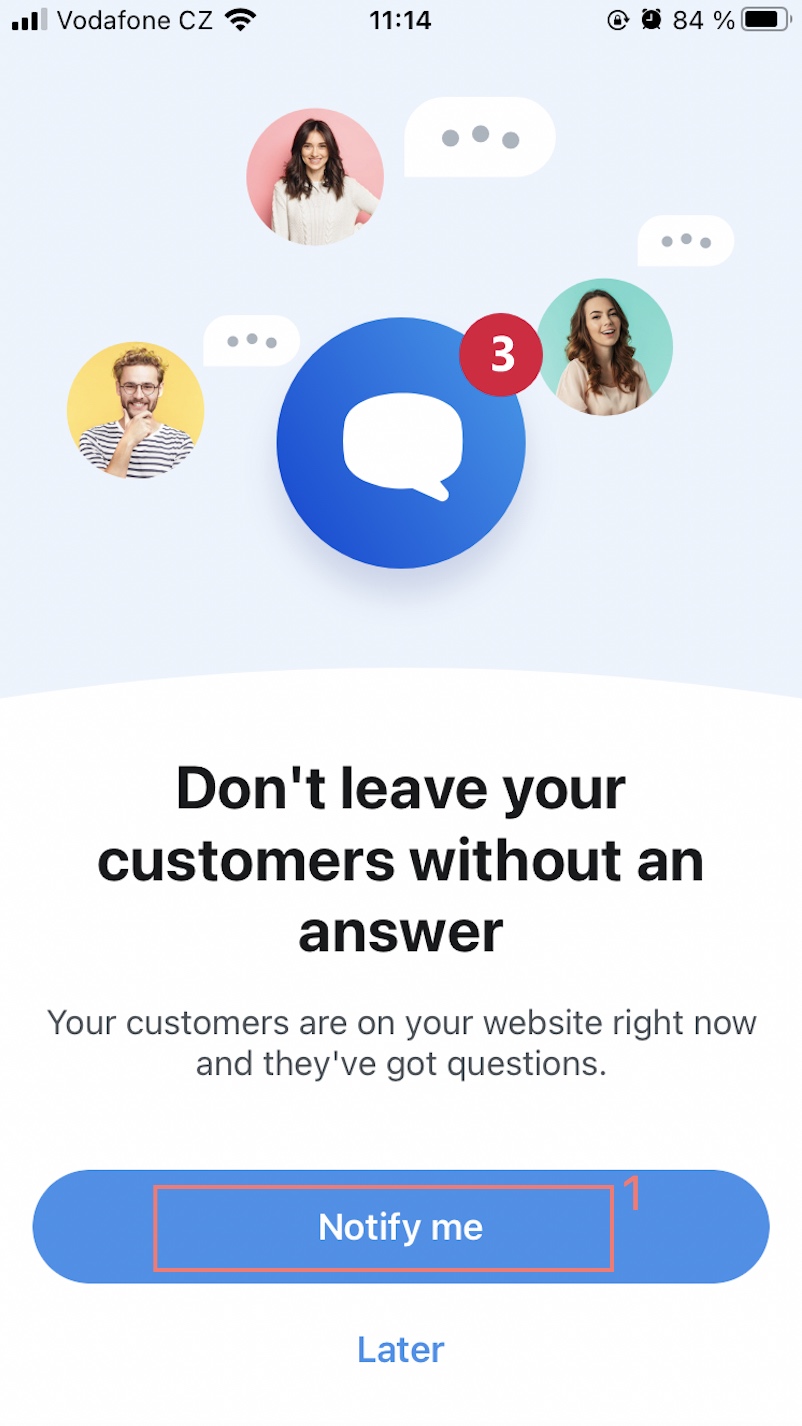
Nezapomeňte povolit notifikace také v nastavení svého mobilu!

Dashboard
Jakmile se přihlásíte, zobrazí se Dashboard. Tato sekce shrnuje váš onboarding a výsledky vašich konverzací a Flow za vybrané období (7 dní, 30 dní nebo minulý rok).
Dvě ikony nahoře vás přesměrují na aktuální limity a nejnovější novinky od Smartsupp.

Ve spodní části aplikace najdete lištu s menu a čtyřmi ikonami:
Dashboard
Inbox
Návštěvníci
Více
Pojďme si je projít jednu po druhé…
Konverzace
Tato záložka obsahuje všechny vaše konverzace.
Můžete kliknout na vybranou konverzaci, připojit se k ní a začít psát zprávu návštěvníkovi. Pokud návštěvník zadal e-mail, můžete odpovídat prostřednictvím live chatu nebo také e-mailem (1).
Můžete:
Využít AI Chat Asistent (2) pro vylepšení odpovědi.
Použít některou z vašich zkratek (3).
Nahrát soubor (4).
V pravém horním rohu v menu pod třemi tečkami najdete menu konverzace. Zelená fajfka konverzaci vyřeší a přesune ji do záložky "Vyřešené".

Záložka "Vyřešené" je rozdělena na konverzace vyřešené agentem nebo Flow. Konverzaci můžete najít pomocí vyhledávacího pole nebo filtrů.


Návštěvníci
Tato záložka zobrazuje aktuální návštěvníky vašeho webu. Pokud je chcete oslovit, můžete zahájit konverzaci. Můžete také zobrazit informace o návštěvníkovi nebo si projít své kontakty (1).
Pokud nejsou žádní návštěvníci online, tlačítko "Simulovat návštěvníka" (2) vás přesměruje do Náhledu chatu (3).

Upozornění: Můžete si všimnout rozdílů v počtu návštěvníků mezi desktopovou verzí a mobilní aplikací. Je to proto, že v mobilní aplikaci se zobrazují pouze aktivní návštěvníci a neaktivní nejsou vidět. Toto opatření slouží k optimalizaci rychlosti aplikace.
Více
Tato záložka obsahuje více nastavení a je rozdělena do čtyř sekcí.
V sekci "Automatizace" (1) můžete povolit nebo zakázat automatizační scénáře a automatické zprávy.
V sekci "Osobní" (2) můžete vytvářet zkratky, zobrazit kontakty, nastavit proměnné a upravit notifikace.
Sekce "Obecné" (3) zahrnuje nastavení chat boxu, štítky, agenty a integraci s Facebookem.
Poslední sekce, "Centrum pomoci" (4), poskytuje přístup k důležitým dokumentům a umožňuje nahlásit chybu.

Profil
V záložce Profil můžete nastavit různé profilové nastavení. Do této sekce se dostanete kliknutím na svou profilovou fotku. Kromě přidání fotky či změny jména a e-mailu zde uvidíte detaily svého aktuálního předplatného, povolíte offline notifikace a zkontrolujete počet využitých konverzací i své hodnocení. Možnost Odhlásit se najdete dole v Profilu.
Pro změnu tématu přejděte do Vzhled a můžete zvolit Systémové, Světlé nebo Tmavé.

Hotovo! Nyní máte všechny potřebné informace pro chatování s návštěvníky.
FAQ k mobilní aplikaci
Nabízí Smartsupp mobilní aplikaci?
Nabízí Smartsupp mobilní aplikaci?
Ano, aplikaci Smartsupp si můžete stáhnout z Google Play nebo App Store.
Jak povolit notifikace?
Jak povolit notifikace?
Pro povolení notifikací prosím postupujte podle našeho návodu.
Jak změnit jazyk v mobilní aplikaci?
Jak změnit jazyk v mobilní aplikaci?
Jazyk aplikace se automaticky nastaví podle jazyka telefonu. Pro změnu jazyka aplikace upravte jazyk v nastavení svého mobilního zařízení.
Řešení problémů s aplikací
Pokud narazíte na jakýkoli problém s aplikací Smartsupp:
- zkontrolujte, že máte nejnovější verzi aplikace,
- aplikaci odinstalujte,
- restartujte telefon a znovu ji nainstalujte.
Co dál?
Řešení problémů s notifikacemi na iOS — jak opravit chybějící push notifikace na iPhone a iPad.
iOS Beta aplikace — získejte přednostní přístup k novým funkcím iOS přes TestFlight.
Jak zůstat v kontaktu s návštěvníky, když jste offline — tipy, jak být dosažitelní, i když žádný agent není online.