
Ce guide vous accompagne à travers l’application Smartsupp pour iOS : ce qu’elle propose, comment l’installer et ce que vous trouverez dans chaque onglet.
Nous avons divisé l’article en plusieurs sections :
Quels sont les avantages offerts par notre application ?
L’application Smartsupp conviviale vous permet de gérer facilement les paramètres essentiels et les fonctionnalités à tout moment, où que vous soyez :
Restez connecté avec vos visiteurs où que vous soyez.
Accédez aux conversations en cours, résolues et passées avec les agents et les Flows.
Surveillez les visiteurs qui parcourent votre site web.
Consultez les principales statistiques.
Activez ou désactivez les messages automatiques et les Flows selon vos besoins.
Remarque : Dans l’application mobile, vous pouvez activer ou désactiver les Flows (anciennement chatbots) et les messages automatiques, mais vous ne pouvez pas les créer ou les modifier. La création et la modification des Flows s’effectuent dans le tableau de bord sur ordinateur.
Vous n’avez pas encore de compte Smartsupp ? Inscrivez-vous gratuitement en seulement 2 minutes.
Premiers pas
Installer le chat en direct Smartsupp
Si le chat est déjà en service sur votre site web, recherchez Smartsupp sur AppStore, installez l’application et ouvrez-la. Connectez-vous ensuite à l’application avec les mêmes identifiants que la version sur ordinateur ou créez simplement un compte et suivez le tutoriel d’installation.
L’installation nécessite iOS 14.0 ou version ultérieure. L’application est compatible avec iPhone, iPad et iPod touch.
Autoriser les notifications
Après avoir installé l’application et vous être connecté pour la première fois, il vous sera demandé si vous souhaitez activer les Notifications pour les chats (1). Ceci est très important pour être averti à chaque fois qu’un visiteur vous laisse un message.
Il vous sera également demandé si vous souhaitez activer les Notifications pour un nouveau visiteur sur votre site web (2).
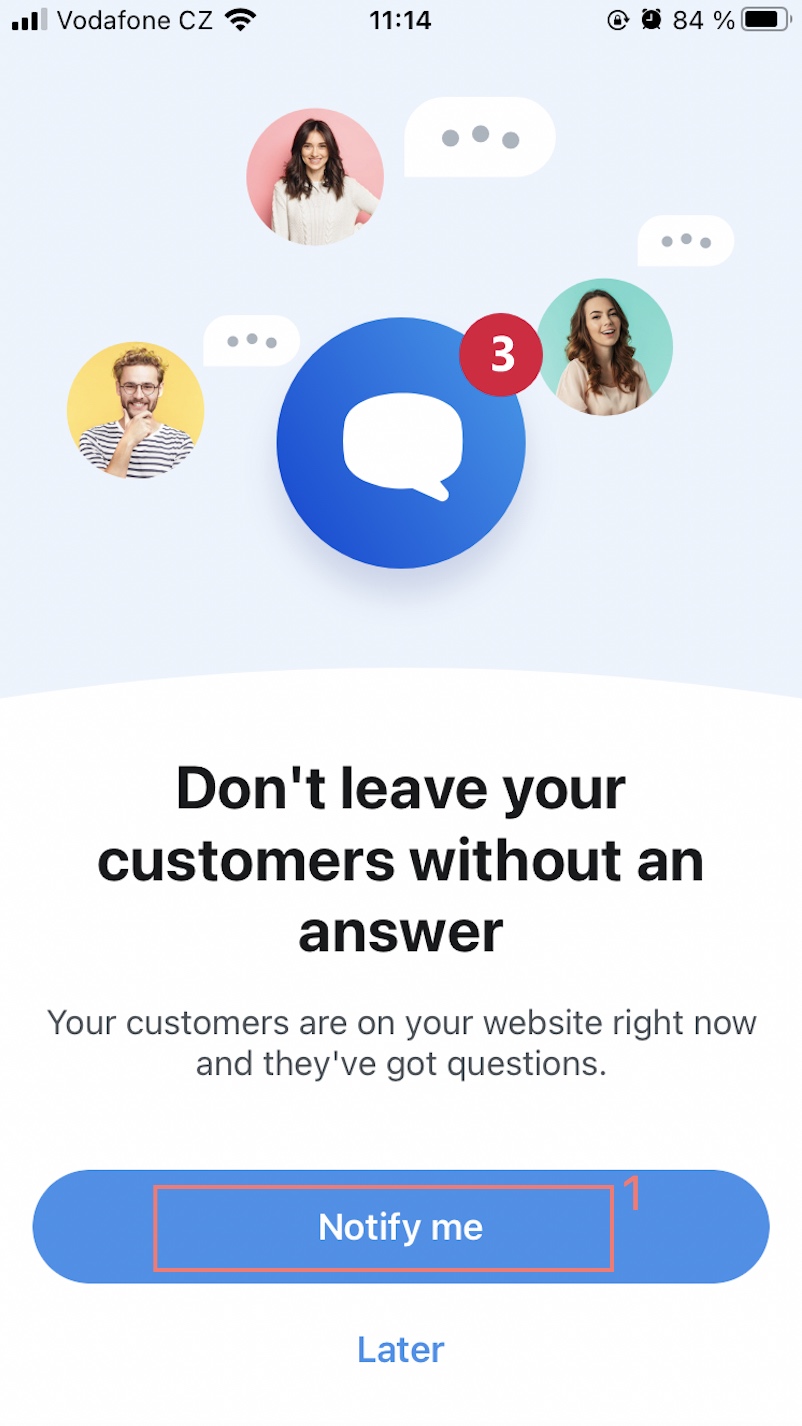
N’oubliez pas d’autoriser également les notifications dans les paramètres de votre téléphone !

Tableau de bord
Une fois connecté, vous verrez le tableau de bord. Cette section résume votre progression d’intégration et les résultats de vos conversations et Flows sur une période sélectionnée (7 jours, 30 jours ou l’année écoulée).
Deux icônes en haut donnent accès à vos limites actuelles et aux dernières actualités de Smartsupp.

En bas de l’application, vous trouverez une barre de menu avec quatre icônes :
Tableau de bord
Boîte de réception
Visiteurs
Plus
Passons-les en revue un par un…
Conversations
Cet onglet contient toutes vos conversations.
Vous pouvez cliquer sur une conversation pour la rejoindre et commencer à écrire un message à votre visiteur. Si votre visiteur a renseigné une adresse e-mail, vous pouvez choisir de répondre via le chat en direct ou via le chat en direct et l’e-mail (1).
Vous pouvez :
Utiliser l’Assistant de réponse AI (2) pour affiner votre réponse.
Utiliser un de vos raccourcis (3).
Téléverser un fichier (4).
En haut à droite, sous les trois points, vous trouverez le Menu de la conversation. La coche verte résout la conversation et la déplace vers l’onglet "Résolues".

L’onglet "Résolues" est divisé en conversations résolues par un Agent ou un Flow. Vous pouvez retrouver une conversation via la barre de recherche ou en appliquant des filtres.


Visiteurs
Cet onglet affiche qui parcourt actuellement votre site web. Si vous souhaitez engager la conversation avec des visiteurs, vous pouvez les contacter et démarrer une conversation. Vous pouvez également consulter les informations d’un visiteur ou vérifier vos Contacts (1).
Lorsque aucun visiteur n’est en ligne, le bouton « Simuler un visiteur » (2) vous redirigera vers l’Aperçu du chat (3).

Attention : vous pouvez constater une différence entre le nombre de visiteurs sur la version de bureau et sur l’application mobile. En effet, seuls les visiteurs actifs sont visibles sur l’application mobile et les visiteurs inactifs ne sont pas affichés, ceci afin d’optimiser la rapidité de l’application mobile.
Plus
Cet onglet regroupe plusieurs paramètres organisés en quatre sections.
Dans « Automatisations » (1), vous pouvez activer ou désactiver les Flows et les messages automatiques.
La section « Personnel » (2) vous permet de créer des raccourcis, de consulter vos contacts, de définir des variables et de configurer les notifications.
La section « Général » (3) inclut les paramètres de la chat box, les Tags, les agents et l’intégration Facebook.
La dernière section, « Aide » (4), donne accès à des documents essentiels et permet de signaler un bug.

Profil
Dans l’onglet Profil, vous pouvez configurer divers paramètres de profil. Pour y accéder, cliquez simplement sur votre photo de profil. En plus d’ajouter une photo de profil et de modifier votre nom et votre adresse e-mail, vous pouvez consulter les détails de votre abonnement en cours, activer les notifications hors ligne et voir le nombre de conversations utilisées ainsi que votre évaluation. L’option Déconnexion est accessible en bas de l’onglet Profil.
Pour changer le thème, allez dans Apparence et sélectionnez Système, Clair ou Sombre.

Bravo ! Vous avez maintenant tout ce qu’il vous faut pour discuter avec vos visiteurs.
FAQ applications mobiles
Smartsupp propose-t-il une application mobile ?
Smartsupp propose-t-il une application mobile ?
Oui, vous pouvez télécharger l’application Smartsupp depuis Google Play ou AppStore.
Comment activer les notifications ?
Comment activer les notifications ?
Pour activer les notifications, veuillez suivre notre tutoriel.
Comment changer la langue dans l’application mobile ?
Comment changer la langue dans l’application mobile ?
La langue de l’application s’adapte automatiquement à celle de votre téléphone mobile. Pour changer la langue de l’application, mettez à jour les paramètres de langue de votre appareil mobile. L’application est disponible dans les mêmes 27 langues que le tableau de bord, voir tableau de bord.
Dépannage de l’application
Si vous rencontrez un problème avec l’application Smartsupp :
- vérifiez que vous disposez de la dernière version de l’application ;
- désinstallez l’application ;
- redémarrez votre téléphone, puis installez à nouveau l’application.
Et ensuite ?
Dépannage des notifications pour iOS — corrigez l’absence de notifications push sur iPhone et iPad.
Application iOS Beta — accédez en avant-première aux nouvelles fonctionnalités iOS via TestFlight.
Comment rester en contact avec les visiteurs lorsque vous êtes hors ligne — astuces pour rester joignable lorsque aucun agent n’est en ligne.
💡 Vous avez besoin d’aide ? Contactez notre équipe d’assistance par chat ou par e-mail — nous sommes ravis de vous aider.