
Viss, kas saistīts ar maksājumiem par Smartsupp, ir vienuviet sadaļā Iestatījumi → Rēķinu izrakstīšana: jūsu pakotne un tās derīguma termiņš, rēķinu informācija, maksāšanas veidi, rēķini, plāna maiņa un automātiskā atjaunošana. Rēķini būs pieejami tūlīt pēc katra maksājuma, kā arī tiks nosūtīti uz jūsu norādīto rēķinu e-pastu.
Lai padarītu visu ērtāku, rakstu sadalījām vairākās daļās:
Mana pakotne
Jūs varat uzzināt, kura pakotne jums šobrīd aktīva un kad tā beigsies.
Kur mainīt rēķina informāciju?
Ja maksājuma veikšanas laikā jau ievadījāt rēķina informāciju, to vēlāk iespējams rediģēt šeit. Katru reizi, kad iegādājaties pakotni, rēķinu automātiski nosūtīsim uz jūsu norādīto rēķinu e-pastu.
Padoms: Ja jāsalauž vai jāatjauno dati, kas parādās uz rēķina, mainiet tos sadaļā Rēķina informācija un spiediet uz saglabāšanas pogas. Izmaiņas attieksies tikai uz pēdējo rēķinu.
Nevarat rediģēt rēķina e-pastu? Kontiem, kuri maksā caur Stripe (jaunais norēķinu portāls), rēķinu e-pastu iespējams tikai apskatīt, to nevar mainīt vadības panelī. Ja jāmaina, uzrakstiet mums čatā ar jauno adresi un nomainīsim to sistēmā; jauni rēķini aizies uz jauno e-pastu pat tad, ja panelī vēl redzams vecais.

Maksāšanas veids
Visus maksāšanas veidus ērti pārvaldāt tieši vadības panelī: dodieties uz Iestatījumi → Rēķinu izrakstīšana → Abonements un spiediet Atvērt pie Customer portal kartītes. Tur atradīsiet visus savus saglabātos maksāšanas veidus un rēķinus. Izvēlētais maksāšanas veids tiks izmantots automātiski katrā atjaunošanā.

Atjaunināt vai mainīt maksāšanas veidu
Atveriet Smartsupp un ejiet uz Iestatījumi → Rēķinu izrakstīšana → Abonements.
Customer portal kartītē spiediet Atvērt.
Izvēlieties Pievienot maksāšanas veidu un ievadiet jaunās kartes informāciju.
Jaunais maksāšanas veids tiks izmantots visām nākamajām atjaunošanām. Pēc tam varat izdzēst veco karti. Kontiem, kuriem maksājumi notiek caur Braintree (ja kļūdā redzat Braintree), portāls nav pieejams: sadaļā Iestatījumi → Rēķinu izrakstīšana → Abonements spiediet Rediģēt uz maksāšanas veida kartītes un pievienojiet, mainiet vai izdzēsiet karti.

Noņemt maksāšanas veidu
Atveriet Smartsupp un ejiet uz Iestatījumi → Rēķinu izrakstīšana → Abonements.
Customer portal kartītē spiediet Atvērt.
Izdzēsiet maksāšanas veidu, kuru vairs nevēlaties izmantot.
⚠️ Ja auto-atjaunošana ir ieslēgta, obligāti jābūt vismaz vienam derīgam maksāšanas veidam. Ja vēlaties izņemt visus, vispirms izslēdziet automātisko atjaunošanu — skatiet zemāk sadaļu Automātiskā atjaunošana.
Vecāki konti ar Braintree netiek pārvaldīti Customer portal: sadaļā Iestatījumi → Rēķinu izrakstīšana → Abonements spiediet Rediģēt uz maksāšanas veida kartītes, lai pievienotu, mainītu vai izdzēstu karti.
Norēķināties vari CZK, EUR, USD vai PLN.
Gribas uzzināt, ar ko var maksāt? Maksāšanas veidi — kā varu maksāt?
Problēmu risināšana: "Braintree 3DS flow error"
Ja, pievienojot karti vai maksājot, parādās paziņojums Braintree 3DS flow error, maksājums nav izgājis caur jūsu bankas 3D Secure. Pamēģiniet sekojošo:
Izdzēsiet pārlūka sīkdatnes un pamēģiniet vēlreiz citā pārlūkā vai inkognito logā.
Apstipriniet 3D Secure savā bankā (ar SMS kodu vai internetbankas lietotni).
Maksājat ar American Express? Kontiem caur Braintree Amex nav pieejams — izmantojiet Visa, Mastercard vai PayPal. Šiem kontiem nav Customer portal: mainiet karti sadaļā Iestatījumi → Rēķinu izrakstīšana → Abonements, spiežot Rediģēt uz maksāšanas veida kartītes.
Ja kļūda atkārtojas, droši sazinieties ar mūsu atbalstu — varēsim noņemt veco maksāšanas veidu vai piemeklēsim risinājumu tieši jūsu kontam.
Vērts zināt: Ja jūsu banka izsniedzusi jaunu karti (pat ja numurs ir tas pats, tikai jauns derīguma termiņš vai CVC) un maksājums nesanāk, atjaunojiet kartes datus sadaļā Iestatījumi → Rēķinu izrakstīšana → Abonements → Customer portal. Braintree kontiem atjaunojiet sadaļā Iestatījumi → Rēķinu izrakstīšana → Abonements, spiežot Rediģēt maksāšanas veida kartītē.
Kur atrast savus rēķinus?
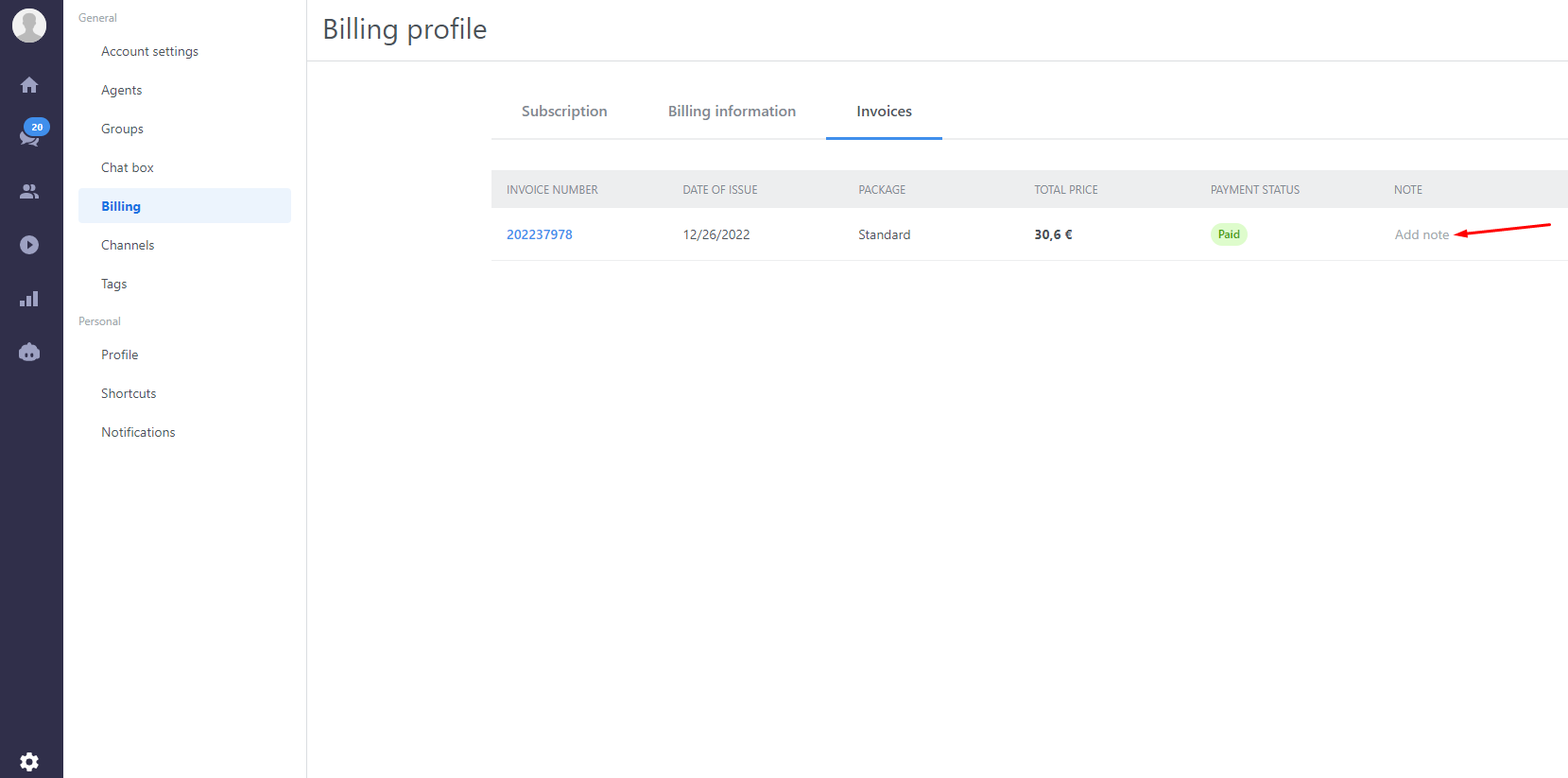
Šajā sadaļā varēsit apskatīt visus rēķinus. Ja vēlaties pievienot piezīmi, vienkārši spiediet Rediģēt piezīmes kolonnā — tā uzreiz parādīsies rēķinā.
Kā iegādāties abonementu?
Lai iegādātos abonementu, ejiet uz Iestatījumi → Rēķinu izrakstīšana → Abonements, nospiediet Rediģēt pie savas pakotnes un izvēlieties savu vēlamo plānu.

Nākamajā solī izvēlaties, cik aģentu un Flow (iepriekš tērzēšanas roboti) sarunu jums nepieciešams. Šeit var iegādāties arī Mira AI papildinājumu.
Pievienojat Mira AI abonementa perioda vidū? Mira AI papildinājums pielāgojas jūsu plāna norēķinu periodam. Ja to pievienojat perioda laikā, maksāsiet attiecīgi tikai par dienām līdz nākamajam plāna atjaunošanas datumam, bet nākamajā rēķinā redzēsiet pilnu summu. Precīzu apjomu rādām kopsavilkumā pirms apstiprināšanas.

Gada vai mēneša cenu redzēsiet kopsavilkumā pa labi. Noslēgumā ievadiet maksāšanas veidu — kad maksājums būs veikts, sāksiet pelnīt vairāk ar tiešsaistes čatu un Flows!
Kā mainīt aģentu skaitu?
Dodieties uz Iestatījumi → Rēķinu izrakstīšana → Abonements, spiediet Rediģēt un izvēlieties vēlamo pakotni. Šeit arī izvēlieties, cik aģentu nepieciešams. Atzīmējiet tikai to aģentu skaitu, cik vēlaties pievienot.
Palielinot aģentu skaitu, izmaiņas stājas spēkā uzreiz. Jūs maksājat tikai proporcionāli par atlikušo periodu, atjaunošanas datums nemainās. Pirms apstiprināšanas viss skaidri parādās kopsavilkumā.
Samazinot aģentu skaitu, izmaiņas stājas spēkā ar nākamo periodu — samaksātie aģenti pieejami līdz perioda beigām, bet pēc tam tiks piemērots jaunais skaits. Nav ne atgriezes, ne kredīta par nesamaksātajām dienām.
Kā iegādāties Flow sarunas?
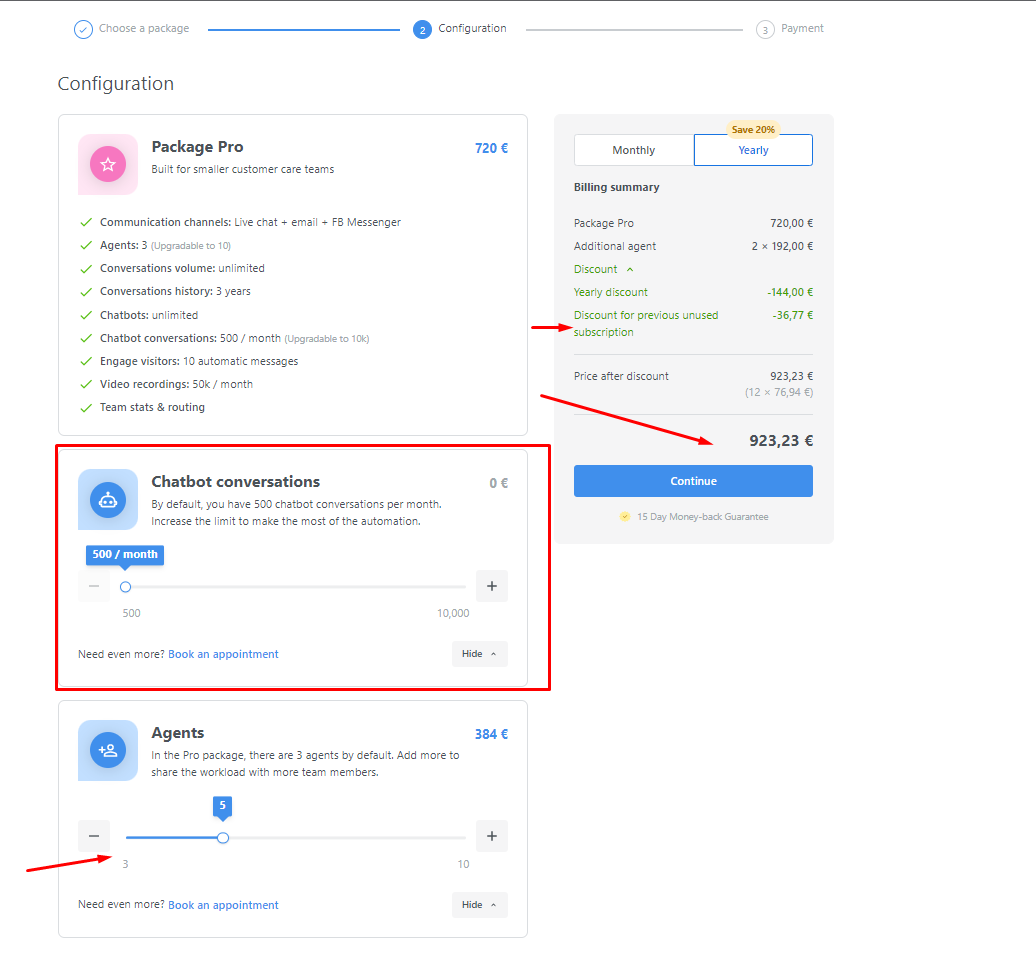
Papildu Flow sarunas var iegādāties tāpat kā aģentus. Dodieties uz Iestatījumi → Rēķinu izrakstīšana → Abonements, spiediet Rediģēt un izvēlieties vajadzīgo pakotni. Pēc tam noregulējiet vajadzīgo Flow sarunu apjomu. Vairāk informācijas atradīsiet šajā pamācībā.
Samazinot Flow sarunu skaitu, pārmaiņas stājas spēkā ar nākamo atjaunošanas datumu.

Automātiskā atjaunošana
Maksājot par pakotni, automātiskā atjaunošana ieslēdzas automātiski, tāpēc nav jāuztraucas par abonementa pārtraukšanu. Lai izslēgtu šo iespēju, ejiet uz Iestatījumi → Rēķinu izrakstīšana → Abonements, spiediet zīmuļa ikonu pie Auto-atjaunošana savas pakotnes lodziņā un izvēlieties Izslēgt auto-atjaunošanu:

Neredzat zīmuļa ikonu pie Auto-atjaunošana? Vecākiem kontiem (maksājat ar karti vai PayPal) spiediet Rediģēt uz Maksāšanas veida kastītes un izmantojiet Izslēgt auto-atjaunošanu loga apakšējā labajā stūrī. Ja opcijas nav, uzrakstiet mums čatā un visu nokārtosim.

⚠️ Ja gribat noņemt visus maksāšanas veidus, vispirms izslēdziet automātisko atjaunošanu, lai nerastos pakalpojuma pārtraukums. To var pārvaldīt sadaļā Rēķinu izrakstīšana savā vadības panelī.
Kad automātiskā atjaunošana atspējota, jūsu konts pēc abonementa beigām automātiski tiks bloķēts. Par to saņemsiet paziņojumu e-pastā, kā arī redzēsiet brīdinājumu panelī, ka abonements drīz beigsies.
Neapmaksāts rēķins (maksājums neizdevās)
Ja atjaunošanas vai plāna maiņas laikā maksājums netiek veikts (piemēram, karti noraida vai nav 3D Secure apstiprinājuma), konkrētais rēķins paliek neapmaksāts, un kontam tiek uzlikts ierobežojums. Līdz brīdim, kad rēķins apmaksāts, mainīt plānu nevarēsiet: norēķinu apgabalā redzēsiet paziņojumu Jums ir neapmaksāts rēķins. Vispirms to apmaksājiet un tikai tad varēsiet mainīt plānu. ar apmaksas saiti.
Lai apmaksātu rēķinu:
Spiediet Mēģināt apmaksāt vēlreiz paziņojuma joslā augšā (Radās problēmas ar jūsu maksājumu) vai izmantojiet saiti rēķina paziņojumā.
Karte noraidīta? Pārbaudiet limits vai 3D Secure savā bankā, vai atjaunojiet maksāšanas veidu (skatiet sadaļu Maksāšanas veids), pēc tam mēģiniet vēlreiz.
Skatiet rēķinus un to Maksājuma statusu sadaļā Iestatījumi → Rēķinu izrakstīšana → Rēķini.
Kad rēķins būs apmaksāts, abonements atkal kļūs aktīvs, un jūs varēsiet brīvi mainīt plānu.
⚠️ Piezīme: Ja maksājums joprojām neizdodas vai Mēģināt apmaksāt vēlreiz nestrādā, droši rakstiet mūsu atbalstam — pārbaudīsim visu uz vietas.
Kā nomainīt savu pakotni?
Jūs jebkurā brīdī varat pārslēgties starp Solo, Plus, Expert un Ultimate plāniem sadaļā Rēķinu izrakstīšana savā vadības panelī.
Pāreja uz augstāku plānu notiek tūlīt. Jūs maksājat tikai par dienām līdz perioda beigām, atjaunošanas datums nemainās.
Pāreja uz zemāku plānu notiek ar nākamo periodu. Esošais plāns būs spēkā līdz apmaksātā perioda beigām, bet no nākamā perioda – jaunais lētākais. Samazināšanu varat atcelt jebkurā brīdī, līdz tā nav stājusies spēkā.
Kā mainīt norēķinu periodu?
Ja vēlaties pāriet uz gada abonementu, to viegli izdarīt patstāvīgi savā kontā.
Atveriet Iestatījumi → Rēķinu izrakstīšana → Abonements, spiediet Rediģēt un izvēlieties gada abonementu, izpildot visus maksājuma soļus.
Pāreja no gada uz mēneša periodu gada laikā nav iespējama ar Rediģēt. Šajā gadījumā izslēdziet automātisko atjaunošanu: ejiet uz Iestatījumi → Rēķinu izrakstīšana → Abonements, spiediet Rediģēt, nospiediet zīmuļa ikonu pie Auto-atjaunošana un izvēlieties Izslēgt. Jūsu gada abonementa pakalpojums būs aktīvs līdz apmaksātajam periodam, un vairāk nekas netiks iekasēts. Kad periods beidzas, sazinieties ar atbalstu — uzliksim jums mēneša norēķinus. Automātisko atjaunošanu drīkst izslēgt jebkurš lietotājs ar administratīvajām tiesībām – nav obligāti īpašnieks.
Vai var saņemt proforma rēķinu?
Diemžēl proforma rēķinus neizsniedzam. Rēķins būs pieejams vēsturē uzreiz pēc maksājuma.
Cik ātri aktivizējas abonements pēc maksājuma?
Tas atkarīgs no jūsu bankas vai maksājumu nodrošinātāja, taču parasti aktivizācija aizņem tikai dažas minūtes. Ja pēc maksājuma vadības panelī joprojām rādās, ka pakotne nav aktīva, vispirms pārliecinieties, vai pieslēdzaties pareizajam kontam – viens e-pasts vai uzņēmums var būt piesaistīts vairākiem Smartsupp kontiem (piemēram, testa konti). Ja pareizajā profilā pakotne nestrādā arī pēc dažām minūtēm, rakstiet atbalstam ar apmaksātā konta e-pastu un maksājuma apliecinājumu – palīdzēsim to piesaistīt. Dažkārt banka maksājumu apstiprina, bet plānu neaktivizē.
Atmaksas
💡 Varat pieprasīt pilnu naudas atmaksu jebkāda iemesla dēļ 15 dienu laikā pēc pirmā maksājuma jaunam kontam; atjaunošanas, jaunināšanas un papildinājumus nekompensējam. Garantija attiecas tikai uz pirmo maksājumu, ja vien noteikumos vai DPA nav norādīts citādi.
Pilnu informāciju atradīsiet Atmaksa — kā darbojas garantija?. Ja vienu rēķinu apmaksājāt divreiz, dublikātu atgriezīsim automātiski.
Ko darīt, ja PVN netiek pieņemts?
Izmantojam VIES sistēmu, lai pārbaudītu mūsu klientu PVN numurus — arī jūs varat pārbaudīt savu šeit.
Visbiežāk PVN numurs netiek pieņemts, ja uzņēmumam nav atļauti starptautiskie maksājumi.
Kas tālāk?
Maksāšanas veidi — kā varu maksāt? — ar kādām kartēm un maksāšanas iespējām norēķināties Smartsupp.
Kā atcelt abonementu vai pāriet uz zemāku plānu — kā pārtraukt maksājumus vai izvēlēties lētāku plānu.
Kuru pakotni izvēlēties? — salīdziniet plānus un izvēlieties tieši jums piemērotāko.
💡 Nepieciešama palīdzība? Sazinieties ar mūsu atbalsta komandu čatā vai e-pastā — vienmēr palīdzēsim!