
Visus su „Smartsupp“ sąskaitų išrašymu susijusius nustatymus valdote Nustatymai → Sąskaitų išrašymas: jūsų paketas ir jo galiojimo data, sąskaitų informacija, mokėjimo būdai, sąskaitos faktūros, plano keitimai ir automatinis pratęsimas. Sąskaita faktūra iš karto po mokėjimo pasiekiama čia ir taip pat išsiunčiama jūsų sąskaitų el. pašto adresu.
Straipsnį suskirstėme į šias dalis:
Mano paketas
Čia galite matyti, kokį paketą turite ir kada baigsis jo galiojimas.
Kur keisti sąskaitų informaciją?
Jei mokėjimo metu jau įvedėte sąskaitų išrašymo informaciją, galite ją redaguoti čia. Kaskart įsigijus paketą, sąskaita faktūra bus siunčiama į sąskaitų el. pašto adresą.
Patarimas: Jei norite atnaujinti kokią nors informaciją, nurodytą sąskaitoje faktūroje, atnaujinkite ją Sąskaitų informacijos skiltyje ir spauskite išsaugoti. Pakeitimai bus taikomi tik paskutinei sąskaitai faktūrai.
Nepavyksta redaguoti sąskaitų el. pašto adreso? Paskyrose, kur sąskaitų išrašymas vykdomas per Stripe (naujas mokėjimų būdas su Klientų portalu), sąskaitų el. pašto adresas valdymo pulte bus nerodomas redaguoti. Parašykite mums pokalbių lange naują adresą — pakeisime jį mokėjimų sistemoje ir jūsų sąskaitos faktūros pasieks naują adresą, net jei valdymo pulte vis dar matysite seną.

Mokėjimo būdas
Savo mokėjimo būdus valdote valdymo pulte: atidarykite Nustatymai → Sąskaitų išrašymas → Prenumerata ir spauskite Atidaryti Klientų portalo kortelėje — čia matysite išsaugotus mokėjimo būdus ir sąskaitas faktūras. Išsaugotas mokėjimo būdas bus automatiškai taikomas kiekvieno automatinio pratęsimo metu.

Atnaujinti arba pakeisti mokėjimo būdą
Atidarykite „Smartsupp“ Nustatymai → Sąskaitų išrašymas → Prenumerata.
Klientų portalo kortelėje spauskite Atidaryti.
Pasirinkite Pridėti mokėjimo būdą ir įveskite naujos kortelės duomenis.
Naujas mokėjimo būdas bus naudojamas automatiškai visiems būsimiems pratęsimams. Vėliau galėsite ištrinti senąjį. Senesnėse paskyrose, kurių sąskaitų išrašymas yra per Braintree (jei klaidoje minima „Braintree“), Klientų portalo nėra: „Nustatymai → Sąskaitų išrašymas → Prenumerata“ spauskite Redaguoti Mokėjimo būdo kortelėje ir ten pridėkite, pakeiskite ar ištrinkite kortelę.

Pašalinti mokėjimo būdą
Atidarykite „Smartsupp“ Nustatymai → Sąskaitų išrašymas → Prenumerata.
Klientų portalo kortelėje spauskite Atidaryti.
Ištrinkite mokėjimo būdą, kurio nebenorite naudoti.
⚠️ Jei automatinis pratęsimas įjungtas, turite turėti bent vieną galiojantį mokėjimo būdą. Jei norite pašalinti visus, pirmiausia išjunkite automatinį pratęsimą — daugiau apie tai Automatinio pratęsimo skyriuje žemiau.
Senesnėse paskyrose per Braintree Klientų portalo nėra: eikite į Nustatymai → Sąskaitų išrašymas → Prenumerata ir spauskite Redaguoti Mokėjimo būdo kortelėje, kad galėtumėte pridėti, pakeisti ar ištrinti kortelę.
Galite mokėti CZK, EUR, USD arba PLN valiutomis.
Norite sužinoti, kaip galite atsiskaityti? Mokėjimo būdai — kaip sumokėti?
Klaidų šalinimas: „Braintree 3DS flow error“
Jeigu per mokėjimą ar keičiant kortelę matote pranešimą Braintree 3DS flow error, mokėjimas nebuvo patvirtintas jūsų banko 3D Secure tikrinime. Pamėginkite šiuos veiksmus:
Išvalykite naršyklės slapukus ir bandykite dar kartą kitame naršyklės lange ar inkognito režimu.
Patvirtinkite 3D Secure tapatybę savo banke (SMS kodu arba banko programėlėje).
Atsiskaitote „American Express“ kortele? Sąskaitų išrašymas per Braintree „Amex“ nepriima — vietoj jos pridėkite Visa arba Mastercard kortelę arba PayPal. Tokiose paskyrose mokėjimo kortelę keiskite per Nustatymai → Sąskaitų išrašymas → Prenumerata ir spauskite Redaguoti Mokėjimo būdo kortelėje.
Jei klaida kartojasi, susisiekite su mūsų palaikymo komanda. Pašalinsime seną mokėjimo būdą arba atnaujinsime patvirtinimą jūsų paskyroje ir padėsime baigti mokėjimą.
Svarbu: jei jūsų bankas pakeitė kortelę (net jei numeris toks pat, tik kiti galiojimo data ar CVC), mokėjimas gali nepavykti — tokiu atveju atnaujinkite duomenis Nustatymai → Sąskaitų išrašymas → Prenumerata → Klientų portalas. Senesnėse paskyrose per Braintree atnaujinkite kortelės informaciją paspaudę Redaguoti Mokėjimo būdo kortelėje.
Kur rasti savo sąskaitas faktūras?
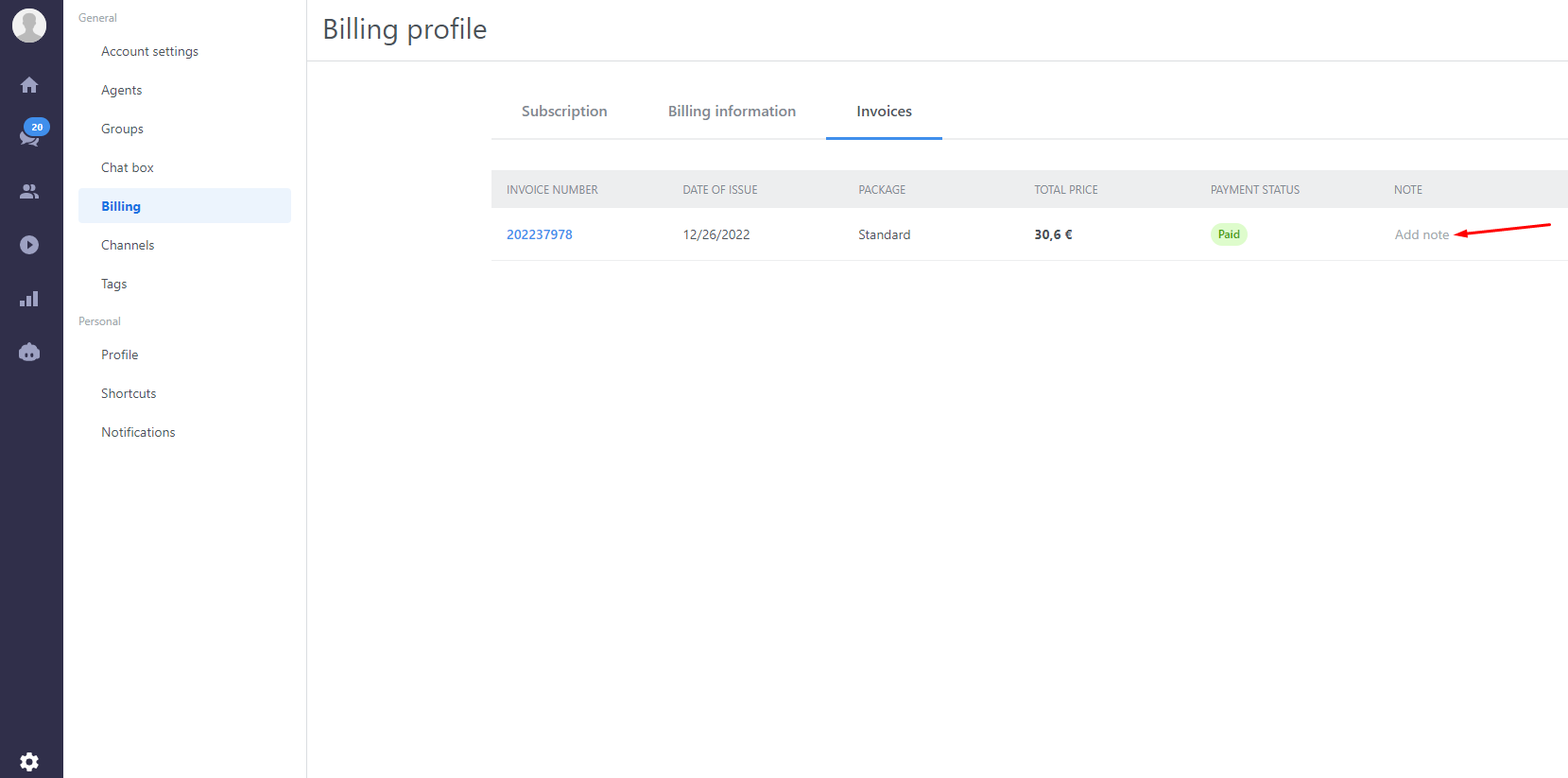
Čia rasite visas savo sąskaitas faktūras. Jei norite pridėti pastabą, spauskite Redaguoti Pastabos stulpelyje — pastaba sąskaitoje faktūroje bus automatiškai pridėta.
Kaip įsigyti prenumeratą?
Prenumeratą galite įsigyti atidarę Nustatymai → Sąskaitų išrašymas → Prenumerata, spauskite Redaguoti šalia savo paketo ir pasirinkite jums tinkantį planą.

Kitame žingsnyje rinkitės agentų ir Flow (anksčiau – pokalbių robotų) pokalbių skaičių. Čia taip pat galėsite įsigyti „Mira AI“ priedą.
Pridėjote „Mira AI“ plano laikotarpiui įpusėjus? „Mira AI“ priedas naudoja jūsų plano sąskaitų išrašymo laikotarpį. Pridėjus jį laikotarpio viduryje, sumokėsite tik už likusį laiką iki plano atnaujinimo, o sekančioje sąskaitoje faktūroje bus priskaičiuota visa suma už planą kartu su „Mira AI“. Tiksli suma matoma santraukoje prieš patvirtinant pirkimą.

Prenumeratos kainą mėnesiui/metams matysite dešinėje santraukoje. Paskutiniame žingsnyje galėsite įvesti mokėjimo būdą. Po įvykdyto mokėjimo galite kelti pardavimus per tiesioginius pokalbius ir Flows!
Kaip pakeisti agentų skaičių?
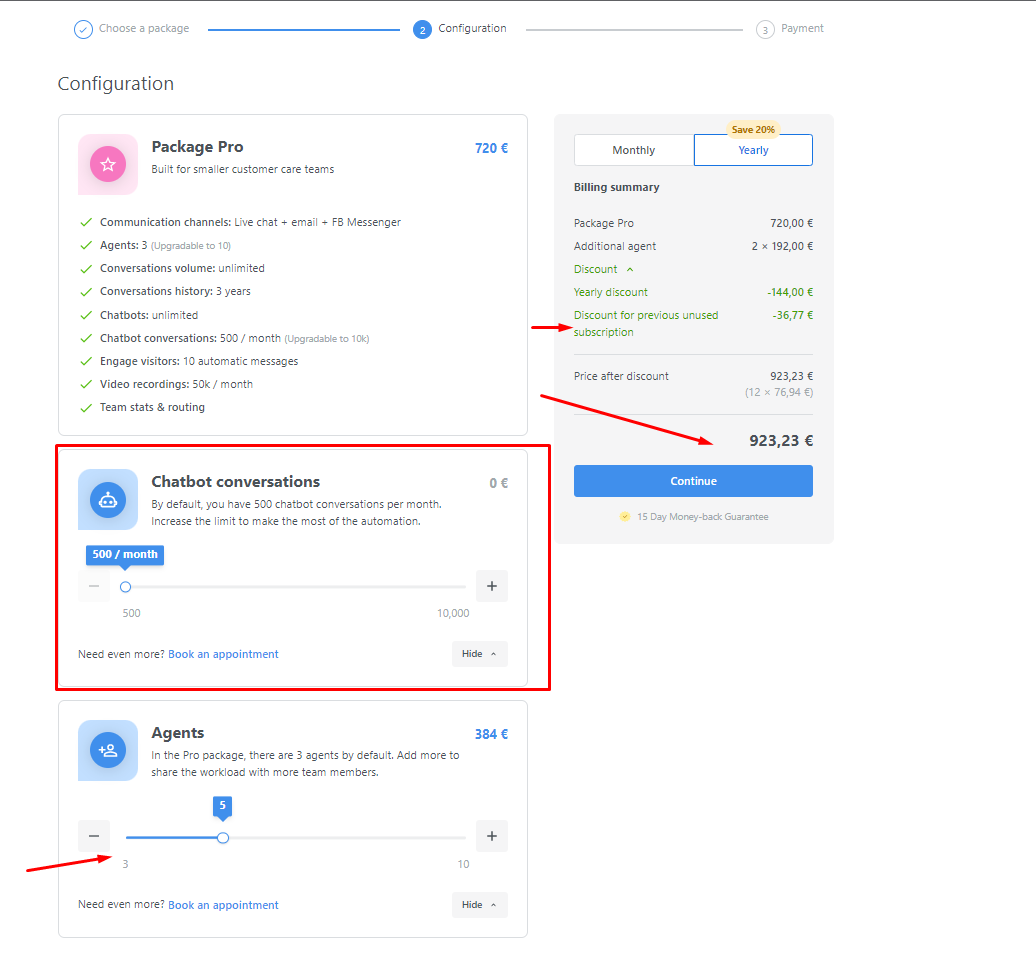
Eikite į Nustatymai → Sąskaitų išrašymas → Prenumerata, spauskite Redaguoti ir pasirinkite norimą paketą. Toliau nustatykite, kiek papildomų agentų norite pridėti. Papildomų agentų kiekį renkatės pagal poreikį.
Padidinus agentų skaičių, pakeitimai įsigalioja iš karto. Sumokėsite tik proporcingą skirtumą už likusį laikotarpį, o atnaujinimo data nesikeis. Prieš patvirtinant matysite sumos santrauką.
Sumažinus agentų skaičių, pakeitimas bus pritaikytas pasibaigus dabartiniam sąskaitų išrašymo laikotarpiui. Nėra papildomų mokesčių ir kreditas nėra suteikiamas: apmokėtais agentais galėsite naudotis iki plano atnaujinimo datos, o mažesnis agentų skaičius bus aktyvus nuo naujo laikotarpio pradžios.
Kaip įsigyti Flow pokalbių?
Papildomų Flow pokalbių galite įsigyti tokiu pačiu būdu kaip ir papildomų agentų: eikite į Nustatymai → Sąskaitų išrašymas → Prenumerata, spauskite Redaguoti ir pasirinkite norimą paketą. Ten galėsite nurodyti papildomų Flow pokalbių skaičių. Daugiau informacijos rasite šiame vadove.
Sumažinus Flow pokalbių skaičių, pakeitimas bus pritaikytas nuo artimiausio atnaujinimo laikotarpio pradžios.

Automatinis pratęsimas
Apie kiekvieną apmokėjimą automatinis pratęsimas įjungiamas — jums nereikės rūpintis dėl prenumeratos galiojimo. Norėdami jį išjungti, eikite į Nustatymai → Sąskaitų išrašymas → Prenumerata, prie savo paketo spauskite pieštuko ikoną šalia Automatinis pratęsimas ir pasirinkite Išjungti automatinį pratęsimą:

Nematote pieštuko šalia Automatinis pratęsimas? Senesnėse paskyrose (kur mokama kortele ar per PayPal), spauskite Redaguoti Mokėjimo būdo laukelyje ir lango apačioje pasirinkite Išjungti automatinį pratęsimą. Jei nepavyksta — parašykite mums pokalbių lange ir mes jį išjungsime už jus.

⚠️ Jei norite pašalinti visus mokėjimo būdus, pirmiausia išjunkite automatinį pratęsimą — taip išvengsite paslaugos pertrūkių. Šiuos nustatymus rasite Sąskaitų išrašymo skyriuje savo valdymo pulte.
Išjungus automatinį pratęsimą ir pasibaigus prenumeratai, paskyra bus automatiškai užblokuota. Apie tai informuosime el. paštu ir valdymo pulte matysite įspėjimą, kad jūsų prenumerata baigiasi.
Neapmokėta sąskaita faktūra (nepavykęs mokėjimas)
Jei planą pratęsiant ar atnaujinant mokėjimas nepavyko (pvz., kortelė atmesta ar 3D Secure tikrinimas nepatvirtintas), to laikotarpio sąskaita faktūra liks neapmokėta, o jūsų prenumerata bus pažymėta kaip pasibaigusi. Kol sąskaita faktūra neapmokėta, planų keisti negalėsite: apmokėjimo lange matysite pranešimą Turite neapmokėtą sąskaitą faktūrą. Pirmiausia ją apmokėkite, tada galėsite keisti planą. ir nuorodą apmokėti.
Kaip apmokėti sąskaitą faktūrą:
Paspauskite Pakartoti mokėjimą pranešimų juostoje viršuje savo valdymo pulte (Nepavyko apdoroti jūsų mokėjimo) arba naudokitės nuoroda iš pranešimo.
Jei kortelė buvo atmesta, patikrinkite limitus, 3D Secure patvirtinimą savo banke arba pirmiausia atnaujinkite mokėjimo būdą (žr. Mokėjimo būdas skyrių aukščiau), tada bandykite dar kartą.
Sąskaitą faktūrą ir jos Mokėjimo būseną rasite Nustatymai → Sąskaitų išrašymas → Sąskaitos faktūros.
Kai tik sąskaita faktūra bus apmokėta, prenumerata vėl bus aktyvi ir galėsite keisti planą kaip įprastai.
⚠️ Pastaba: Jei mokėjimas vis tiek nepavyksta arba Pakartoti mokėjimą mygtukas neveikia — susisiekite su mūsų palaikymo komanda, kad patikrintume sąskaitą faktūrą savo pusėje ir padėtume išspręsti problemą.
Kaip pakeisti paketą?
Tarp Solo, Plus, Expert ir Ultimate planų galite pereiti bet kada Sąskaitų išrašymo skyriuje savo valdymo pulte: Sąskaitų išrašymas.
Pereidami prie aukštesnio plano, pakeitimas įsigalioja iš karto. Mokėsite tik proporcingą kainos skirtumą už likusį laikotarpį, o atnaujinimo data nesikeis.
Pereidami prie žemesnio plano, pakeitimas įsigalios nuo kito sąskaitų išrašymo laikotarpio. Dabartinis planas galios iki atnaujinimo datos, o pigesnis planas aktyvuosis nuo naujo laikotarpio. Suplanuotą sumažinimą galite bet kada atšaukti iki įsigaliojimo.
Kaip pakeisti sąskaitų išrašymo laikotarpį?
Jei nusprendėte rinktis metinę prenumeratą, pakeitimą atlikite savo paskyroje savarankiškai.
Atidarykite Nustatymai → Sąskaitų išrašymas → Prenumerata, spauskite Redaguoti ir pasirinkite metinės prenumeratos variantą. Toliau vykdykite mokėjimo žingsnius individualiai.
Persijungti iš metinės į mėnesinę prenumeratą taip pat galite patys — pakeitimas įsigalioja nuo dabartinio laikotarpio pabaigos.
Ar galiu gauti išankstinę sąskaitą faktūrą?
Deja, išankstinė sąskaita faktūra nėra išduodama. Jūsų sąskaita faktūra bus pasiekiama Sąskaitų istorijoje iš karto po apmokėjimo.
Kada suaktyvinama prenumerata po apmokėjimo?
Tai priklauso nuo jūsų banko ar mokėjimo tiekėjo, tačiau dažniausiai prenumerata aktyvuojama praėjus kelioms minutėms po apmokėjimo. Jei mokėjimą atlikus valdymo pulte planas vis dar rodomas kaip pasibaigęs, patikrinkite, ar jungiatės prie tinkamos paskyros — vienas el. paštas ar įmonė gali turėti kelias „Smartsupp“ paskyras (pavyzdžiui, seną bandomąją). Jei ir tinkamoje paskyroje planas po kelių minučių neaktyvus, susisiekite su mūsų palaikymo komanda nurodydami apmokėtos paskyros adresą ir mokėjimo patvirtinimą — suderinsime mokėjimą už jus. Jūsų bankas gali patvirtinti mokėjimą, bet neaktyvuoti plano.
Grąžinimai
💡 Galite prašyti visos sumos grąžinimo per 15 dienų nuo pirmojo naujos paskyros apmokėjimo — pratęsimai, plano atnaujinimai ir priedai negrąžinami. Grąžinimas galioja tik pirmajam mokėjimui, nebent kitaip nurodyta mūsų paslaugų teikimo sąlygose arba DPA.
Plačiau skaitykite: Grąžinimai — kaip veikia pinigų grąžinimo garantija?. Jei tą pačią sąskaitą faktūrą apmokėjote du kartus — dubliuoti mokėjimai grąžinami automatiškai.
Ką daryti, jei mano PVM nėra priimtas?
PVM numerius tikriname trečiųjų šalių sistemoje VIES. Patikrinti galite ir patys čia.
Dažniausia priežastis, kodėl PVM nėra priimamas — neleidžiami tarptautiniai mokėjimai.
Kas toliau?
Mokėjimo būdai — kaip sumokėti? — kokiomis kortelėmis ir kitais būdais galite atsiskaityti.
Kaip atšaukti prenumeratą ar sumažinti planą — kaip sustabdyti mokėjimus ar pereiti prie žemesnio plano.
Kurį paketą pasirinkti? — palyginkite planus ir pasirinkite tinkamiausią variantą.
💡 Reikia pagalbos? Susisiekite su mūsų palaikymo komanda pokalbių lange arba el. paštu — visada mielai padėsime.