
Gestiona todo lo relacionado con los pagos de Smartsupp en Ajustes → Facturación: tu paquete y su fecha de caducidad, información de facturación, métodos de pago, facturas, cambios de paquete y la auto renovación. Encontrarás la factura ahí mismo después de cada pago y también la recibirás en el email de facturación.
Este artículo está dividido en varias secciones:
Mi paquete
Puedes consultar qué paquete tienes y cuándo expira.
¿Dónde cambiar tu información de facturación?
Si ya diste tu información de facturación al pagar, puedes editarla aquí. Cada vez que contrates tu paquete recibirás la factura en el email de facturación.
Consejo: Si necesitas actualizar cualquier información que aparece en tu factura, hazlo en la sección de información de facturación y haz clic en el botón guardar. Los cambios solo se aplicarán en la última factura.
¿No puedes editar el email de facturación? En cuentas gestionadas por Stripe (el proceso de pago más actual con Customer portal), el email de facturación es de solo lectura en el panel. Escríbenos en el chat con el nuevo email y lo cambiaremos en el sistema de pago; tus facturas llegarán al nuevo aunque el panel siga mostrando el anterior.

Método de pago
Gestiona tus métodos de pago directamente en el panel de control: abre Ajustes → Facturación → Suscripción y haz clic en Abrir en la tarjeta del Customer portal: ahí verás tus métodos de pago guardados y facturas. El método de pago guardado se cobra automáticamente en cada renovación.

Actualizar o cambiar un método de pago
En Smartsupp abre Ajustes → Facturación → Suscripción.
En la tarjeta Customer portal haz clic en Abrir.
Selecciona Añadir método de pago e introduce los datos de tu nueva tarjeta.
El nuevo método de pago se usará automáticamente en las futuras renovaciones. Luego puedes eliminar el anterior. En cuentas antiguas facturadas por Braintree (el error de pago menciona "Braintree"), no tendrás Customer portal: en Ajustes → Facturación → Suscripción, haz clic en Editar en la tarjeta Método de pago y añade, cambia o elimina tu tarjeta desde ahí.

Eliminar un método de pago
En Smartsupp abre Ajustes → Facturación → Suscripción.
En la tarjeta Customer portal haz clic en Abrir.
Elimina el método de pago que ya no quieras usar.
⚠️ Si tienes la auto renovación activa, debes mantener al menos un método de pago válido. Para eliminar todos los métodos, primero desactiva la auto renovación — mira la sección Auto renovación abajo.
En cuentas antiguas facturadas por Braintree no tienes Customer portal: en Ajustes → Facturación → Suscripción haz clic en Editar en la tarjeta Método de pago para añadir, cambiar o eliminar la tarjeta.
Puedes pagar en CZK, EUR, USD o PLN.
¿Quieres saber con qué métodos de pago puedes pagar? Métodos de pago — ¿cómo puedo pagar?
Solución de problemas: "Braintree 3DS flow error"
Si recibes el mensaje Braintree 3DS flow error al pagar o cambiar tu tarjeta, la verificación 3D Secure de tu banco no se completó. Prueba esto:
Elimina las cookies de tu navegador y prueba de nuevo en otro navegador o en una ventana de incógnito.
Confirma la verificación 3D Secure de tu banco (código SMS o desde la app bancaria).
¿Pagas con American Express? Las cuentas facturadas por Braintree no aceptan Amex — añade una Visa o Mastercard o utiliza PayPal. Estas cuentas no tienen Customer portal: cambia la tarjeta en Ajustes → Facturación → Suscripción pulsando Editar en la tarjeta Método de pago.
Si el error continúa, contacta con nuestro soporte. Podemos eliminar el método guardado o ajustar la verificación de tu cuenta y ayudarte a completar el pago.
Recuerda: si el banco te cambió la tarjeta (incluso con el mismo número y solo cambia la fecha de caducidad o el CVC) y falla el pago, actualiza los datos de la tarjeta en Ajustes → Facturación → Suscripción → Customer portal. En cuentas antiguas facturadas por Braintree, hazlo en Ajustes → Facturación → Suscripción pulsando Editar en Método de pago.
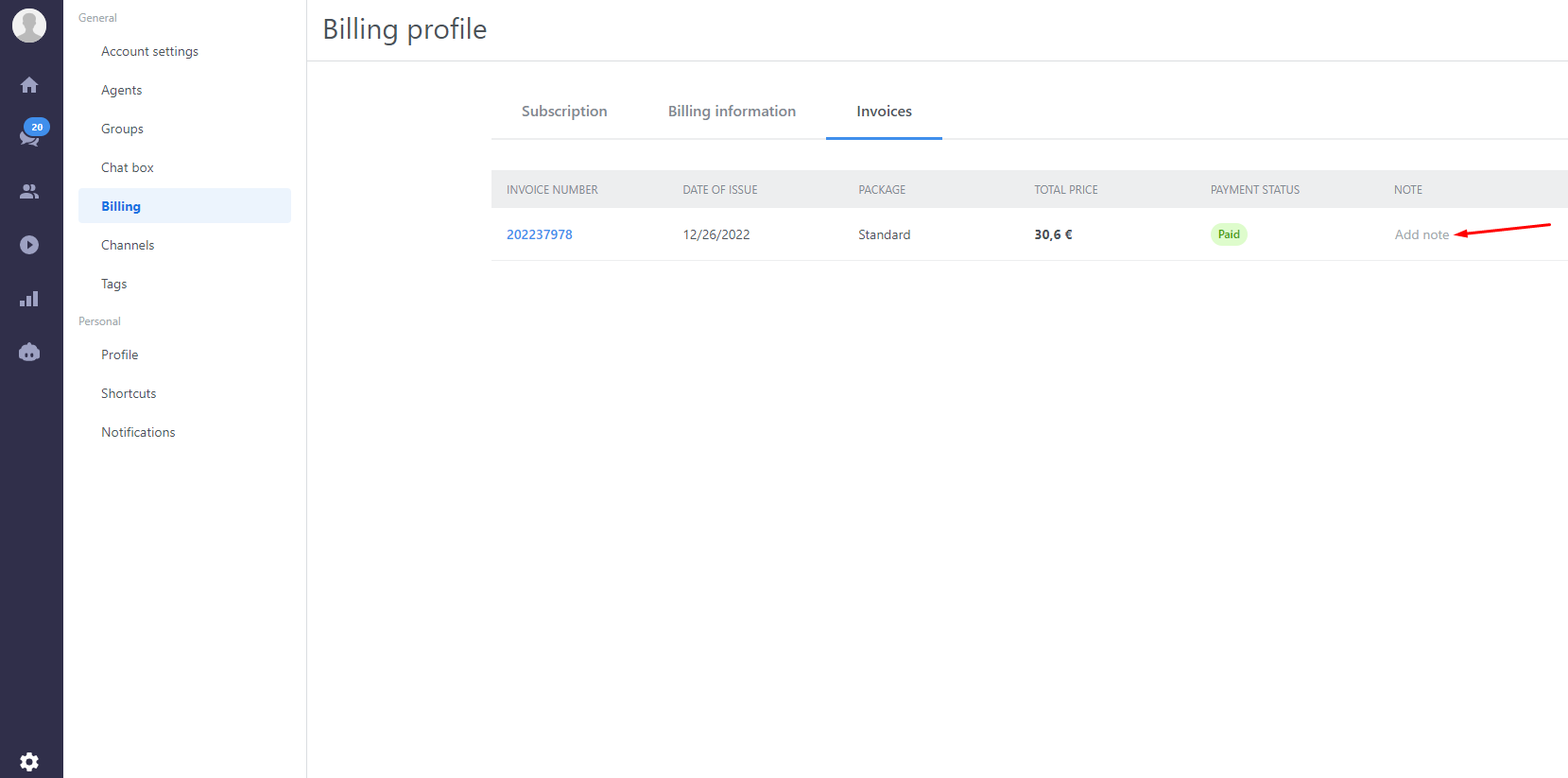
¿Dónde encontrar tus facturas?
Aquí puedes ver el historial de todas tus facturas. Si quieres añadir una nota, haz clic en Editar en la columna Nota: la nota aparecerá automáticamente en la factura.
¿Cómo comprar una suscripción?
Para comprar una suscripción, abre Ajustes → Facturación → Suscripción, haz clic en Editar junto a tu paquete y elige el plan que más se adapte a lo que buscas.

En el siguiente paso elige el número de agentes y conversaciones de Flow (antes chatbots). Aquí también puedes contratar el complemento Mira AI.
¿Añades Mira AI a mitad de tu periodo de facturación? El complemento Mira AI comparte el periodo de facturación de tu plan. Si lo añades a medias, solo pagarás un precio prorrateado por el tiempo que queda hasta la fecha de renovación, y la próxima factura incluirá el precio total del plan y de Mira AI juntos. El importe concreto se muestra en el resumen antes de confirmar la compra.

Puedes ver el precio de tu suscripción anual/mensual en el resumen a la derecha. En el último paso, inserta tu método de pago. Una vez confirmado el pago ya puedes impulsar tus ventas con el chat en vivo y los Flows.
¿Cómo cambiar el número de agentes?
Abre Ajustes → Facturación → Suscripción, haz clic en Editar y elige el paquete que prefieras. A continuación, puedes elegir el número de agentes. Solo selecciona el número de agentes que quieras añadir.
Si aumentas el número de agentes, el cambio se aplica inmediatamente. Solo pagas la diferencia prorrateada por el tiempo que queda de tu periodo de facturación actual y tu fecha de renovación no cambia. Antes de confirmar, verás un resumen de lo que vas a pagar exactamente.
Si disminuyes el número de agentes, el nuevo número empieza a aplicarse cuando acaba tu periodo de facturación actual. No se cobra nada extra ni se crea saldo: los agentes abonados siguen disponibles hasta la renovación y el menor número se aplica a partir del siguiente periodo.
¿Cómo comprar conversaciones de Flow?
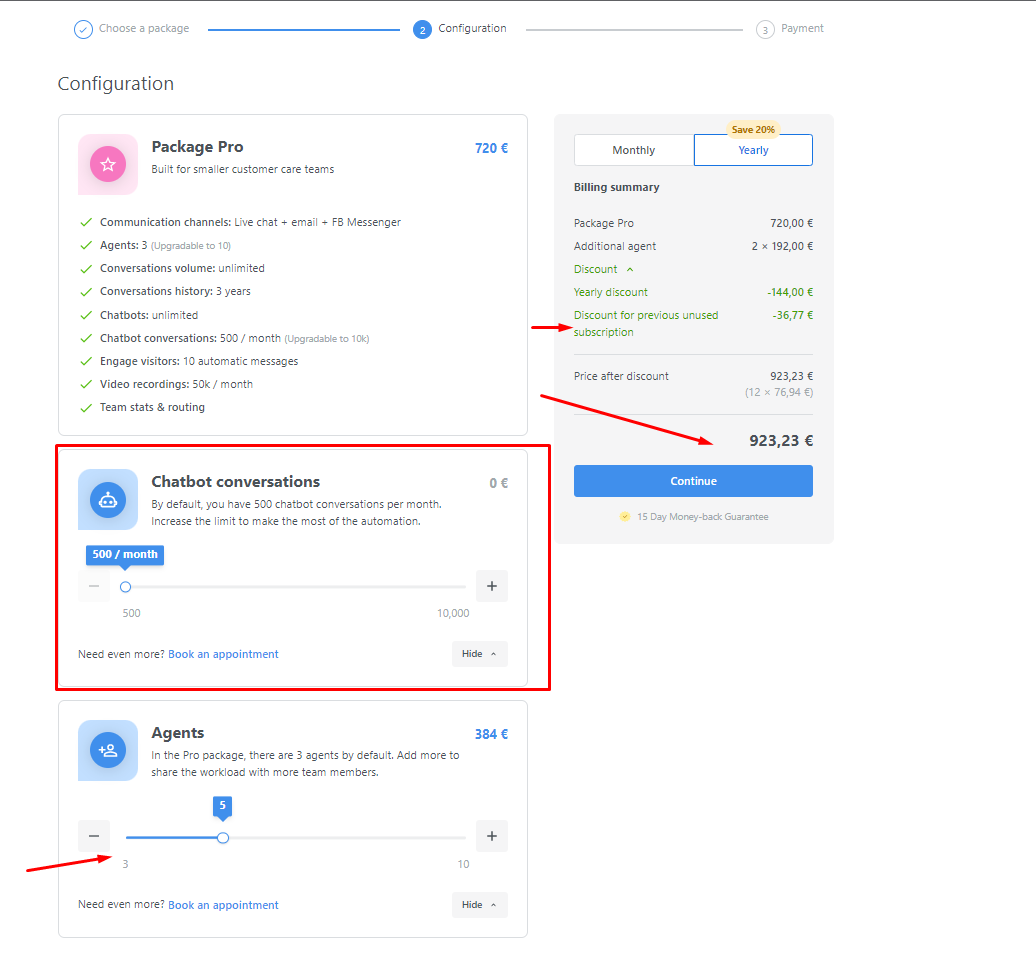
Puedes comprar conversaciones adicionales de Flow del mismo modo que agentes. Abre Ajustes → Facturación → Suscripción, haz clic en Editar y elige el paquete que quieras. Después selecciona el número de conversaciones de Flow adicionales. Más información en este tutorial.
Al disminuir el número de conversaciones de Flow, el número inferior se aplica en la siguiente renovación.

Auto renovación
Cuando realizas un pago, la auto renovación se activa automáticamente, así no tienes que preocuparte por renovar tu suscripción. Para desactivarla, ve a Ajustes → Facturación → Suscripción, haz clic en el icono del lápiz junto a Auto renovación en tu paquete y selecciona Desactivar auto renovación:

¿No ves el lápiz junto a Auto renovación? En cuentas más antiguas (pago con tarjeta o PayPal), haz clic en Editar en la caja de Método de pago y usa Desactivar auto renovación en la esquina inferior derecha de la ventana. Si aun así no aparece, escríbenos en el chat y lo desactivamos por ti.

⚠️ Para eliminar todos los métodos de pago, asegúrate antes de desactivar la auto renovación para no quedarte sin servicio. Puedes hacerlo en la sección de Facturación de tu panel de control.
Con la auto renovación desactivada, tu cuenta se bloqueará automáticamente cuando termine tu suscripción. Recibirás un email y además verás un aviso en el panel que tu suscripción está a punto de caducar.
Factura sin pagar (pago fallido)
Si un pago de renovación o actualización no se completa (por ejemplo porque la tarjeta fue rechazada o falló la confirmación 3D Secure), la factura de ese periodo queda pendiente de pago y tu suscripción aparece como vencida. Hasta que la factura esté pagada, no podrás cambiar de paquete: el checkout mostrará Tienes una factura sin pagar. Págala primero, luego podrás cambiar el paquete. junto con un enlace para pagarla.
¿Cómo saldar la factura pendiente?
Haz clic en Reintentar pago en la barra de notificaciones de la parte superior del panel (Tuvimos problemas al procesar tu pago), o usa el enlace para pagar en el mensaje del checkout.
Si te rechazaron la tarjeta, revisa el límite o la confirmación 3D Secure con tu banco, o actualiza primero el método de pago (consulta la sección Método de pago más arriba), y luego vuelve a intentarlo.
Puedes consultar la factura y su Estado de pago en Ajustes → Facturación → Facturas.
En cuanto la factura esté pagada, tu suscripción será activa de nuevo y podrás cambiar el paquete como siempre.
⚠️ Nota: Si el pago sigue fallando después de reintentar, o si el botón Reintentar pago no responde, contacta con nuestro soporte y comprobaremos la factura por nuestro lado.
¿Cómo cambiar mi paquete?
Puedes pasar entre los planes Solo, Plus, Expert y Ultimate en cualquier momento desde la sección de Facturación de tu panel de control.
Si subes a un plan superior, el cambio se realiza de inmediato. Sólo pagas la diferencia prorrateada por el tiempo que quede de tu periodo de facturación actual, y tu fecha de renovación sigue siendo la misma.
Si bajas a un plan inferior, el cambio tiene efecto al final de tu periodo de facturación actual. El plan actual seguirá activo hasta la renovación y después se aplicará el nuevo. Puedes cancelar la bajada programada en cualquier momento antes de que empiece el siguiente periodo.
¿Cómo cambiar mi período de facturación?
Si quieres pasar a la suscripción anual, puedes cambiarlo tú mismo en tu cuenta.
Abre Ajustes → Facturación → Suscripción, haz clic en Editar y selecciona la suscripción anual. Luego, sigue los pasos del proceso de pago para guardar la nueva configuración.
No es posible cambiar de una suscripción anual a mensual durante el periodo anual, y no puedes cambiarlo con Editar. Para ello, desactiva la auto renovación: entra en Ajustes → Facturación → Suscripción, haz clic en Editar y luego en el lápiz de Auto renovación y selecciona Desactivar. Así mantendrás la suscripción anual activa hasta que finalice y no se realizará ningún cargo extra. Cuando termine, contacta con nuestro soporte y configuraremos la facturación mensual. Cualquier usuario con acceso completo (admin) puede desactivar la auto renovación, no es necesario que sea el propietario de la cuenta.
¿Puedo recibir una factura proforma?
No es posible recibir una factura proforma. Encontrarás tu factura en el historial de facturación después de pagar.
¿Cuánto tarda en activarse mi suscripción después del pago?
Depende de tu banco o proveedor de pago, pero normalmente tu suscripción se activa pocos minutos después de realizar el pago. ¿Pagaste y el panel aún muestra que tu paquete ha caducado? Primero revisa que entraste con la cuenta vinculada a tu sitio web — un email o empresa puede tener varias cuentas de Smartsupp (por ejemplo, alguna antigua de pruebas). Si la cuenta correcta no muestra el plan activo tras unos minutos, contacta con nuestro soporte y envía el email de la cuenta pagada y el comprobante de pago, así podemos cotejar el pago por ti. El banco puede confirmar el pago, pero no activa tu paquete automáticamente.
Reembolsos
💡 Puedes solicitar el reembolso completo por cualquier motivo dentro de los 15 días posteriores al primer pago de una cuenta nueva; las renovaciones, mejoras y complementos no tienen reembolso. Este reembolso solo aplica al primer pago, salvo que se estipule lo contrario en nuestros Términos de servicio o DPA.
Todos los detalles están en Reembolsos — ¿cómo funciona la garantía de devolución?. ¿Pagaste dos veces la misma factura? Los pagos duplicados se devuelven automáticamente.
¿Qué hago si no se acepta mi NIF / CIF?
Usamos un sistema externo llamado VIES para verificar los NIF / CIF de nuestros clientes. Puedes comprobarlo tú mismo aquí.
Lo más habitual es que el NIF / CIF no sea aceptado porque no permite realizar pagos a empresas extranjeras.
¿Qué sigue?
Métodos de pago — ¿cómo puedo pagar? — qué tarjetas y opciones de pago puedes utilizar.
Cómo cancelar tu suscripción o bajar de plan — cómo dejar de pagar o cambiar a un plan más sencillo.
¿Qué paquete debería elegir? — compara los planes y elige el más adecuado para ti.
💡 ¿Necesitas ayuda? Contacta con nuestro equipo de soporte por chat o email — estamos aquí para ayudarte.