
As estatísticas estão disponíveis apenas nos planos Solo, Plus, Expert e Ultimate (Legado: Standard, Pro, Ultimate). Estes dados ficam visíveis apenas para operadores com acesso total e proprietários da conta.
Quer acompanhar os resultados do seu atendimento ao cliente e melhorar continuamente os serviços? As Estatísticas são ideais para esse objetivo. Como gestor, é possível definir metas para os operadores, acompanhar seu desempenho e identificar pontos de melhoria.
Este artigo está organizado nas seguintes secções:
Onde encontrar estatísticas?
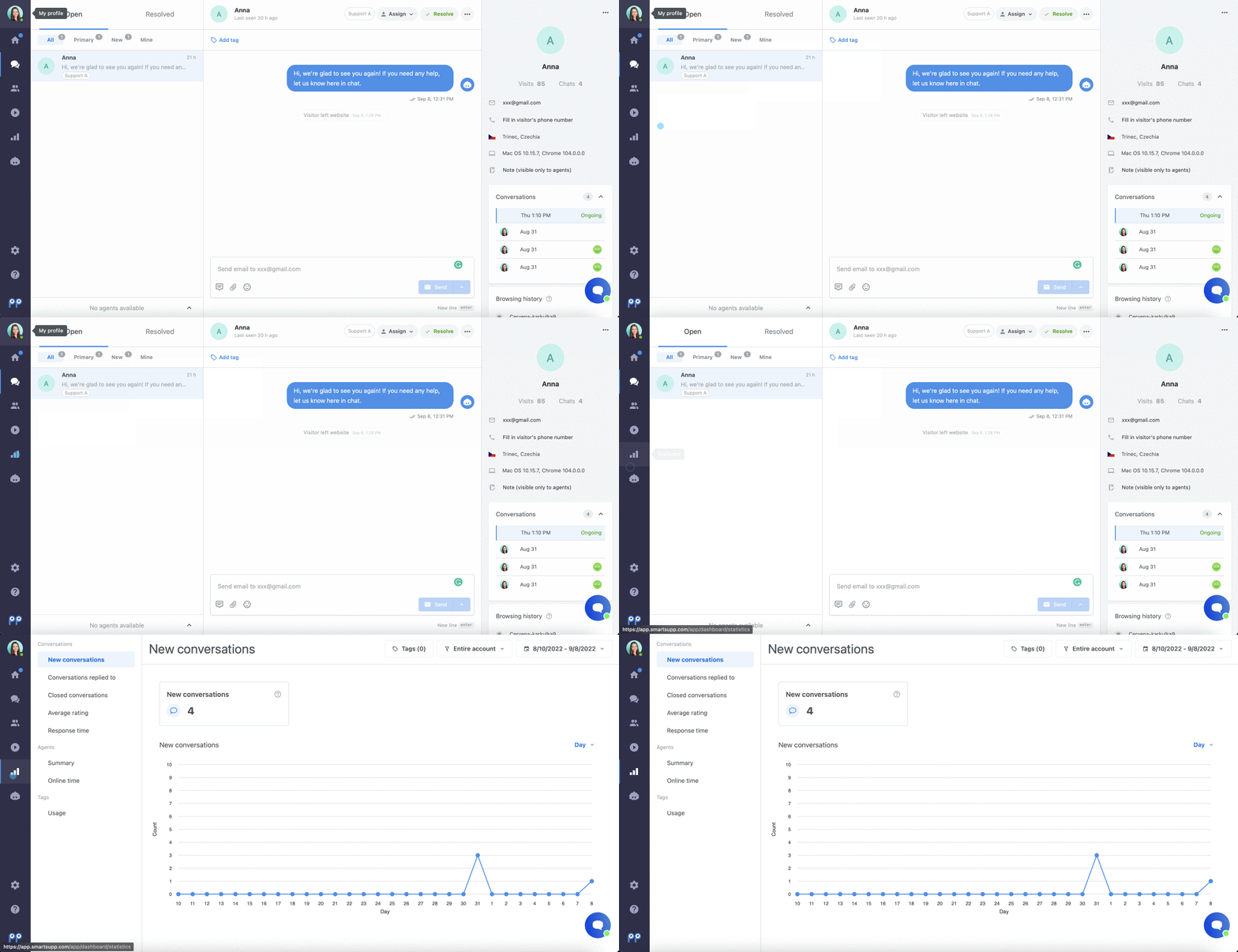
As estatísticas estão disponíveis no painel, acedendo ao separador correspondente com o ícone de gráfico. Apenas serão visíveis para proprietários da conta e titulares de acesso total.
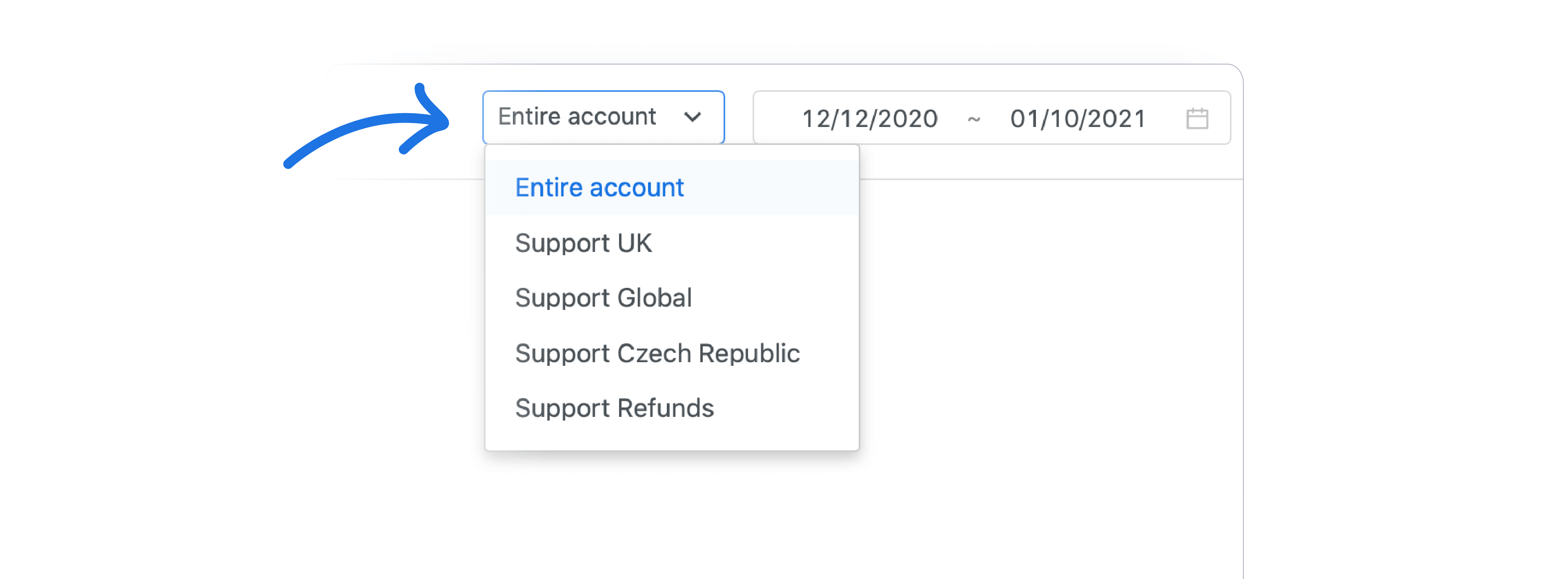
Se usa Grupos no plano Expert (Legado: Pro), pode selecionar um grupo específico utilizando o filtro Toda a conta no topo da página. Assim, é simples analisar dados detalhados de uma equipa à sua escolha.
💡 Sugestão: No topo da página de Estatísticas há filtros — além do período, também pode filtrar pelos Canais e Etiquetas. Novas opções de filtro serão incluídas gradualmente.
Estatísticas de conversas
Encontra nesta secção todos os indicadores relacionados com as conversas.
1. Novas conversas

Neste separador, um gráfico mostra o número de mensagens recebidas no chat durante o intervalo selecionado. O período pode ser escolhido através do filtro de datas no topo da página.
2. Conversas respondidas
Neste separador, pode acompanhar quantas conversas foram respondidas durante o intervalo definido. Configure este critério no filtro de datas acima.
3. Conversas encerradas
Veja aqui a quantidade de conversas sinalizadas como resolvidas no período selecionado. O intervalo é configurável através do filtro no topo.
4. Avaliação média
Descubra o grau de satisfação geral dos clientes consigo ou com os operadores. À esquerda está a avaliação média geral, seguida das quantidades de avaliações positivas, neutras e negativas. O cálculo utiliza a média aritmética.
No gráfico à direita, é possível escolher diferentes intervalos de tempo para visualizar picos e períodos de menor movimento (por exemplo, datas comemorativas) ou comparar níveis de satisfação em diferentes épocas.
5. Tempo de resposta

Veja, num só gráfico, o tempo médio de resposta dos operadores tanto para novas conversas quanto para mensagens enviadas durante um atendimento. Utilizamos a mediana para chegar a esse valor.
Quanto menor o tempo de resposta, melhor para o cliente. Tempos mais baixos podem ser alcançados com o uso de respostas automáticas e gestão eficiente das conversas. Note que também são considerados os tempos de resposta por e-mail, o que pode aumentar o valor apresentado para horas ou até dias.

Estatísticas de operadores
Se precisa analisar o desempenho individual de cada operador, nesta secção encontra todas as métricas essenciais.

Resumo
Esta funcionalidade está disponível apenas no plano Expert (Legado: Pro).
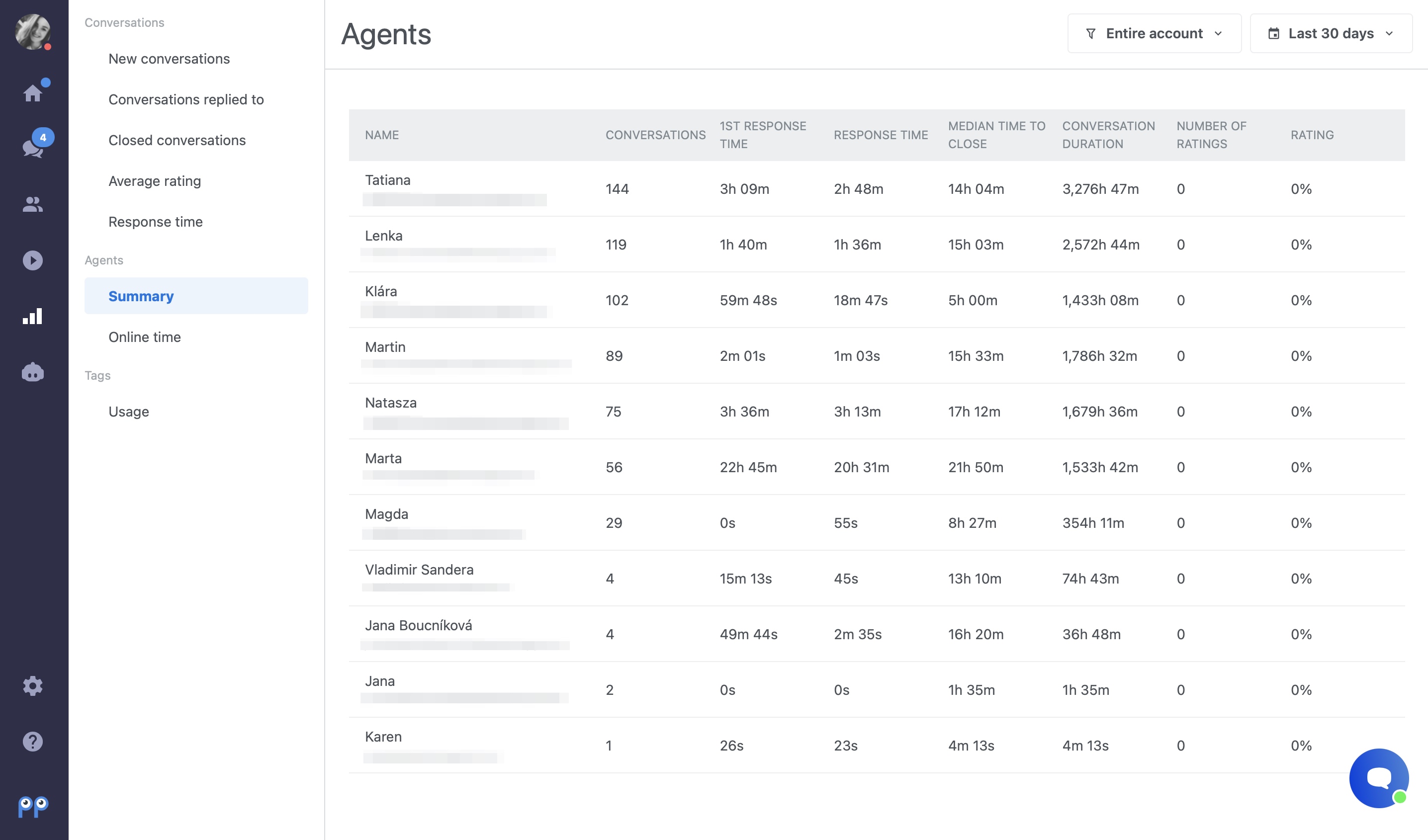
Aqui tem uma visão geral das estatísticas de todos os operadores da conta. Se organiza os operadores por grupos, pode filtrar os resultados facilmente pelo grupo desejado.
Tempo online
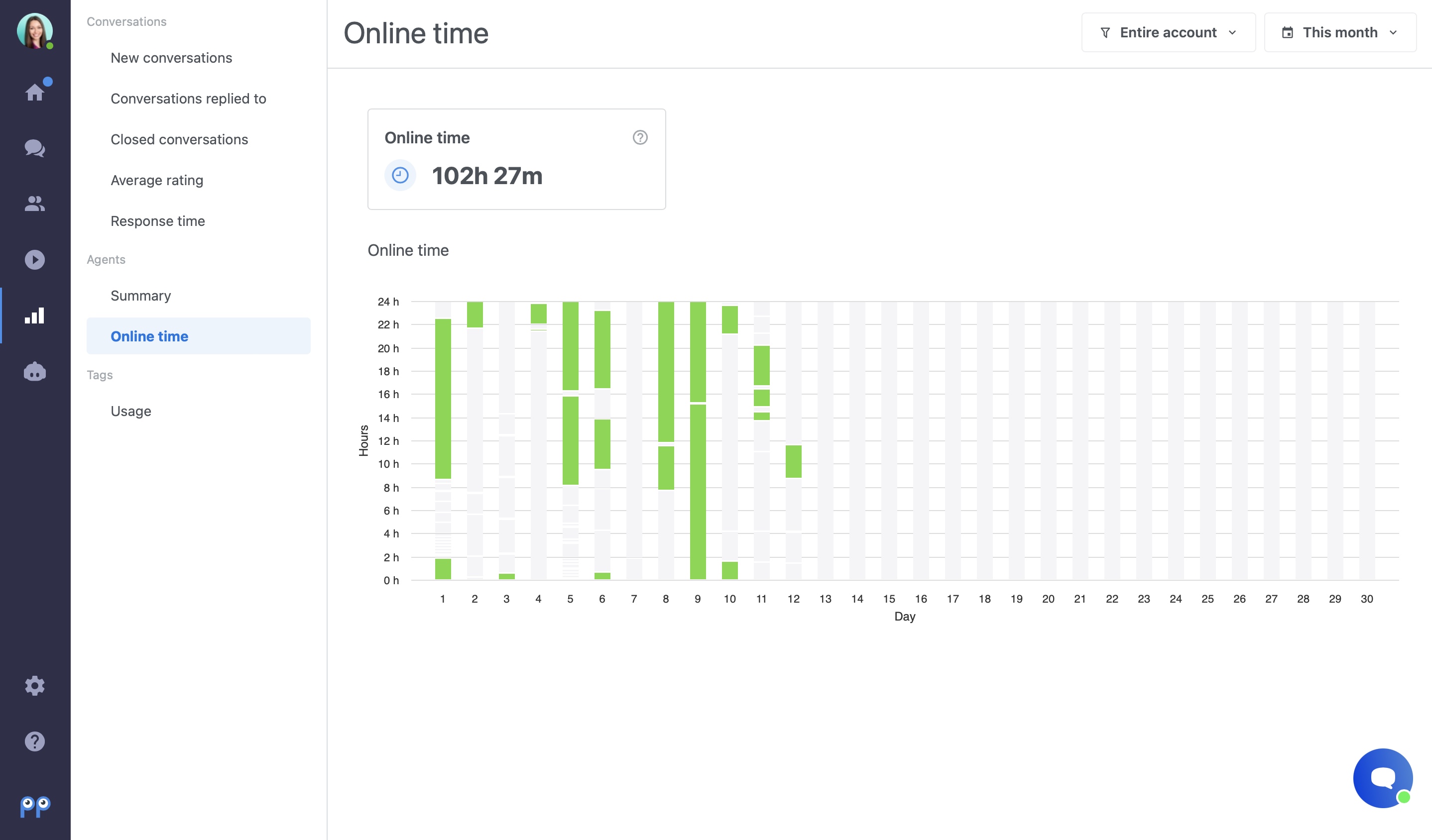
Consulte nesta parte das estatísticas em que horários o chat esteve disponível (ou seja, quando ao menos um operador estava online). O filtro Toda a conta permite selecionar uma equipa específica para análise detalhada.
Esta métrica ajuda especialmente gestores responsáveis por supervisionar a equipa, sendo muito útil quando os operadores trabalham remotamente.
Estatísticas de etiquetas
Na secção final de estatísticas, visualize o uso de etiquetas nas conversas. Saiba como aproveitar estes dados consultando este tutorial.
O que é a mediana e como funciona?
A mediana é o valor central de um conjunto de dados organizados por ordem crescente. Esse valor central é pouco afetado por picos ou distorções e, por isso, é usado no Smartsupp para calcular o tempo de resposta e a duração do chat.
Cálculo
A mediana corresponde ao tempo de primeira resposta de um operador. Para calcular, basta localizar o valor "do meio" no conjunto organizado dos tempos. Neste exemplo, a mediana é 18 segundos (o quinto maior e também o quinto menor número da série).
Número do chat | 1 | 2 | 3 | 4 | 5 | 6 | 7 | 8 | 9 | Mediana |
Tempo de resposta (segundos) | 10 | 12 | 13 | 14 | 18 | 20 | 22 | 46 | 70 | 18 |
Próximos passos
Visitantes — acompanhar quem está no site em tempo real.
Grupos — organizar os agentes por equipa e distribuir conversas automaticamente.
Etiquetar no Inbox — utilizar etiquetas para manter as conversas organizadas.
💡 Precisa de ajuda? Entre em contacto com a equipa de suporte via chat ou email — temos todo o prazer em ajudar.