
Você faz toda a gestão de pagamentos do Smartsupp em Configurações → Faturamento: plano e validade, dados de cobrança, formas de pagamento, faturas, alteração de plano e renovação automática. Assim que um pagamento é feito, a fatura já aparece lá e também vai pra sua caixa de entrada de faturamento.
Veja as seções deste artigo:
Meu pacote
Você pode ver qual é seu pacote atual e até quando ele vale.
Onde alterar suas informações de faturamento?
Se você já cadastrou os dados de faturamento ao pagar, pode atualizar eles aqui. Sempre que adquirir ou renovar um pacote, a fatura será enviada também para seu email de faturamento.
Dica: Precisa alterar algum dado que aparece na fatura? Mude lá na seção de informações de faturamento e clique em salvar. As alterações valem para a última fatura emitida.
Não consegue editar o e-mail de faturamento? Para contas faturadas via Stripe (checkout recente usando o Portal do cliente), o e-mail de faturamento é só para leitura no painel. Manda pra gente o novo endereço via chat e atualizamos diretamente no sistema de pagamento pra você. As faturas vão para o novo e-mail, mesmo se o painel mostrar o antigo ainda.

Método de pagamento
Você gerencia as formas de pagamento direto no painel: vá em Configurações → Faturamento → Assinatura e clique em Abrir no cartão do Portal do cliente — lá ficam seus métodos de pagamento salvos e as faturas. O pagamento é feito automaticamente na renovação usando o método salvo.

Atualizar ou alterar um método de pagamento
No Smartsupp, acesse Configurações → Faturamento → Assinatura.
No cartão do Portal do cliente, clique em Abrir.
Selecione Adicionar método de pagamento e cadastre os dados do seu novo cartão.
O novo método de pagamento será utilizado automaticamente nas próximas renovações. Depois você pode excluir o cartão antigo. Contas antigas faturadas pelo Braintree (quando o erro de pagamento exibe "Braintree") não têm Portal do cliente: em Configurações → Faturamento → Assinatura, clique em Editar no cartão Método de pagamento para incluir, alterar ou remover o cartão.

Remover um método de pagamento
No Smartsupp, acesse Configurações → Faturamento → Assinatura.
No cartão do Portal do cliente, clique em Abrir.
Apague o método de pagamento que não quer mais utilizar.
⚠️ Se a renovação automática estiver ativada, você precisa deixar pelo menos um método de pagamento válido cadastrado. Quer remover todos? Desative primeiro a renovação automática — veja abaixo em Renovação automática.
Para contas antigas faturadas no Braintree, acesse Configurações → Faturamento → Assinatura, clique em Editar no cartão Método de pagamento, e ali mesmo você pode incluir, trocar ou remover um cartão.
Você pode pagar em CZK, EUR, USD ou PLN.
Quer saber como pode pagar? Métodos de pagamento — como posso pagar?
Solução de problemas: "Erro de fluxo Braintree 3DS"
Se aparecer a mensagem Erro de fluxo Braintree 3DS ao pagar ou trocar cartão, significa que o pagamento não passou pela autenticação 3D Secure do seu banco. Tente o seguinte:
Limpe os cookies do navegador e tente em outro navegador ou use uma janela anônima.
Confirme o 3D Secure no seu banco (aprovando o SMS ou notificação pelo aplicativo do banco).
Vai pagar com American Express? Contas no Braintree não aceitam Amex — use Visa, Mastercard ou PayPal nesses casos. Não tem Portal do cliente: altere o cartão pelo botão Editar no cartão Método de pagamento.
Se nada der certo, fale com nosso suporte. Podemos excluir o método antigo ou ajustar a verificação pra ajudar você a completar o pagamento.
Importante: se o banco trocou seu cartão (mantendo número, mas mudando validade ou CVC) e o pagamento deu erro, só atualizar os dados em Configurações → Faturamento → Assinatura → Portal do cliente já corrige. Se sua conta for faturada pelo Braintree, atualize pelo botão Editar no cartão Método de pagamento.
Onde encontrar suas faturas?
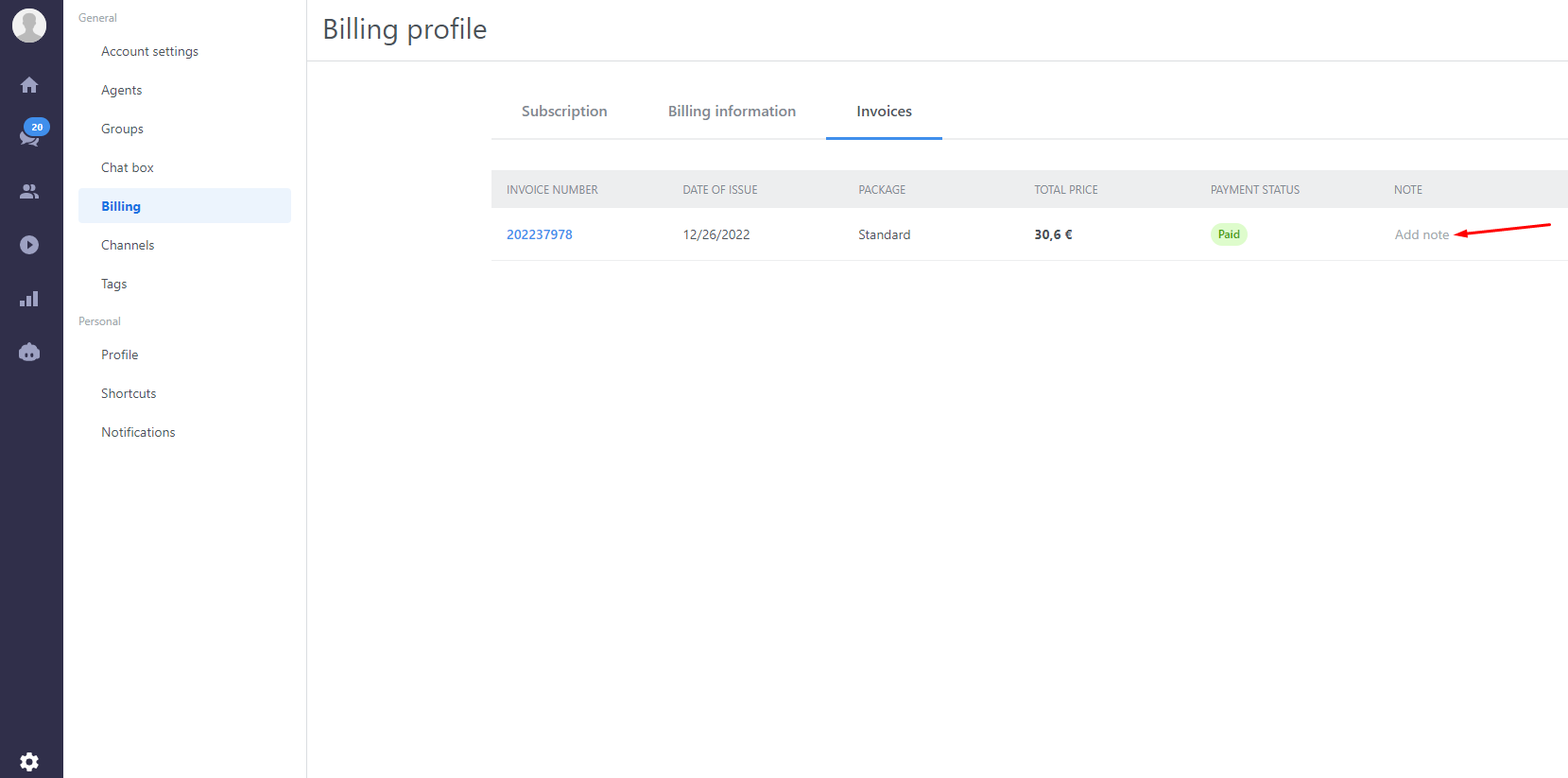
Neste link você vê todas as suas faturas. Para adicionar uma observação, clique em Editar na coluna Observação, e ela aparece automaticamente na fatura.
Como comprar uma assinatura?
Para assinar, entre em Configurações → Faturamento → Assinatura, clique em Editar ao lado do pacote e escolha o plano que quiser.

No próximo passo, escolha quantos agentes e conversas Flow (antigo chatbots) quer incluir. Dá pra adicionar também o Mira AI aqui.
Vai ativar o Mira AI no meio do ciclo de cobrança? O valor do Mira AI será proporcional ao tempo restante até a próxima renovação e cobrado junto do próximo pagamento recorrente. O valor certinho já aparece no resumo antes de finalizar.

O resumo à direita mostra o valor da assinatura mensal ou anual. No final, é só escolher a forma de pagamento. Assim que o pagamento cair, você já pode usar o chat ao vivo e os Flows para alavancar suas vendas!
Como alterar o número de agentes?
Entre em Configurações → Faturamento → Assinatura, clique em Editar e escolha o pacote desejado. Você define quantos agentes quer adicionar (apenas insira o número de novos agentes).
Ao aumentar o número de agentes, a mudança é feita na hora. Você paga só a diferença proporcional até o fim do ciclo atual, e a data de renovação continua. Confira tudo antes de confirmar.
Ao diminuir o número de agentes, a mudança só vale na renovação. Até lá, todos os agentes pagos ficam disponíveis e nada é cobrado. O novo número começa no próximo ciclo.
Como contratar conversas Flow?
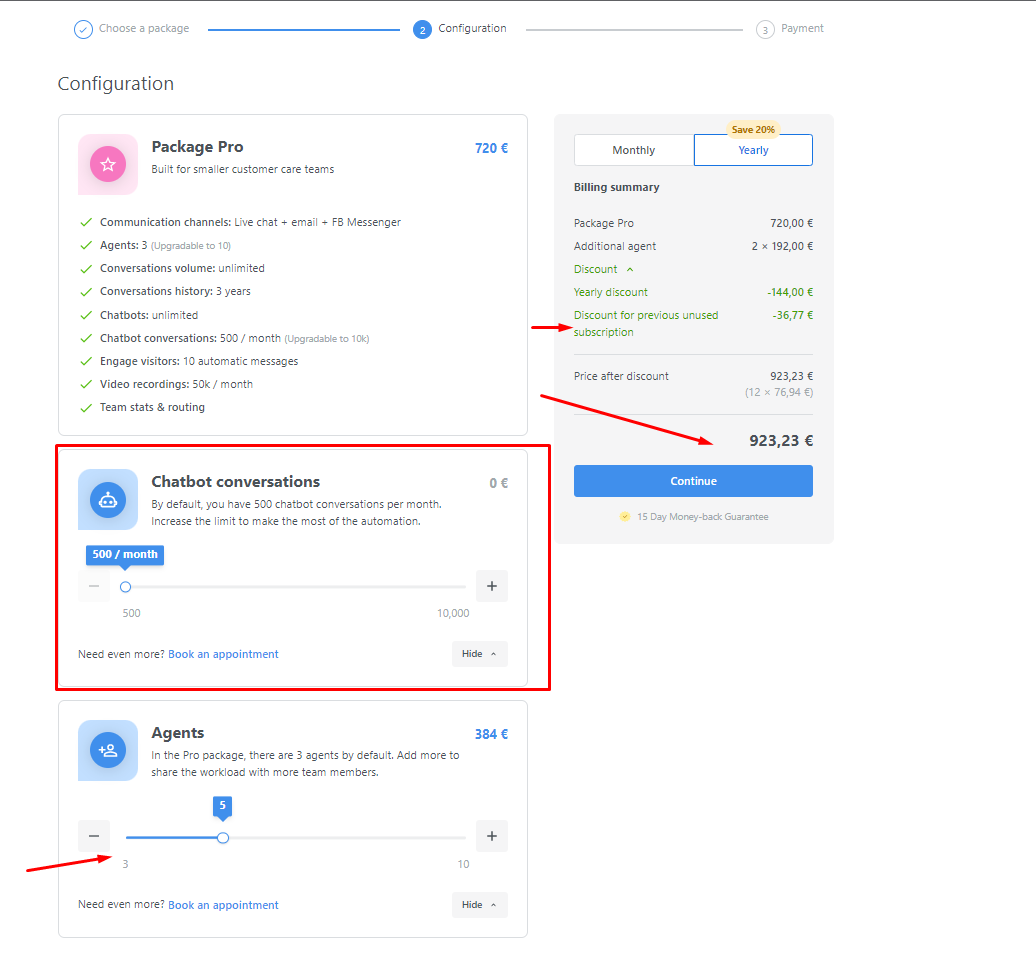
Para contratar conversas Flow extras, faça igual a como adiciona agentes: vá em Configurações → Faturamento → Assinatura, clique em Editar e escolha o pacote. Depois, informe quantas conversas Flow deseja acrescentar. Mais detalhes neste tutorial.
Se quiser reduzir a quantidade, o novo número entra em vigor somente no próximo ciclo de faturamento.

Renovação automática
Ao fazer um pagamento, a renovação automática já vem ativada — assim você não precisa se preocupar em renovar manualmente. Para desligar, vá em Configurações → Faturamento → Assinatura, clique no ícone de lápis ao lado de Renovação automática e selecione Desativar renovação automática:

Não está achando o lápis ao lado da renovação? Em contas antigas (cartão/PayPal), clique em Editar na área Método de pagamento e procure a opção Desativar renovação automática no canto direito. Se ainda assim não localizar, fala com a equipe pelo chat que desligamos pra você.

⚠️ Quer remover todos os métodos de pagamento? Primeiro desligue a renovação automática para não correr o risco de o serviço parar. Faça isso pelo painel na parte de faturamento.
Com a renovação automática desativada, sua conta será bloqueada assim que a assinatura expirar. Você recebe um aviso por e-mail e também vê um alerta no painel avisando a proximidade do vencimento.
Fatura não paga (pagamento recusado)
Se o pagamento de renovação ou upgrade não for realizado (cartão recusado, 3D Secure não aprovado), a fatura do período fica em aberto e sua assinatura é marcada como vencida. Enquanto a fatura não for quitada, você não consegue trocar de plano: aparece no checkout Você tem uma fatura não paga. Pague primeiro, depois pode mudar de plano. junto com um link para pagamento.
Para pagar a fatura:
Clique em Tentar novamente o pagamento na barra de aviso do topo (Encontramos um problema ao processar seu pagamento) ou use o link exibido na própria tela de pagamento.
Se o cartão foi recusado, verifique o limite ou a confirmação 3D Secure direto com seu banco, ou cadastre um novo método de pagamento (veja acima em Método de pagamento) e tente novamente.
Veja a fatura e o Status do pagamento em Configurações → Faturamento → Faturas.
Assim que a fatura for quitada, sua assinatura volta a ficar ativa e você pode alterar o plano como preferir.
⚠️ Atenção: Se continuar com erro no pagamento, ou o botão Tentar novamente o pagamento não funcionar, entre em contato com o suporte para analisarmos sua fatura.
Como trocar de pacote?
Você pode trocar entre os planos SOLO, PLUS, EXPERT e ULTIMATE a qualquer momento na seção de faturamento do painel.
Ao fazer upgrade para um plano superior, a troca é feita na hora. Você paga só o valor proporcional pelo restante do ciclo atual e a data de renovação não muda.
Ao fazer downgrade, a mudança vai para o próximo ciclo: seu plano atual segue até o fim, e o novo plano começa depois da renovação. Pode cancelar o downgrade a qualquer momento antes da troca ser efetivada.
Como mudar o período de cobrança?
Quer migrar para plano anual? Dá para trocar direto pelo painel, nas configurações da conta.
Vá em Configurações → Faturamento → Assinatura, clique em Editar e selecione o plano anual. Depois siga os passos para pagamento.
Se quiser mudar do anual para o mensal, não dá para trocar durante o ciclo anual (nem pelo botão Editar). Para isso, desligue a renovação automática: vá em Configurações → Faturamento → Assinatura, clique em Editar, clique no lápis ao lado de Renovação automática e escolha Desativar. O plano anual continua até vencer, sem cobrança extra. Quando acabar, fale com nosso suporte e migramos para o ciclo mensal. Qualquer usuário com acesso total (admin) pode desligar a renovação, não precisa ser proprietário da conta.
Posso receber uma fatura pro forma?
Não emitimos fatura pro forma. Assim que o pagamento é feito, a fatura oficial já fica disponível no histórico de faturamento.
Quanto tempo para ativar a assinatura depois do pagamento?
A ativação depende do seu banco ou da operadora do pagamento, mas normalmente sua assinatura já fica ativa em poucos minutos. Pagou e o painel mostra que está expirado? Confirme se está logado na conta certa — um e-mail pode estar associado a várias contas Smartsupp (às vezes tem conta antiga de teste, por exemplo). Se mesmo assim não ativar o plano na conta certa logo depois do pagamento, envie pra gente o e-mail da conta e o comprovante no suporte, que associamos o pagamento pra você. O banco pode aprovar o pagamento, mas não ativar o plano, então conte com a gente!
Reembolso
💡 Você pode pedir reembolso total por qualquer motivo em até 15 dias após o primeiro pagamento de uma conta nova; renovações, upgrades e complementos não são reembolsáveis. Esse direito só vale para o primeiro pagamento, exceto se outro prazo aparecer nos nossos Termos de serviço ou no DPA.
Veja os detalhes em Reembolso — como funciona a garantia de devolução?. Pagou a mesma fatura duas vezes? Pagamentos duplicados são devolvidos automaticamente.
O que fazer se meu IVA não for aceito?
A validação do IVA é feita pelo sistema VIES, um serviço externo. Você pode conferir por conta própria neste link.
Em geral, o IVA não é aceito porque não está habilitado para pagamentos internacionais.
E agora?
Métodos de pagamento — como posso pagar? — veja todos os cartões e opções aceitas.
Como cancelar sua assinatura ou fazer downgrade de plano — veja como parar cobranças ou mudar para um plano menor.
Qual pacote escolher? — compare os planos e escolha o ideal para você.
💡 Precisa de ajuda? Fale com nosso time de suporte no chat ou por e-mail — estamos prontos pra ajudar!