
İstatistikler yalnızca Solo, Plus, Expert Ve Ultimate Paketlerinde kullanılabilir (Eski paketler: Standard, Pro, Ultimate). İstatistikleri yalnızca Tam erişime sahip temsilciler Ve Hesap sahipleri görebilir.
Müşteri desteğinizin performansını takip etmek ve hizmetlerinizi sürekli iyileştirmek mi istiyorsunuz? İstatistikler bunun için kullanabileceğiniz özelliktir. Yönetici olarak temsilcilerinize hedefler belirleyebilir ve bu hedeflere ulaşıp ulaşmadıklarını kontrol edebilir veya gelişim gösterebilecekleri alanları belirleyebilirsiniz.
Makaleyi birkaç bölüme ayırdık:
İstatistikleri nerede bulabilirim?
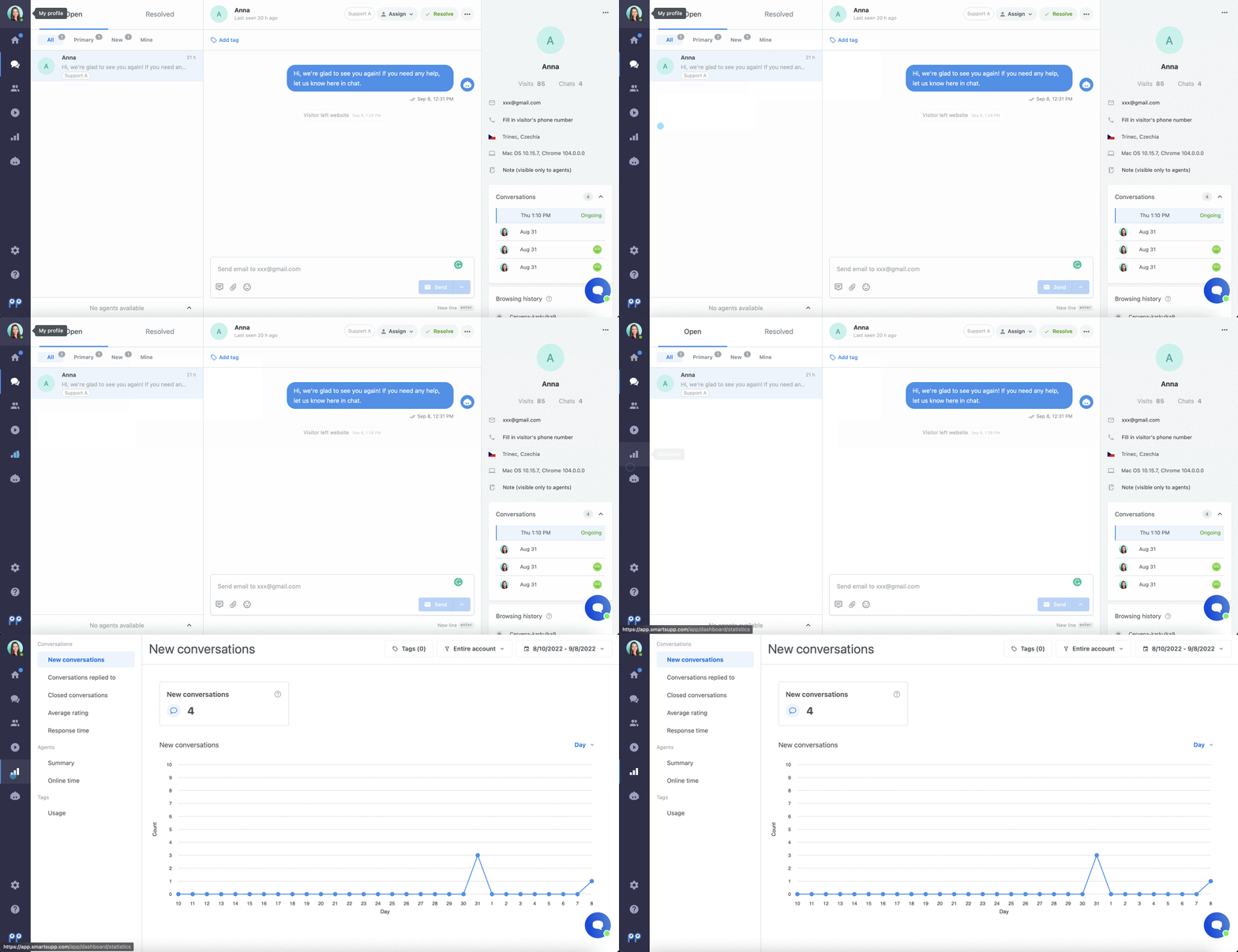
Kontrol panelinizde grafik simgesi bulunan ayrı sekmeye tıklayarak istatistiklere erişebilirsiniz. Bu sekmeyi yalnızca hesap sahibiyseniz veya hesaba tam erişiminiz varsa görebilirsiniz.
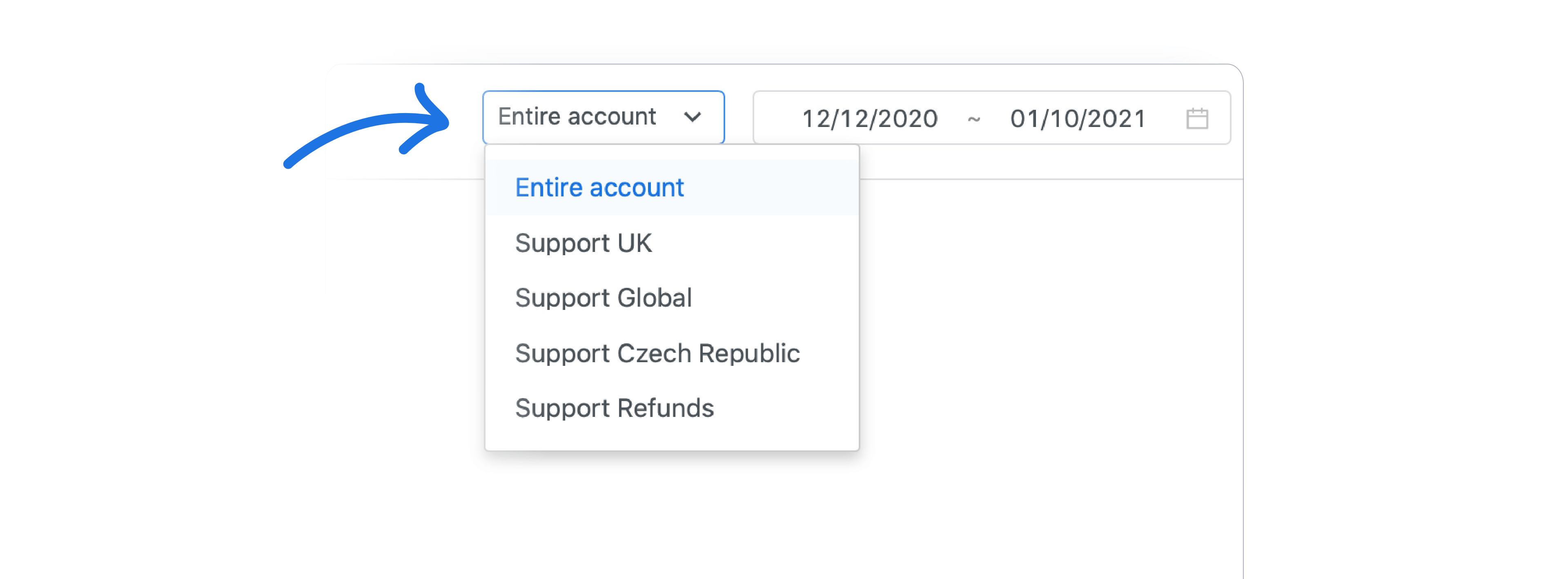
Expert (Eski paket: Pro) paketindeki Gruplar özelliğini kullanıyorsanız sayfanın sağ üst kısmında bir grup seçebilirsiniz. Böylece belirli bir takımın analiz verilerine kolayca ulaşabilirsiniz.
💡 İpucu: İstatistikler sayfasının üst kısmında filtreler bulunur — zaman aralığının yanı sıra verileri Kanallar Filtresiyle de daraltabilirsiniz. Zaman içinde daha fazla filtreleme seçeneği eklenecektir.
Görüşme istatistikleri
Görüşmelerle ilgili tüm istatistikleri ilk bölümde bulabilirsiniz.
1. Yeni görüşmeler

Bu sekmede, Sohbet Üzerinden Seçilen zaman aralığındaAldığınız mesaj sayısını gösteren bir grafik bulabilirsiniz. Zaman aralığını her zaman grafiğin sağ üst kısmından seçebilirsiniz.
2. Yanıtlanan görüşmeler
Bu sekmede, Seçilen zaman aralığındaYanıtladığınız görüşme sayısını gösteren bir grafik bulabilirsiniz. Zaman aralığını her zaman grafiğin sağ üst kısmından seçebilirsiniz.
3. Kapatılan görüşmeler
Bu sekmede, Seçilen zaman aralığındaÇözüldü olarak işaretlediğiniz görüşme sayısını gösteren bir grafik bulabilirsiniz. Zaman aralığını her zaman grafiğin sağ üst kısmından seçebilirsiniz.
4. Ortalama görüşme değerlendirmesi
Kullanıcıların sizden veya temsilcilerinizden genel olarak ne kadar memnun olduğunu öğrenin. Sol tarafta genel ortalama değerlendirmeyi, bunun altında ise olumlu, nötr ve olumsuz değerlendirmelerin sayılarını bulabilirsiniz. Hesaplamada Aritmetik ortalama Kullanılır.
Sağ taraftaki grafikte farklı zaman aralıkları seçebilirsiniz; veriler buna göre grafiğe yansıtılır. Böylece performansın daha düşük veya daha yüksek olduğu günleri (örneğin Noel öncesi dönemde) ya da sezon içindeki ve dışındaki memnuniyeti (aylık grafikte) kolayca görebilirsiniz.
5. Yanıt süresi

Temsilcilerin yeni görüşmelere ve tek tek mesajlara ne kadar hızlı yanıt verdiğini öğrenmek istiyorsanız tüm değerleri tek ve anlaşılır bir grafikte görmek işinizi kolaylaştıracaktır. Hesaplamada Medyan Kullanıyoruz.
Yanıt süresi ne kadar kısa olursa değerlendirme o kadar iyi olur. Daha kısa sürelere ulaşmak için hazır yanıtları ve Doğru görüşme yönetimini kullanabilirsiniz. E-posta yanıt süreleri de yanıt sürelerine dahil edildiğinden, bu değer saatler hatta günler düzeyinde olabilir.

Temsilci istatistikleri
Her bir temsilcinin performansını öğrenmek istiyorsanız gerekli tüm bilgileri bu bölümde bulabilirsiniz.

Genel bakış
Bu özellik yalnızca Expert Paketinde kullanılabilir (Eski paket: Pro).
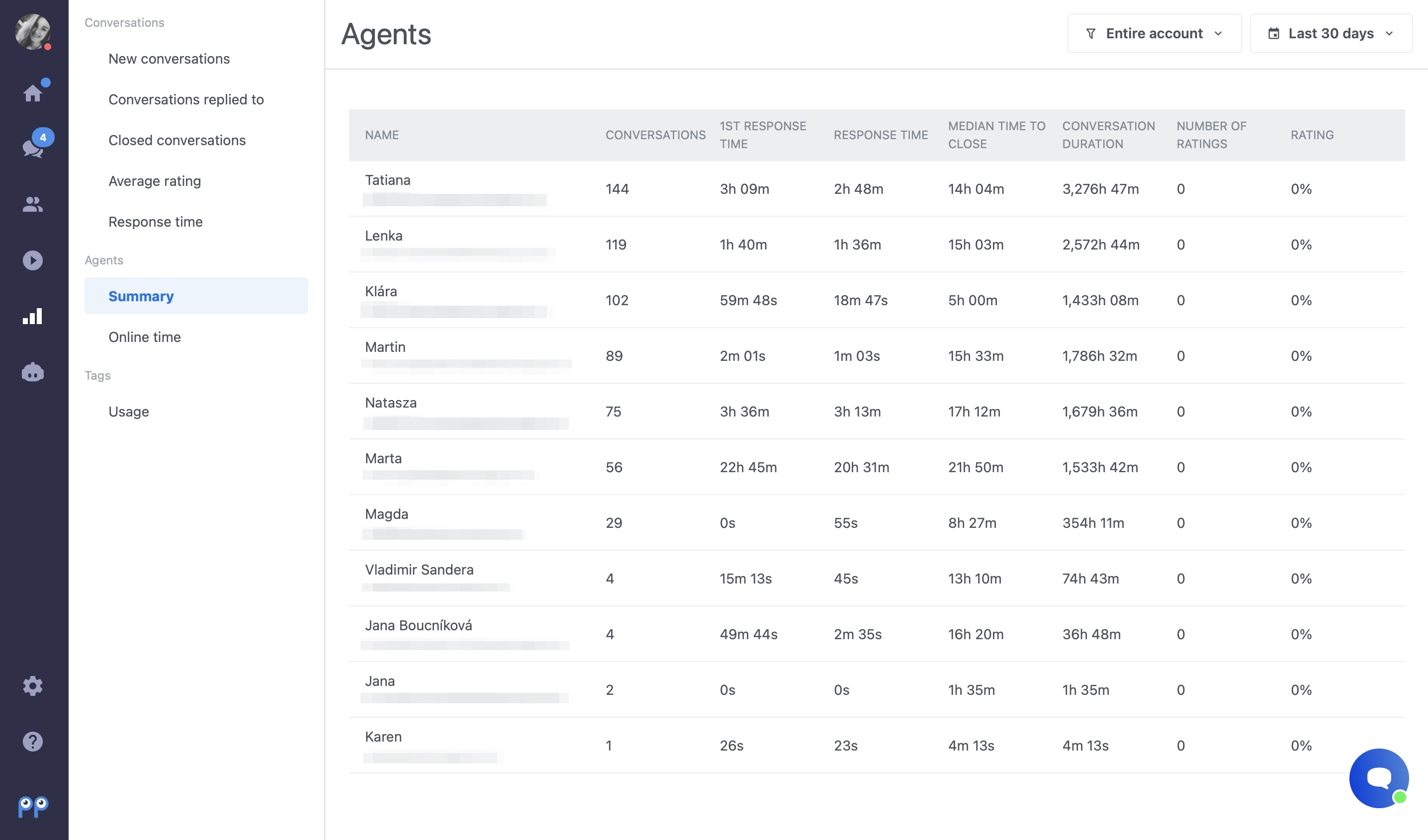
Burada hesabınızdaki tüm temsilcilerin istatistiklerine genel bir bakış bulabilirsiniz. Temsilcilerinizi gruplara ayırdıysanız istatistikleri seçtiğiniz gruba göre filtreleyebilirsiniz.
Çevrimiçi süre
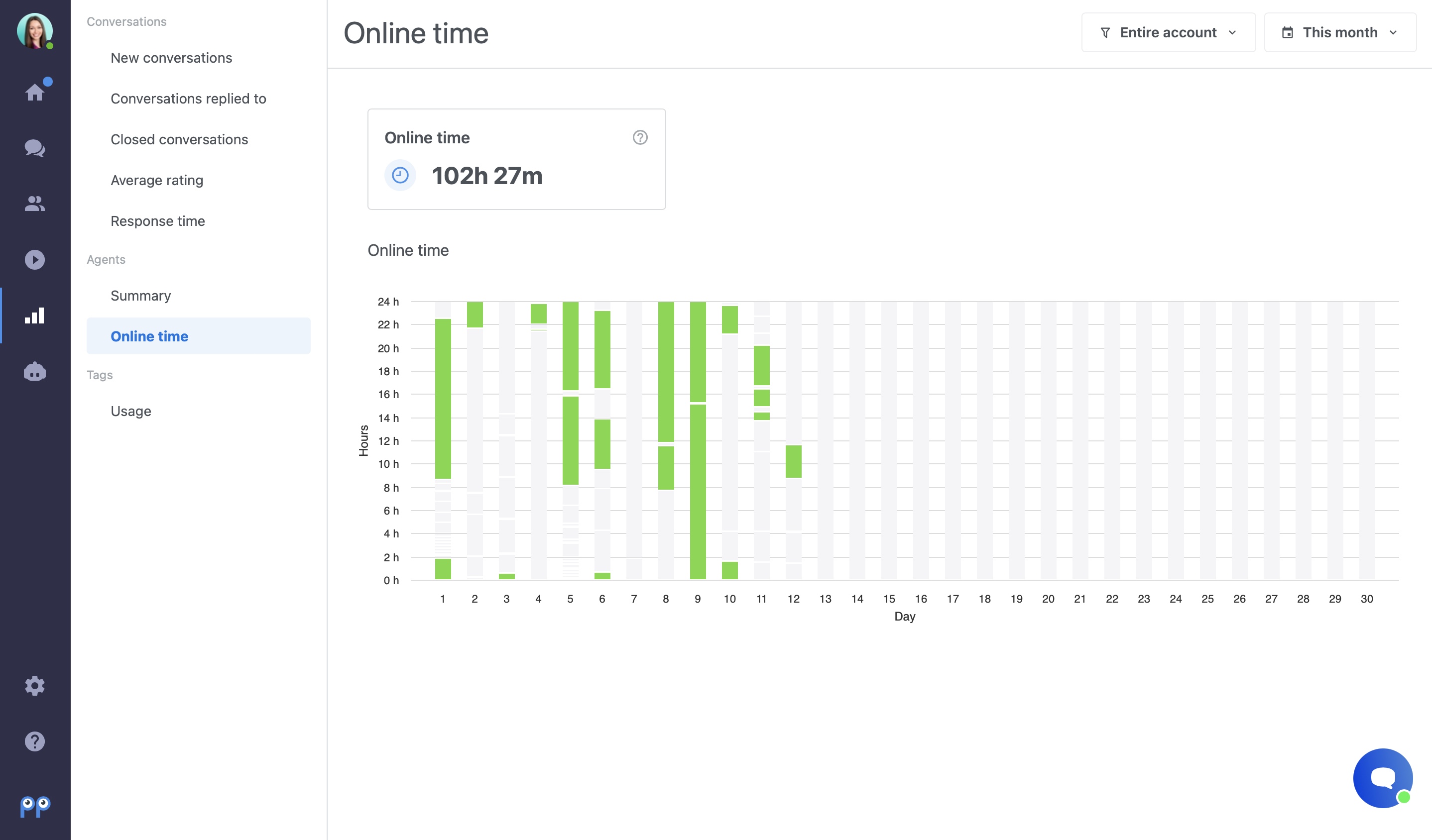
Sohbet kutunuzun hangi saatlerde etkin olduğunu (yani temsilcilerden en az birinin ne zaman çevrimiçi olduğunu) öğrenmek için istatistiklerin bu bölümünü kullanın. Sayfanın sağ üst kısmında yine çevrimiçi süresini görmek istediğiniz belirli bir grubu seçebilirsiniz.
Bu istatistiği örneğin takımınızı denetleyen bir yönetici olarak kullanabilirsiniz. Özellikle temsilciler uzaktan çalışırken faydalıdır.
Etiket istatistikleri
İstatistiklerin son bölümünde etiket kullanımına genel bir bakış bulabilirsiniz. Bu istatistiklerde neler bulabileceğiniz Bu eğitim videosunda açıklanmıştır.
Medyan nedir ve ne için kullanılır?
Medyan, büyüklüğüne göre sıralanmış bir veri kümesinin ortasındaki değerdir. Ortadaki değer, uç değerlerden ve çarpık verilerden daha az etkilenir. Bu nedenle Smartsupp'ta yanıt süresini ve sohbet süresini hesaplamak için medyanı kullanıyoruz.
Hesaplama
Bu, bir temsilcinin ilk yanıt süresidir. Medyan, büyüklüğüne göre sıralanmış verilerin "ortasındaki" değer olarak hesaplanır. Bu örnekte medyan 18 saniyedir (bu veri kümesindeki beşinci en büyük ve aynı zamanda beşinci en küçük sayı).
Sohbet numarası | 1 | 2 | 3 | 4 | 5 | 6 | 7 | 8 | 9 | Medyan |
Yanıt süresi (saniye) | 10 | 12 | 13 | 14 | 18 | 20 | 22 | 46 | 70 | 18 |
Sırada ne var?
Ziyaretçiler — şu anda web sitenizde kimlerin olduğunu görün.
Gruplar — temsilcileri takımlara ayırın ve görüşmeleri bu takımlara yönlendirin.
Inbox etiketleme — görüşmeleri etiketlerle düzenleyin.
💡 Daha fazla yardıma mı ihtiyacınız var? Sohbet veya e-posta yoluyla Destek takımımızla İletişime geçin — yardımcı olmaktan memnuniyet duyarız.