
As estatísticas estão disponíveis apenas nos pacotes Solo, Plus, Expert e Ultimate (Legados: Standard, Pro, Ultimate). As estatísticas ficam visíveis apenas para operadores com acesso completo e proprietários de contas.
Você quer acompanhar o desempenho do seu atendimento ao cliente e melhorar continuamente seus serviços? Estatísticas é a funcionalidade ideal. Como gerente, você pode definir metas para seus operadores e verificar se eles estão cumprindo essas metas ou identificar áreas em que podem melhorar.
Dividimos o artigo em algumas seções:
Onde posso encontrar as estatísticas?
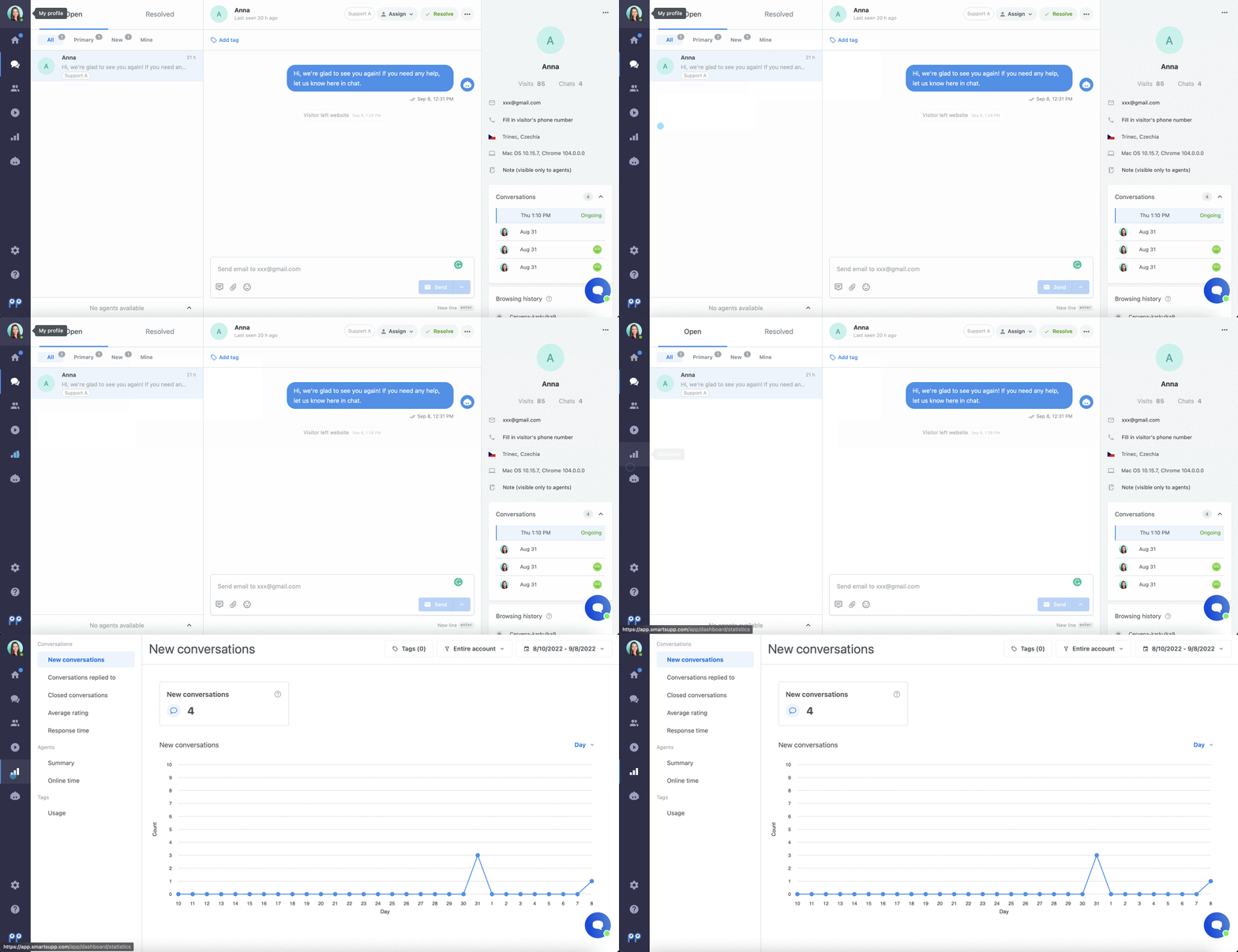
Você pode acessar as estatísticas pelo painel de controle clicando na aba separada com o ícone de gráfico. Você só verá essa aba se for proprietário da conta ou tiver acesso completo à conta.
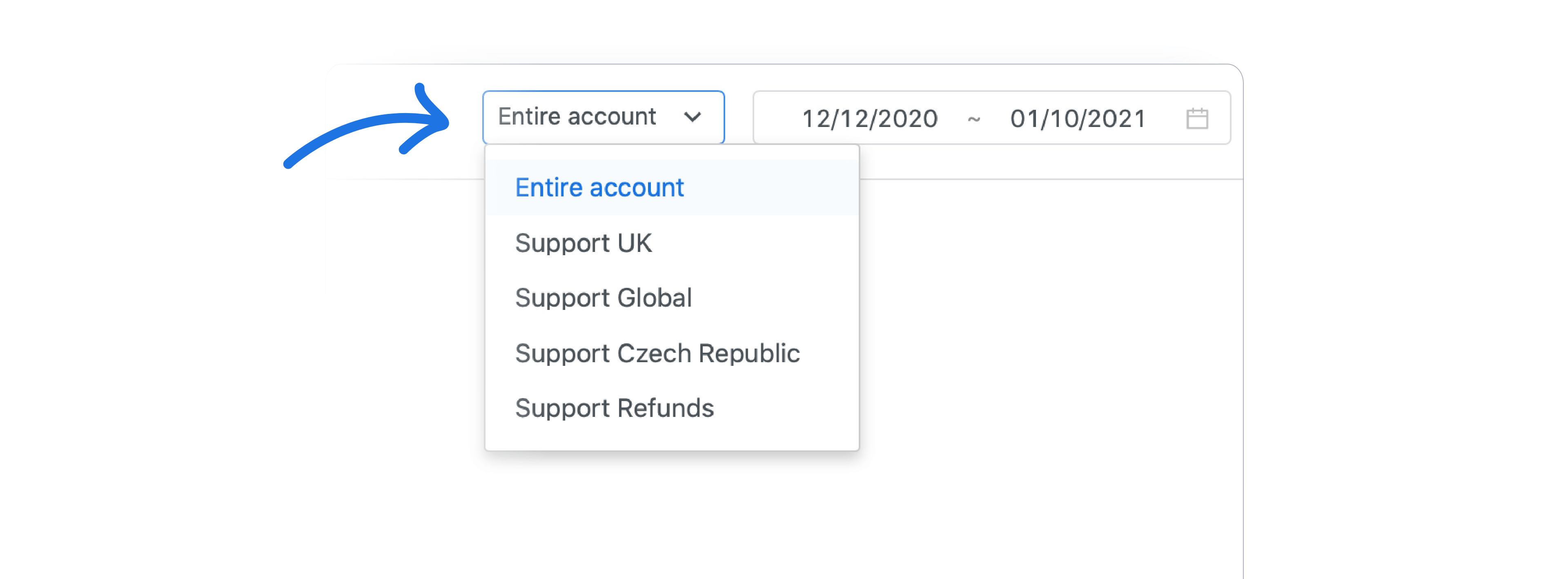
Se você usa Grupos do pacote Expert (Legado: Pro), poderá selecionar um grupo na parte superior direita da página. Assim, você pode obter facilmente dados analíticos sobre uma equipe específica.
💡 Dica: No topo da página de Estatísticas, você encontrará filtros — além do período, você também pode restringir os dados com o filtro Canais . Mais opções de filtragem serão adicionadas gradualmente.
Estatísticas de conversas
Todas as estatísticas relacionadas a conversas podem ser encontradas na primeira seção.
1. Novas conversas

Nesta aba, você encontrará um gráfico que mostra quantas mensagens no chat você recebeu durante o período selecionado. O período sempre pode ser selecionado na parte superior direita do gráfico.
2. Conversas respondidas
Nesta aba, você encontrará um gráfico que mostra quantas conversas você respondeu durante o período selecionado. O período sempre pode ser selecionado na parte superior direita do gráfico.
3. Conversas encerradas
Nesta aba, você encontrará um gráfico que mostra quantas conversas você marcou como resolvidas durante o período selecionado. O período sempre pode ser selecionado na parte superior direita do gráfico.
4. Avaliação média das conversas
Descubra o nível geral de satisfação dos usuários com você ou seus operadores. No lado esquerdo, você encontrará a avaliação média geral e, abaixo dela, as contagens específicas de casos positivos, neutros e negativos. A média aritmética é usada para o cálculo.
No gráfico à direita, você pode escolher diferentes períodos, e os dados serão exibidos no gráfico de acordo com a seleção. Assim, você pode identificar facilmente dias com desempenho pior ou melhor (por exemplo, no período que antecede o Natal) ou a satisfação na alta e na baixa temporada (no gráfico mensal).
5. Tempo de resposta

Se você quer saber com que rapidez os operadores respondem a novas conversas e mensagens individuais, vai gostar de ver todos os valores em um único gráfico claro. Usamos a mediana para o cálculo.
Quanto menor o tempo de resposta, melhor a avaliação. Você pode reduzir esses tempos usando respostas prontas e uma gestão adequada das conversas. Como os tempos de resposta por email também são incluídos nos tempos de reação, o valor pode chegar a horas ou até dias.

Estatísticas de operadores
Se você quer saber o desempenho de cada operador, encontrará todas as informações necessárias nesta seção.

Visão geral
Esta funcionalidade está disponível apenas no pacote Expert (Legado: Pro).
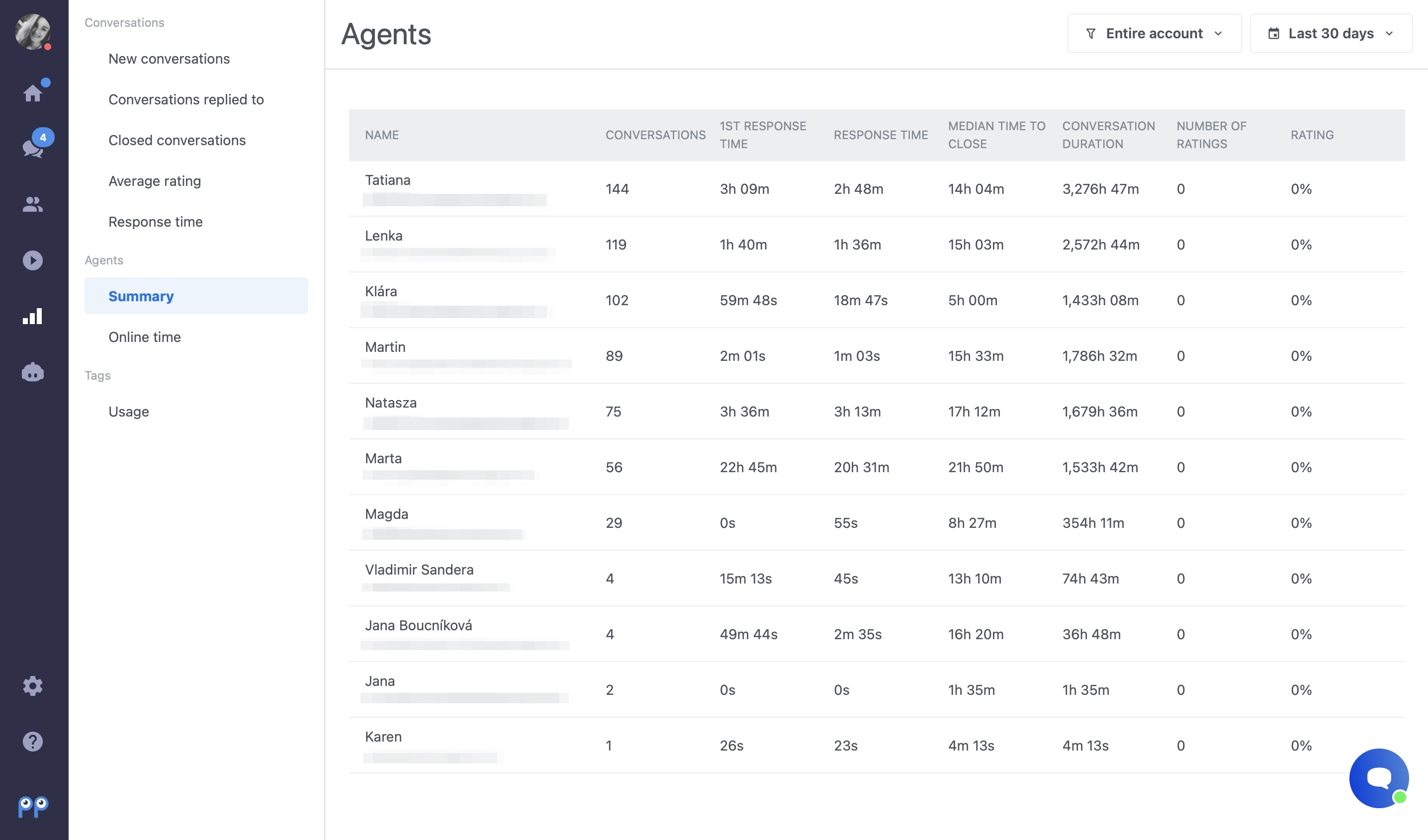
Aqui você encontrará uma visão geral das estatísticas de todos os operadores da sua conta. Se seus operadores estiverem divididos em grupos, você poderá filtrar as estatísticas pelo grupo que escolher.
Tempo online
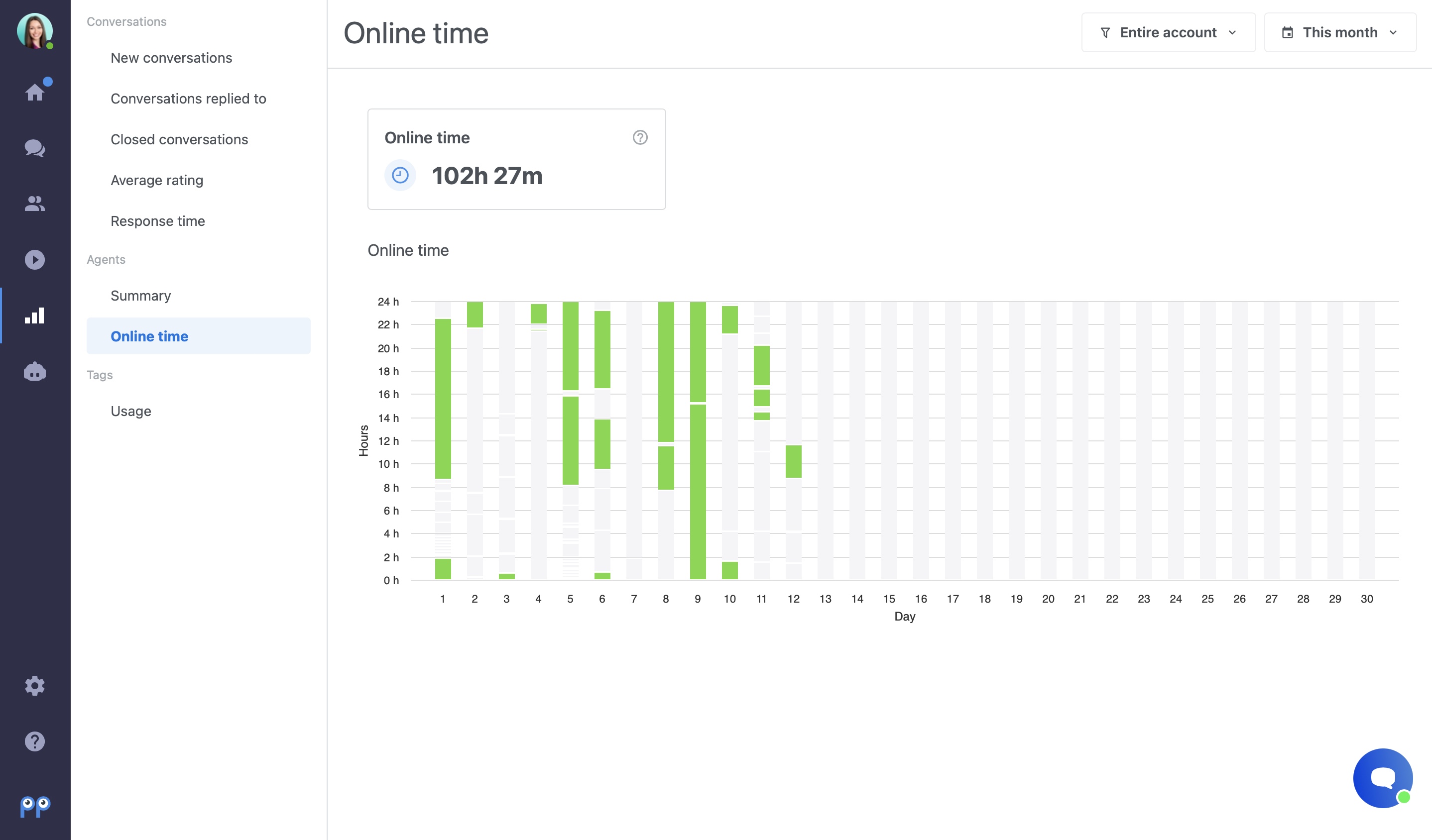
Use esta parte das estatísticas se quiser saber em quais horários sua caixa de chat esteve ativa (ou seja, quando pelo menos um dos operadores estava online). Na parte superior direita da página, você pode selecionar novamente um grupo específico cujo tempo online deseja consultar.
Você pode usar essa estatística, por exemplo, como gerente que supervisiona sua equipe. Ela é especialmente útil quando os operadores trabalham remotamente.
Estatísticas de tags
Na última seção das estatísticas, você encontrará uma visão geral do uso de tags. O que você pode encontrar nessas estatísticas está descrito Neste tutorial.
O que é a mediana e para que ela serve?
A mediana é o valor central de um conjunto de dados ordenado por magnitude. O valor central é menos afetado por valores extremos e dados assimétricos. É por isso que usamos a mediana no Smartsupp para calcular o tempo de resposta e a duração do chat.
Cálculo
Este é o tempo da primeira resposta de um operador. A mediana é calculada como o valor "central" dos dados ordenados por magnitude. Neste caso, a mediana é 18 segundos (o quinto maior e também o quinto menor número deste conjunto de dados).
Número do chat | 1 | 2 | 3 | 4 | 5 | 6 | 7 | 8 | 9 | Mediana |
Tempo de resposta (segundos) | 10 | 12 | 13 | 14 | 18 | 20 | 22 | 46 | 70 | 18 |
Quais são os próximos passos?
Visitantes — veja quem está no seu site agora.
Grupos — divida os operadores em equipes e encaminhe conversas para elas.
Tags no Inbox — organize conversas com tags.
💡 Precisa de mais ajuda? Entre em contato com nossa equipe de suporte por chat ou email — teremos prazer em ajudar.