
Google Tag Manager (GTM) è uno strumento gratuito di Google che ti permette di gestire codici di tracciamento e script sul tuo sito web senza modificare direttamente il codice sorgente. Questa guida ti accompagna nell'intera configurazione — dalla creazione di un account GTM all'aggiunta dello snippet GTM al tuo sito e all'inserimento del codice di chat Smartsupp come tag.
Abbiamo suddiviso la guida nelle seguenti sezioni:
Crea un account GTM
Se non hai ancora un account Google Tag Manager, vai su tagmanager.google.com e accedi con il tuo account Google. Clicca su Crea account, inserisci il nome del tuo account e seleziona il tuo paese.

Configura un contenitore per il tuo sito web. Inserisci l'URL del tuo sito web e seleziona Web come piattaforma di destinazione, poi clicca su Crea.

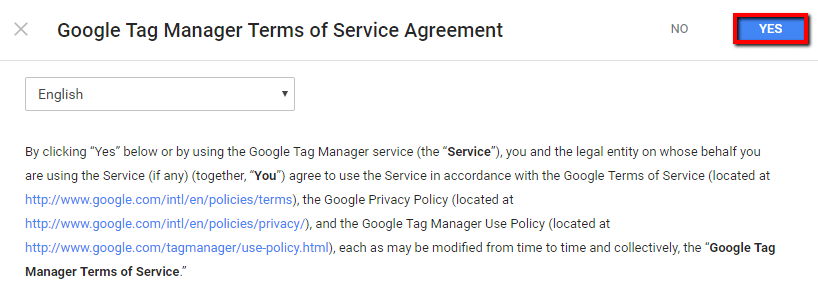
Accetta i Termini di servizio per continuare.
Installa GTM sul tuo sito web
Dopo aver creato il tuo account, GTM mostrerà due snippet di codice. Devi aggiungerli all'HTML del tuo sito web:
Incolla il primo snippet nella sezione <head> il più in alto possibile.
Incolla il secondo snippet subito dopo il tag di apertura <body> .

Suggerimento: Se usi una piattaforma come WordPress, Shopify o PrestaShop, potresti già avere un plugin Smartsupp integrato — consulta la nostra Guida all'installazione per la tua piattaforma prima di usare GTM.
Puoi accedere agli snippet GTM anche in un secondo momento cliccando sull'ID del tuo contenitore (ad es. GTM-XXXXXX) nella parte superiore della dashboard GTM.

Crea un nuovo tag
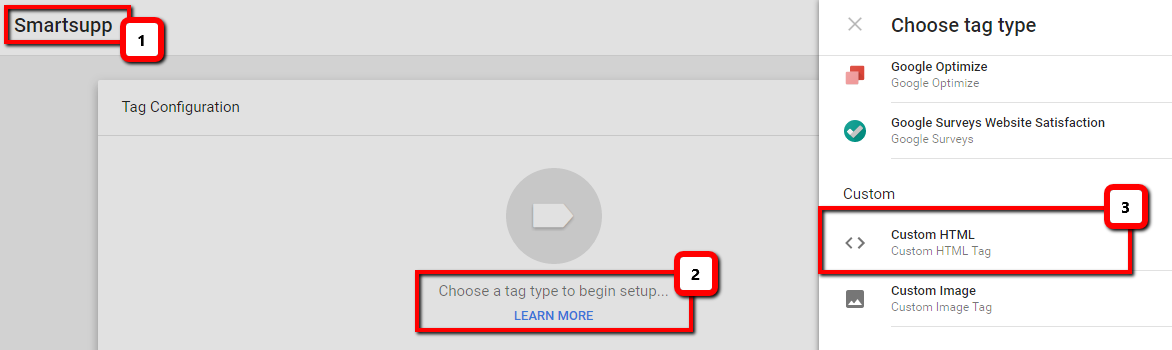
Nella dashboard GTM, clicca su Aggiungi un nuovo tag (o vai su Tag > Nuovo). Assegna un nome al tuo tag, ad esempio Chat Smartsupp.

Clicca sull'area Configurazione tag e seleziona HTML personalizzato come tipo di tag.
Inserisci il codice Smartsupp
Trova il tuo codice di chat Smartsupp univoco nella dashboard sotto Impostazioni > Chat box > Installazione > Inserisci codice. Copia l'intero snippet di codice.
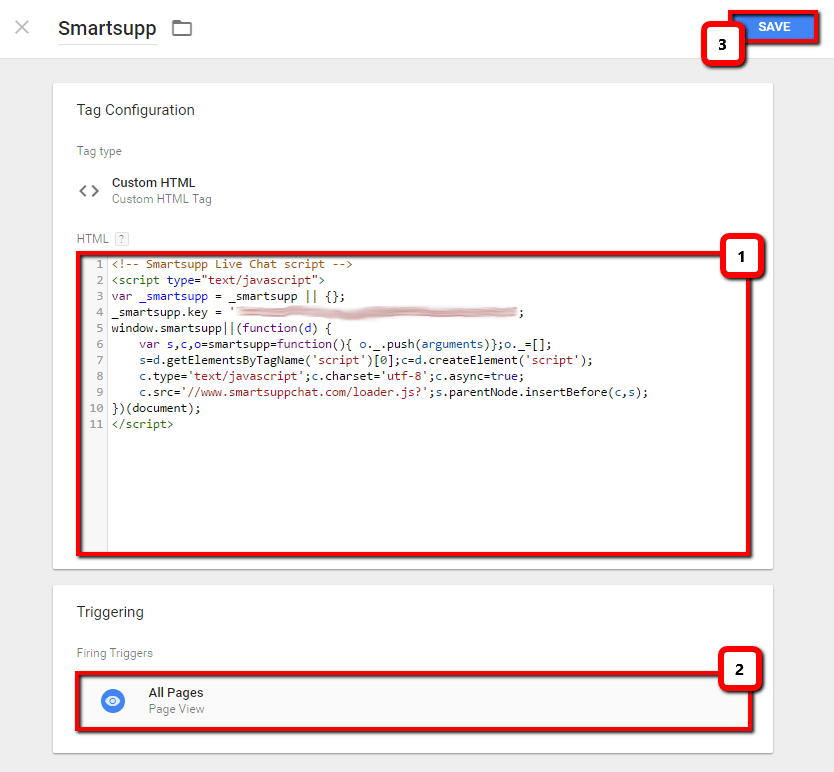
Incolla il codice nel campo HTML del tuo nuovo tag in GTM. Poi clicca sulla sezione Attivazione qui sotto e seleziona Tutte le pagine — questo garantisce che il widget della chat Smartsupp venga caricato su ogni pagina del tuo sito web.
Nota: Assicurati di incollare il codice completo, inclusi i tag <script> . A differenza di alcune piattaforme, GTM accetta l'HTML completo, inclusi i tag script, nel tipo di tag HTML personalizzato.
Pubblica il tag
Clicca su Salva per salvare il tuo tag, poi clicca sul pulsante Invia nell'angolo in alto a destra della dashboard GTM.
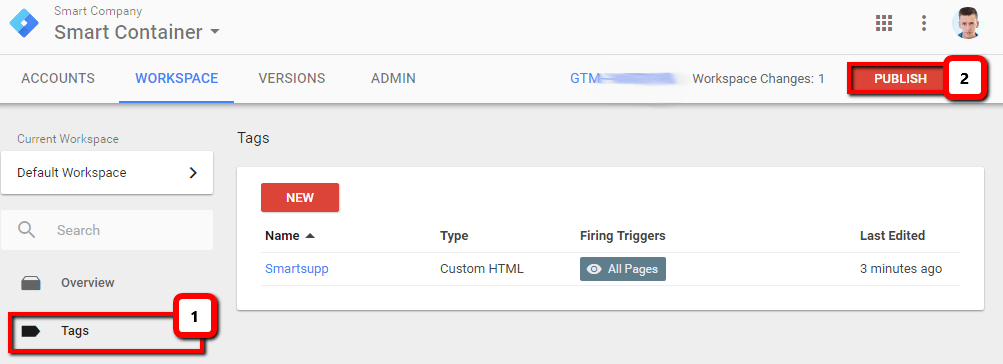
Aggiungi un nome e una descrizione della versione (facoltativi), poi clicca su Pubblica.

Verifica l'installazione
Apri il tuo sito web in una nuova tab del browser e aggiorna la pagina. Il widget della chat Smartsupp dovrebbe ora essere visibile nell'angolo del tuo sito.
Suggerimento: Se non vedi il widget della chat, prova a svuotare la cache del browser o ad aprire il tuo sito in una finestra di navigazione in incognito. Assicurati inoltre che il codice del contenitore GTM sia installato correttamente sul tuo sito web.
Risorse correlate:
Installazione di Smartsupp — panoramica completa di tutti i metodi di installazione.
Chat box multilingue — configura il widget della chat in più lingue.
Qual è il prossimo passo?
Impostazioni di base della chat box — Personalizza colori, posizione, messaggi di benvenuto e altro ancora.
Stato della chat box — Scopri come funziona lo stato del widget della chat e come controllarlo.
Perché non vedo la chat sul mio sito web? — Risolvi i problemi di installazione più comuni.
Scarica i plugin — Esplora tutte le integrazioni disponibili per le piattaforme.