
Nota: Webnode consente l'inserimento di codice personalizzato solo con i piani a pagamento. Se utilizzi un piano gratuito, dovrai Inserire il codice su ogni pagina singolarmente.
Il tuo sito web è su Webnode? Questa guida ti accompagna in tutti i passaggi necessari per collegare Smartsupp al tuo sito — dall'installazione globale premium al metodo gratuito per singola pagina.
Abbiamo suddiviso la guida nelle seguenti sezioni:
Opzione 1: servizi premium (installazione globale)
Se hai un piano Webnode a pagamento (Mini, Standard, Profi o Business), puoi inserire il codice Smartsupp a livello globale, in modo che compaia su tutte le pagine del tuo sito web.
Guida video
Guarda come inserire il codice Smartsupp in Webnode:


Copia il codice di chat
Trova il tuo codice di chat Smartsupp univoco nella dashboard, in Impostazioni > Canali > Chat dal vivo > Installazione > Inserisci codice.
Incolla il codice in Webnode
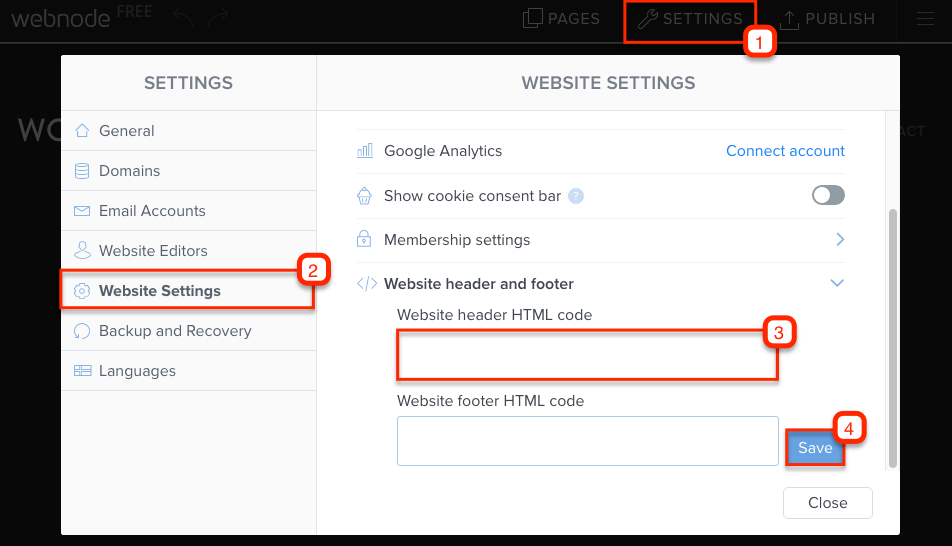
Nell'editor di Webnode, vai a Impostazioni > Impostazioni del sito web > Intestazione e piè di pagina del sito web > Codice HTML dell'intestazione del sito web. Incolla il codice di chat Smartsupp e clicca su Salva.
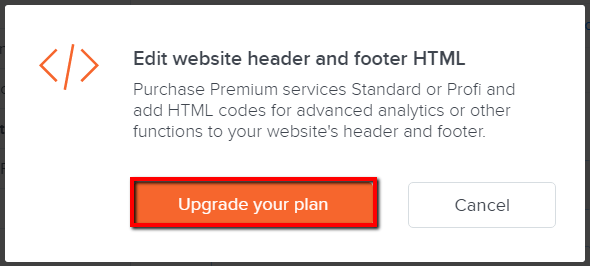
Nota: Se visualizzi un messaggio che ti invita a fare l'upgrade del piano, significa che il tuo piano Webnode attuale non supporta l'inserimento di codice personalizzato. Dovrai passare a un piano a pagamento oppure utilizzare il Metodo gratuito per singola pagina In alternativa.
Suggerimento: Dopo aver salvato, apri il tuo sito web e aggiorna la pagina — il widget di chat Smartsupp dovrebbe ora essere visibile su tutte le pagine.
Opzione 2: piano gratuito (installazione per singola pagina)
Con il piano gratuito di Webnode, l'inserimento globale del codice non è disponibile. Devi invece aggiungere il codice Smartsupp a ogni pagina singolarmente tramite le impostazioni SEO.
Copia il codice di chat
Trova il tuo codice di chat Smartsupp univoco nella dashboard, in Impostazioni > Canali > Chat dal vivo > Installazione > Inserisci codice.
Incolla il codice su ogni pagina
Nell'editor di Webnode, vai a Pagine, seleziona una pagina, poi apri Impostazioni SEO della pagina > Codice HTML personalizzato dell'intestazione. Incolla il codice Smartsupp e chiudi la finestra di dialogo. Ripeti questi passaggi per ogni pagina in cui vuoi che compaia la chat.
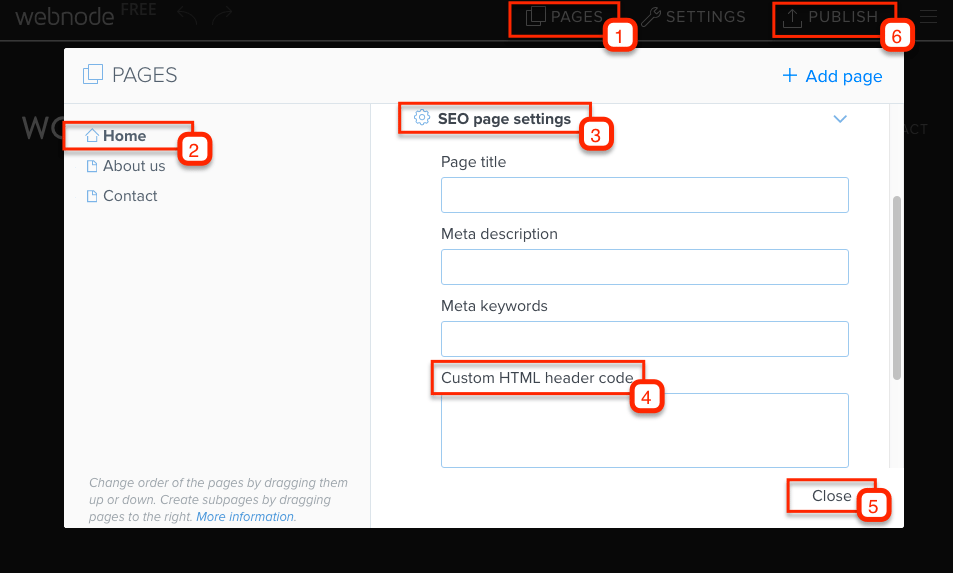
Nota: Non dimenticare di Pubblicare Il tuo sito web dopo aver aggiunto il codice per applicare le modifiche.
Suggerimento: Dopo la pubblicazione, apri il tuo sito web e aggiorna la pagina — il widget di chat Smartsupp dovrebbe ora essere visibile sulle pagine in cui hai aggiunto il codice.
Vecchia versione di Webnode
Se utilizzi una versione precedente di Webnode, l'inserimento del codice avviene tramite l'integrazione Smartsupp integrata.
Nell'editor di Webnode, vai a Contenuti > Altro > Strumenti aziendali > Chat dal vivo (Smartsupp). Incolla il codice Smartsupp e clicca su OK. Poi Pubblica Il tuo sito web per applicare le modifiche.

Suggerimento: Dopo la pubblicazione, apri il tuo sito web e aggiorna la pagina — il widget di chat Smartsupp dovrebbe ora essere visibile.
Risorse correlate:
Installazione di Smartsupp — Panoramica completa di tutti i metodi di installazione.
Google Tag Manager — Metodo di installazione alternativo tramite GTM.
Qual è il prossimo passo?
Impostazioni di base della chat box — Personalizza colori, posizione, messaggi di benvenuto e altro ancora.
Stato della chat box — Scopri come funziona lo stato del widget di chat e come gestirlo.
Perché non vedo la chat sul mio sito web? — Risolvi i problemi di installazione più comuni.
Scarica i plugin — Esplora tutte le integrazioni disponibili con le piattaforme.
💡 Hai bisogno di ulteriore aiuto? Contatta la nostra Squadra di supporto — Saremo felici di aiutarti!