
Saad hallata kõiki Smartsuppi makseid Seaded → Arveldamine alt: oma paketti ja selle aegumiskuupäeva, arveldusandmeid, makseviise, arveid, plaani muudatusi ja automaatset uuendamist. Arve on seal saadaval kohe pärast igat makset ning saadetakse ka sinu arvelduse e-posti aadressile.
Oleme jaganud artikli mõneks osaks:
Minu pakett
Näed mis pakett sul on ja millal see aegub.
Kus muuta oma arveldusandmeid?
Kui oled juba maksmise ajal sisestanud arveldusandmed, saad neid siin muuta. Iga kord, kui ostad oma paketi, saadetakse arve arveldusandmetes olevale e-posti aadressile.
Nipp: Kui vajad muudatust infot, mis ilmub sinu arvel, muuda see arveldusandmete jaotises ja vajuta salvestamisnupule. Muudatus rakendub ainult viimasel arvel.
Ei saa arveldusandmete e-posti muuta? Kontodel, mille eest arveldab Stripe (uue kassaga ja Kliendiportaaliga), on arveldusandmete e-post töölaudade vaates ainult loetav. Kirjuta meile vestluses uue aadressiga ja muudame selle maksesüsteemis ära – su arved lähevad uuele aadressile isegi kui töölaual on näha veel vana.

Makseviis
Saad oma makseviise hallata otse töölaual: ava Seaded → Arveldamine → Tellimus ja klõpsa Ava Kliendiportaali kaardil — seal on näha salvestatud makseviisid ja arved. Salvestatud makseviisilt läheb iga uuendusega summa automaatselt maha.

Uuenda või muuda makseviisi
Ava Smartsuppis Seaded → Arveldamine → Tellimus.
Kliendiportaali kaardil vajuta Ava.
Vali Lisa makseviis ja sisesta uue kaardi andmed.
Uut makseviisi kasutatakse edasiste uuenduste jaoks automaatselt. Hiljem saad vana eemaldada. Vanematel kontodel, mida arveldab Braintree (maksetõrke teavitusel mainitakse "Braintree"), ei ole Kliendiportaali: Seaded → Arveldamine → Tellimus alt klõpsa Makseviisi kaardil Muuda ja lisa, muuda või eemalda seal oma kaart.

Eemalda makseviis
Ava Smartsuppis Seaded → Arveldamine → Tellimus.
Kliendiportaali kaardil vajuta Ava.
Kustuta makseviis, mida sa enam kasutada ei soovi.
⚠️ Kui automaatne uuendamine on sisse lülitatud, peab alles jääma vähemalt üks kehtiv makseviis. Kui soovid kõik makseviisid eemaldada, lülita automaatne uuendamine esmalt välja – vaata allolevat Automaatne uuendamine sektsiooni.
Vanematel Braintree kaudu arveldatavatel kontodel ei ole Kliendiportaali: Seaded → Arveldamine → Tellimus alt klõpsa Makseviisi kaardil Muuda, et lisada, muuta või eemaldada kaart.
Maksta saab CZK, EUR, USD või PLN valuutas.
Tahad teada, millega maksta saab? Makseviisid – kuidas saab maksta?
Tõrkeotsing: "Braintree 3DS flow error"
Kui näed maksmisel või kaardi muutmisel veateadet Braintree 3DS flow error, ei läbinud makse sinu panga 3D Secure kinnitust. Proovi järgmist:
Kustuta brauseri küpsised ja proovi uuesti teises brauseris või inkognito aknas.
Kinnita 3D Secure oma pangast (SMS-kood või kinnitamine pangaäpis).
Maksad American Expressiga? Braintree kaudu arveldatavad kontod Amexit ei aktsepteeri – kasuta hoopis Visa, Mastercard või PayPali. Neil kontodel ei ole Kliendiportaali: vaheta kaart Seaded → Arveldamine → Tellimus alt vajutades Makseviisi kaardil Muuda.
Kui viga jääb alles, võta ühendust meie toega. Saame vana makseviisi eemaldada või kinnitust muuta ning aidata makse lõpuni teha.
Hea teada: Kui sinu pank vahetas kaardi (ka samade numbritega, ainult uus aegumiskuupäev või CVC), aga makse ei lähe läbi, uuenda kaardi andmed Seaded → Arveldamine → Tellimus → Kliendiportaal. Vanemate Braintree kontode puhul uuenda Seaded → Arveldamine → Tellimus alt vajutades Makseviisi kaardil Muuda.
Kust leida oma arved?
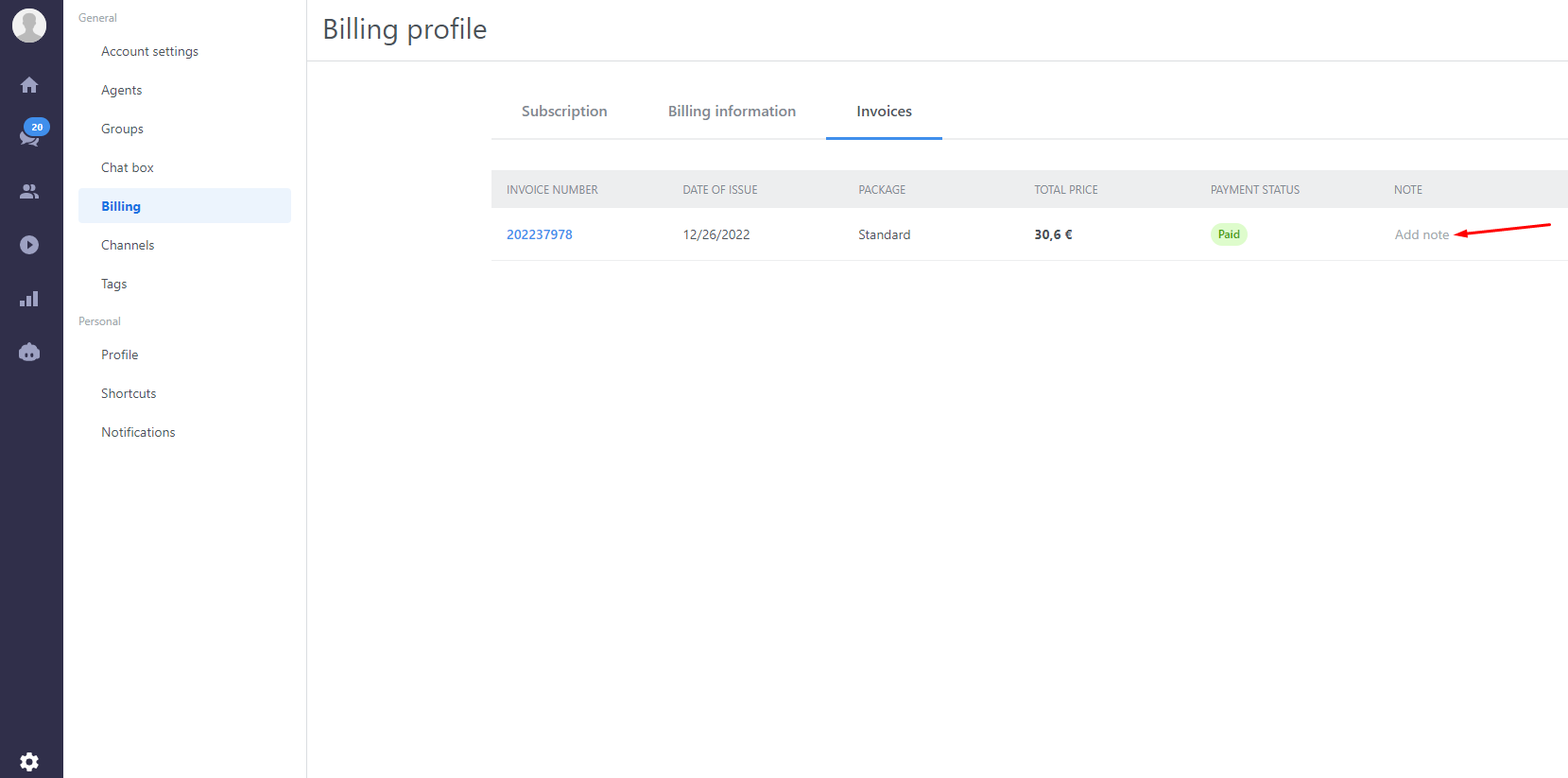
Siin näed kõiki oma arveid. Kui tahad lisada märkuse, vajuta lihtsalt Muuda Märkuse veerus. Märkus ilmub arvel automaatselt.
Kuidas osta tellimus?
Tellimuse ostmiseks ava Seaded → Arveldamine → Tellimus, vajuta Muuda oma paketi kõrval ja vali sobiv plaan.

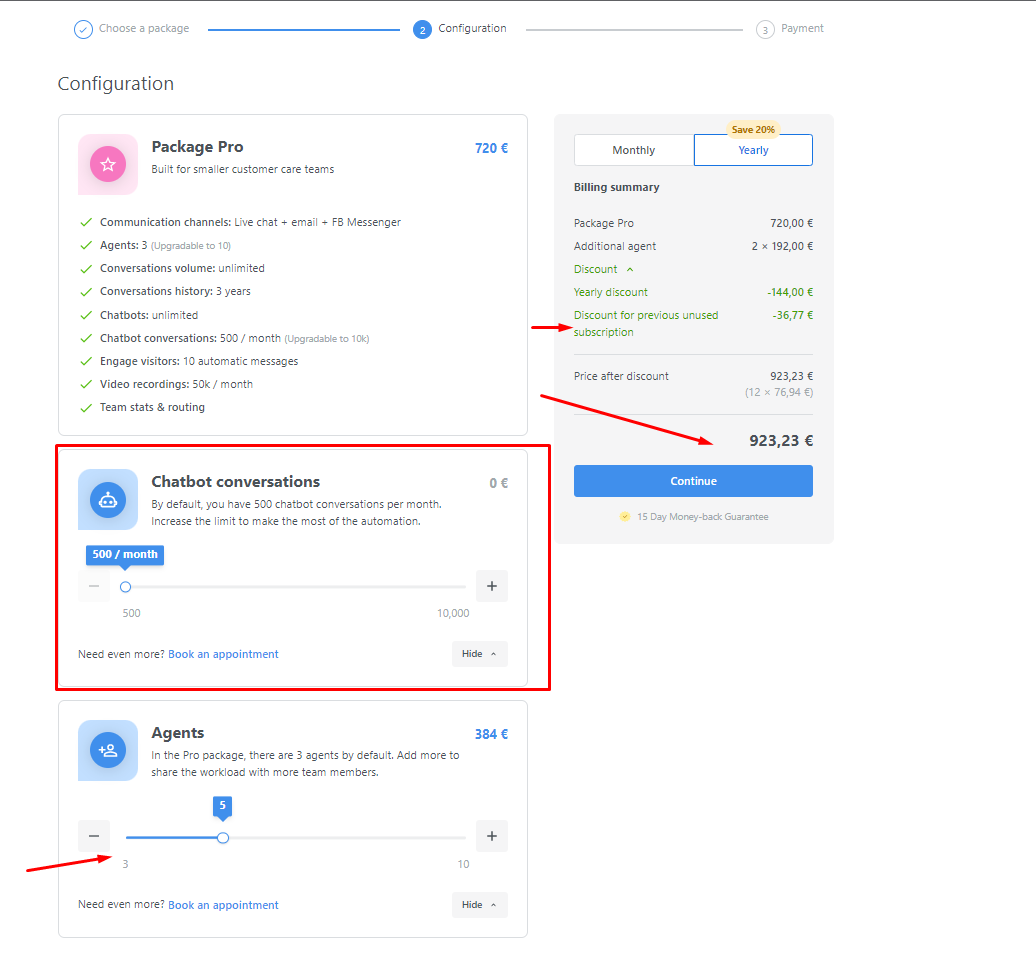
Järgmises sammus vali agentide arv ja Flow vestlused. Siin saad ka osta Mira AI lisandmooduli.
Lisad Mira AI juba keset arveldusperioodi? Mira AI lisandmoodul jagab sinu plaani arveldusperioodi. Kui lisad selle perioodi keskel, maksad proportsionaalselt vaid allesjäänud aja eest kuni paketi uuenduskuupäevani ning järgmisel arvel on näha täishind plaani ja Mira AI eest koos. Täpne summa on kirjas kokkuvõttes enne kinnitamist.

Aastase ja kuupõhise tellimuse hind on paremas kokkuvõttes näha. Viimases sammus saad sisestada makseviisi. Kui makse on kinnitatud, saad suurendada müüki live-vestluse ja Flowsi kaudu!
Kuidas muuta agentide arvu?
Mine Seaded → Arveldamine → Tellimus, vajuta Muuda ja vali pakett, mida soovid kasutada. Seejärel saad valida agentide arvu. Vali ainult need agendid, keda soovid lisada.
Kui suurendad agentide arvu, rakendub muudatus kohe. Maksad ainult proportsionaalse hinnavahe kuni oma praeguse arveldusperioodi lõpuni ning uuenduskuupäev jääb samaks. Enne kinnitamist näed täpset kokkuvõtet, mille eest maksad.
Kui vähendad agentide arvu, plaanitakse muudatus sinu arveldusperioodi lõppu. Midagi juurde ei võeta ja krediiti ei teki: kuni uuenduskuupäevani jäävad kõik makstud agendid alles, edasi rakendub väiksem arv.
Kuidas osta Flow vestlusi?
Sul on võimalus osta lisaks Flow vestlusi samamoodi nagu agente. Mine Seaded → Arveldamine → Tellimus, vajuta Muuda ja vali soovitud pakett. Seejärel saad valida lisanduvad Flow vestlused. Rohkem infot on selles õpetuses.
Sama kehtib Flow vestluste arvu vähendamisel: väiksem arv rakendub uuenduskuupäeval.

Automaatne uuendamine
Kui maksad, aktiveeritakse automaatne uuendamine – sa ei pea tellimuse uuendamise pärast muretsema. Selle väljalülitamiseks mine Seaded → Arveldamine → Tellimus, klõpsa oma paketi kastis pliiatsiikooni kõrval Automaatne uuendamine ja vali Lülita automaatne uuendamine välja:

Ei näe pliiatsit automaatse uuendamise kõrval? Vanematel kontodel (kaardiga või PayPali maksed) vajuta Muuda Makseviisi kastis ja kasuta Lülita automaatne uuendamine välja akna all paremas nurgas. Kui ikka pole, kirjuta meile vestluses ja lülitame selle käsitsi välja.

⚠️ Kui soovid kõik makseviisid eemaldada, veendu esimesena, et automaatne uuendamine on välja lülitatud, vältimaks teenuse katkestusi. Seda saad hallata arvelduse jaotises töölaual.
Kui automaatne uuendamine on deaktiveeritud, blokeeritakse su konto automaatselt, kui tellimus lõpeb. Saad e-posti teavituse ja näed teadet töölaual, et tellimus kohe aegub.
Maksmata arve (makse ebaõnnestus)
Kui uuenduse või uuendamise makse ei lähe läbi (näiteks kaart lükati tagasi või 3D Secure kinnitamine ebaõnnestus), jääb selle perioodi arve maksmata ning tellimus märgitakse tasumata. Kuni arve on maksmata, ei saa plaani muuta: kassas näed Sul on maksmata arve. Maksa esmalt ära, siis saad plaani muuta. koos maksmise lingiga.
Arve tasumiseks:
Kliki Proovi maksta uuesti teavitusribal töölaua üleval (Meil oli maksetega raskusi) või kasuta maksmise linki kassaaknas.
Kui kaart lükati tagasi, kontrolli limiiti või 3D Secure kinnitust pangas või uuenda makseviisi (vt Makseviis üleval), siis proovi uuesti.
Saad arvet ja selle Makse staatust vaadata Seaded → Arveldamine → Arved alt.
Kui arve on tasutud, on su tellimus jälle aktiivne ja saad plaani tavapäraselt muuta.
⚠️ Märkus: Kui makse ikka ei õnnestu või Proovi maksta uuesti nupp ei tööta, võta ühendust meie toega ja kontrollime arve üle.
Kuidas muuta oma paketti?
Saad igal ajal vahetada Solo, Plus, Expert ja Ultimate plaanide vahel arvelduse jaotises oma töölaual.
Üleminek kõrgemale plaanile rakendub kohe. Maksad ainult proportsionaalse hinnavahe kuni praeguse arveldusperioodi lõpuni, uuenduskuupäev jääb samaks.
Üleminek madalamale plaanile rakendub praeguse arveldusperioodi lõpus. Praegune plaan jookseb uuenduskuupäevani edasi ning uus väiksema hinnaga plaan algab järgmisest perioodist. Planeeritud madalama plaani võid igal ajal enne rakendumist tühistada.
Kuidas muuta oma arveldusperioodi?
Kui oled otsustanud minna aastasele tellimusele, saad selle ise oma kontol muuta.
Ava lihtsalt Seaded → Arveldamine → Tellimus, vajuta Muuda ja vali aastane tellimus. Seejärel lõpeta uus seadistamine vastavalt makseprotsessi sammudele.
Aastaselt kuupõhisele tellimusele minna ei saa aasta sees ja ka Muuda kaudu pole see võimalik. Selle asemel lülita automaatne uuendamine välja: ava Seaded → Arveldamine → Tellimus, vajuta Muuda, seejärel klõpsa pliiatsiikooni automaatse uuendamise kõrval ja vali Lülita välja. Sinu aastane tellimus kehtib makstud ajani ja rohkem ei võeta. Kui see lõppeb, võta meie toega ühendust ning paneme sulle kuupõhise arvelduse peale. Automaatse uuendamise saab välja lülitada iga täisjuurdepääsuga kasutaja (admin), see ei pea olema konto omanik.
Kas saan proforma arve?
Kahjuks proforma arvet saada ei saa. Sinu arve on leitav arvelduse ajaloos kohe pärast makset.
Kui kaua võtab aega, et tellimus aktiveeruks pärast makset?
See sõltub sinu pangast või makseteenuse pakkujast. Tavaliselt peaks tellimus aktiveeruma mõne minuti jooksul pärast makset. Makstud, kuid töölaual näed veel, et pakett on aegunud? Kontrolli esmalt, kas oled sisse logitud õigesse kontosse, mis on seotud sinu veebisaidiga – ühe e-posti või ettevõttega võib olla mitu Smartsuppi kontot (nt vanem testkonto). Kui õige konto ikka plaani ei näita mõne minuti pärast, võta ühendust meie toega ja saada tasutud konto e-posti ning makse kinnitus – viime makse manuaalselt kokku. Pank saab makset kinnitada, kuid plaani see ise ei aktiveeri.
Tagasimaksed
💡 Võid igal põhjusel esimese makse eest uuel kontol nõuda 15 päeva jooksul täies ulatuses raha tagasi; uuendused, üleminekud ja lisandmoodulid ei kuulu tagastamisele. Tagasimakse kehtib vaid esimese makse kohta, kui pole teisiti kirjas meie kasutustingimustes või DPA-s.
Täpsem info Tagasimaksed – kuidas töötab raha tagasi garantii?. Maksid sama arve topelt? Topeltmakstud summad tagastatakse automaatselt.
Mida teha, kui KM-numbrit ei aktsepteerita?
Kasutame klientide KM-numbrite kontrollimiseks kolmanda osapoole süsteemi VIES. Saad selle ise kontrollida siin.
Tavaliselt ei aktsepteerita KM-numbrit, sest välismakset pole lubatud teha.
Mis edasi?
Makseviisid – kuidas saab maksta? — milliseid kaarte ja maksevõimalusi saab kasutada.
Kuidas tellimus tühistada või plaani alandada — kuidas peatada maksed või minna väiksemale paketile.
Millist paketti valida? — võrdle pakette ja vali õige.