
Статистика доступна лише в пакетах Solo, Plus, Expert Та Ultimate (Попередні пакети: Standard, Pro, Ultimate). Статистику можуть переглядати лише Оператори з повним доступом Та Власники облікових записів.
Хочете відстежувати ефективність вашої служби підтримки клієнтів і постійно покращувати свої послуги? Для цього скористайтеся функцією статистики. Як керівник ви можете ставити цілі операторам і перевіряти, чи досягають вони їх, або визначати сфери, у яких вони можуть покращити свою роботу.
Ми розділили статтю на кілька розділів:
Де знайти статистику?
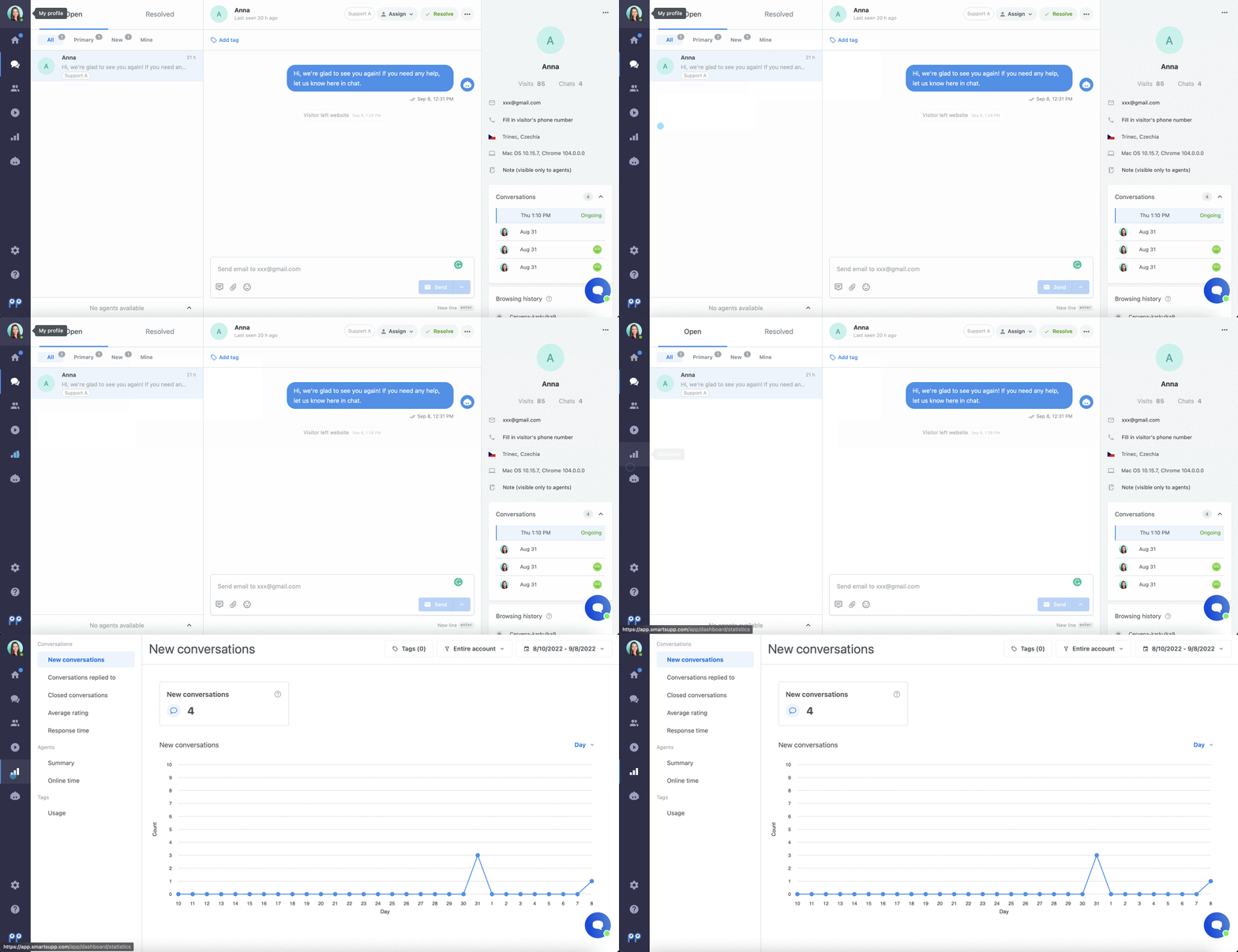
Ви можете перейти до статистики з панелі управління, натиснувши окрему вкладку зі значком діаграми. Ви побачите її, лише якщо ви власник облікового запису або маєте повний доступ до нього.
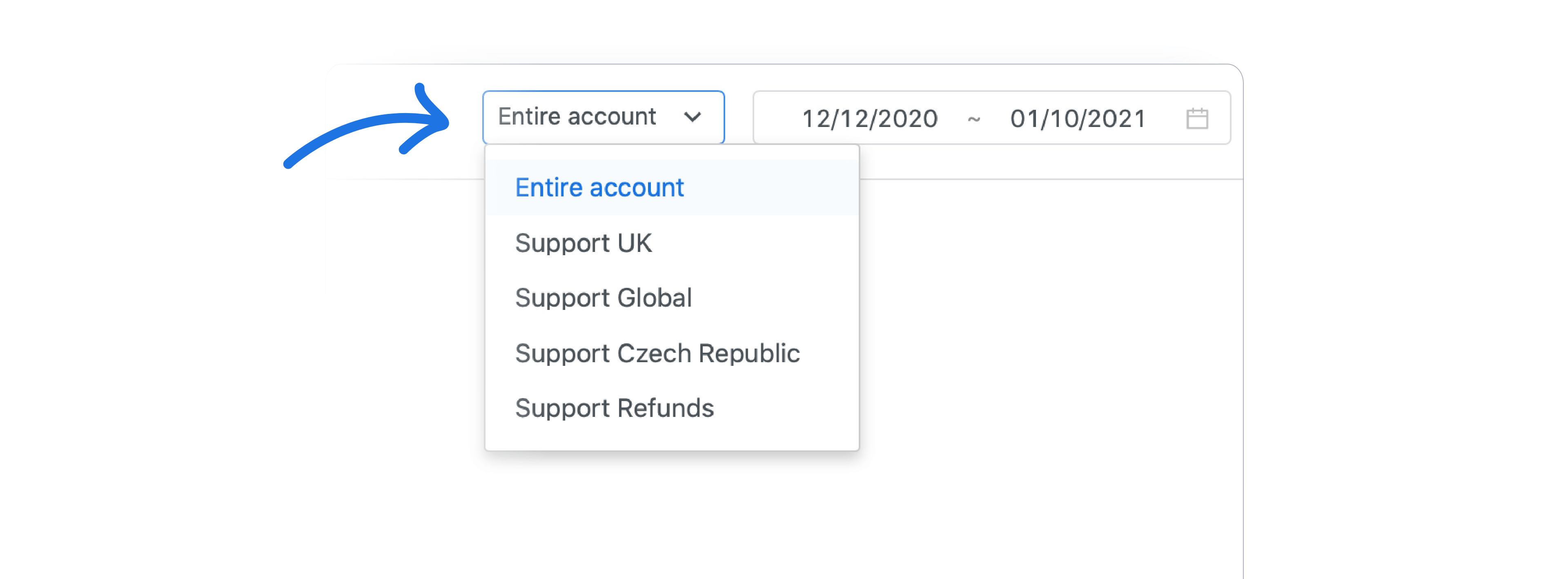
Якщо ви використовуєте групи з пакета Expert (попередній пакет: Pro), ви зможете вибрати групу у верхній правій частині сторінки. Так ви легко отримаєте аналітичні дані про конкретну команду.
💡 Порада: У верхній частині сторінки статистики ви знайдете фільтри — крім вибору періоду, ви також можете звузити дані за допомогою фільтра Канали . Додаткові параметри фільтрування додаватимуться поступово.
Статистика розмов
Усю статистику, пов’язану з розмовами, можна знайти в першому розділі.
1. Нові розмови

На цій вкладці ви знайдете діаграму, яка показує, скільки повідомлень у Чаті Ви отримали Протягом вибраного періоду. Період завжди можна вибрати у верхній правій частині діаграми.
2. Розмови з відповідями
На цій вкладці ви знайдете діаграму, яка показує, на скільки розмов ви відповіли Протягом вибраного періоду. Період завжди можна вибрати у верхній правій частині діаграми.
3. Закриті розмови
На цій вкладці ви знайдете діаграму, яка показує, скільки розмов ви позначили як вирішені Протягом вибраного періоду. Період завжди можна вибрати у верхній правій частині діаграми.
4. Середня оцінка розмов
Дізнайтеся, наскільки користувачі загалом задоволені вами або вашими операторами. Ліворуч ви знайдете загальну середню оцінку, а під нею — кількість позитивних, нейтральних і негативних оцінок. Для розрахунку використовується Середнє арифметичне .
На діаграмі праворуч ви можете вибирати різні періоди, і дані на ній відображатимуться відповідно. Так ви легко побачите дні з гіршими або кращими результатами (наприклад, у передріздвяний період) або рівень задоволеності в сезон і міжсезоння (на місячній діаграмі).
5. Час відповіді

Якщо ви хочете знати, наскільки швидко оператори відповідають на нові розмови та окремі повідомлення, вам буде зручно бачити всі значення на одній зрозумілій діаграмі. Ми використовуємо Медіану Для розрахунку.
Що коротший час відповіді, то краща оцінка. Ви можете скоротити час, використовуючи готові відповіді та Належне керування розмовами. Оскільки час відповіді на повідомлення ел. пошти також враховується в часі реагування, значення може вимірюватися годинами або навіть днями.

Статистика операторів
Якщо ви хочете знати, як працюють окремі оператори, у цьому розділі ви знайдете всю необхідну інформацію.

Огляд
Ця функція доступна лише в пакеті Expert (Попередній пакет: Pro).
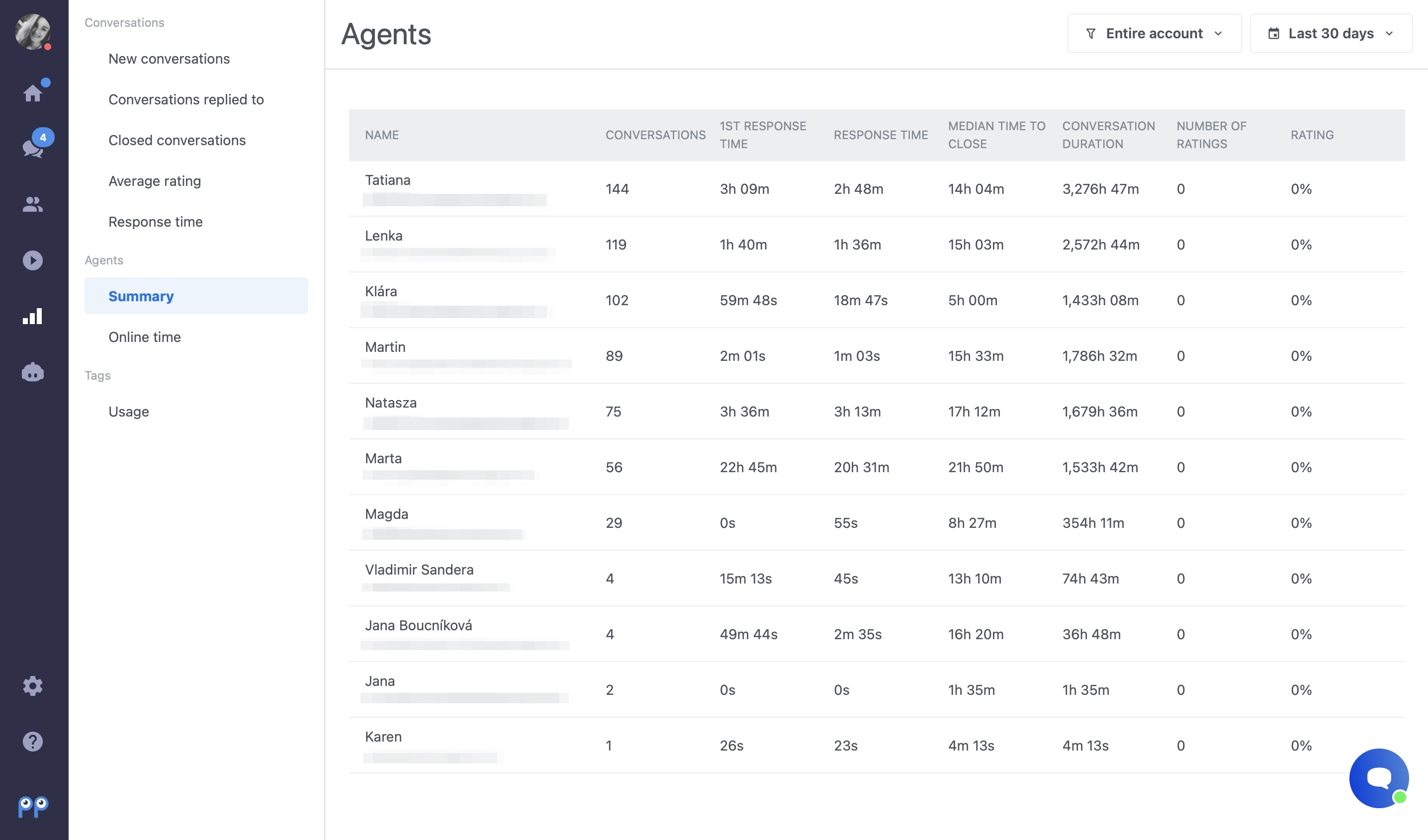
Тут ви знайдете огляд статистики всіх операторів у вашому обліковому записі. Якщо ваші оператори розподілені на групи, ви можете фільтрувати статистику за вибраною групою.
Час онлайн
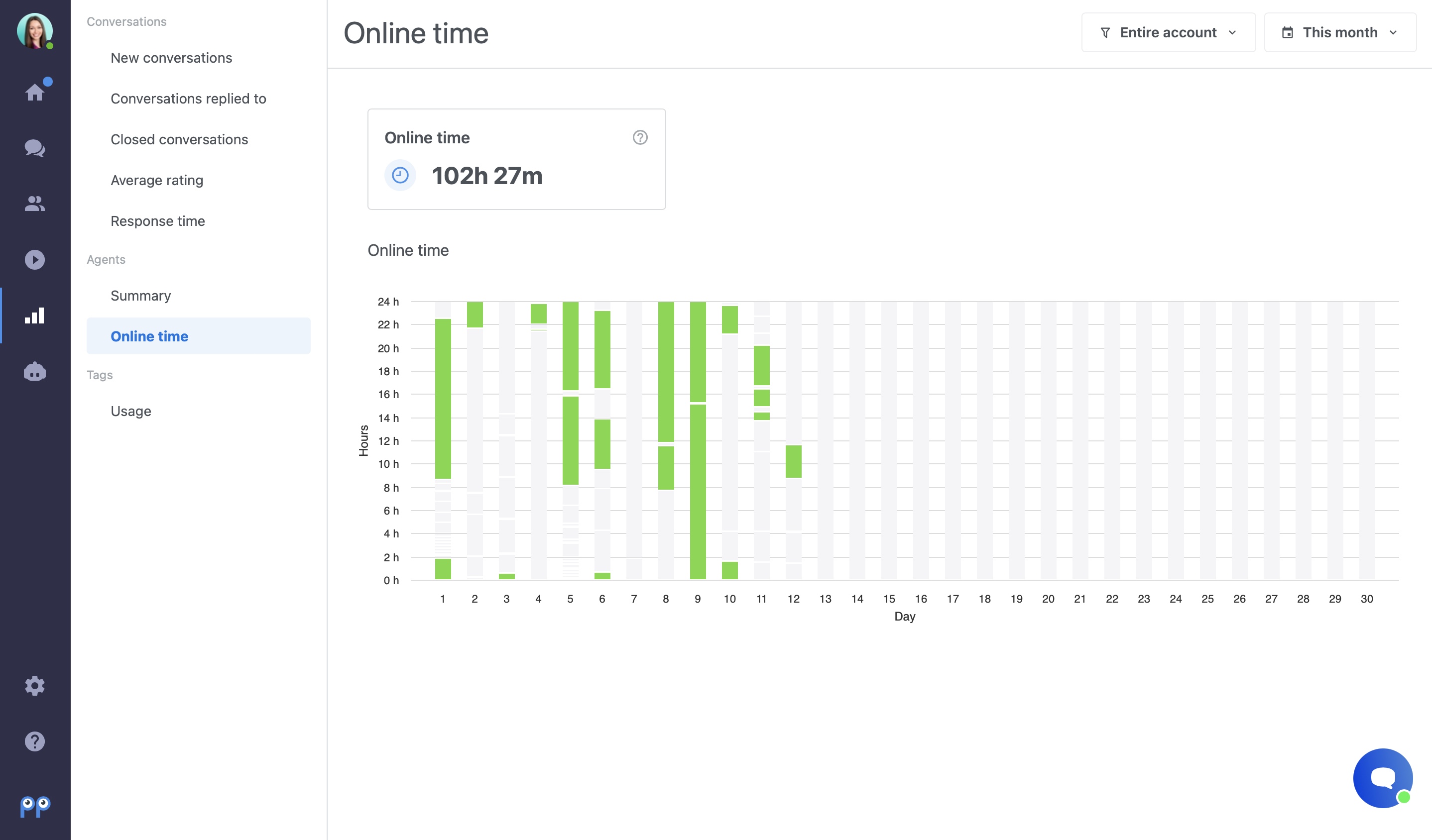
Скористайтеся цим розділом статистики, якщо хочете знати, у які години ваше вікно чату було активним (тобто коли принаймні один з операторів був онлайн). У верхній правій частині сторінки ви знову можете вибрати конкретну групу, час перебування онлайн якої вас цікавить.
Ви можете використовувати цю статистику, наприклад, як керівник, що контролює роботу своєї команди. Вона особливо корисна, коли оператори працюють віддалено.
Статистика тегів
В останньому розділі статистики ви знайдете огляд використання тегів. Які дані містить ця статистика, описано в Цьому посібнику.
Що таке медіана і для чого її використовують?
Медіана — це центральне значення в наборі даних, упорядкованих за величиною. На центральне значення менше впливають крайні значення та асиметрія даних. Саме тому в Smartsupp ми використовуємо її для розрахунку часу відповіді та тривалості чату.
Розрахунок
Це час першої відповіді одного оператора. Медіана обчислюється як "центральне" значення даних, упорядкованих за величиною. У цьому випадку медіана становить 18 секунд (п’яте найбільше й водночас п’яте найменше число в цьому наборі даних).
Номер чату | 1 | 2 | 3 | 4 | 5 | 6 | 7 | 8 | 9 | Медіана |
Час відповіді (секунди) | 10 | 12 | 13 | 14 | 18 | 20 | 22 | 46 | 70 | 18 |
Що далі?
Відвідувачі — Перегляньте, хто зараз перебуває на вашому сайті.
Групи — Розподіліть операторів на команди та спрямовуйте до них розмови.
Теги в Inbox — Сортуйте розмови за допомогою тегів.
💡 Потрібна додаткова допомога? Зверніться до нашої Команди підтримки Через чат або ел. пошту — ми раді допомогти.