
Defina os dias da semana e os intervalos de horário em que seus agentes estarão online.
Disponível nos planos: Solo, Plus, Expert e Ultimate (Legado: Pro). No plano Standard antigo, depende da tabela de preços pela qual sua assinatura foi criada, então algumas assinaturas Standard incluem horário de atendimento e outras não. O horário de atendimento não está disponível no plano Free.
Dividimos o artigo em algumas seções:
Por que usar o horário de atendimento?
Defina o horário comercial da sua empresa e o Smartsupp ficará online apenas nesse período. Se algum agente permanecer online após o horário de atendimento, a caixa de chat no seu site mudará para o modo offline mesmo assim. Assim, seus agentes não precisam se preocupar em sair na hora certa.
Como ativar o horário de atendimento?
Somente o proprietário ou um agente com acesso completo pode configurar o horário de atendimento.
Para ativar o Horário de atendimento acesse as Configurações
Horário de atendimento
Ativar horário de atendimento

🟡 No plano Free e em assinaturas Standard sem horário de atendimento: Configurações → Horário de atendimento mostra uma página para upgrade em vez das configurações. Para usar o horário de atendimento, clique em Atualizar e escolha um plano que inclua esse recurso. Se você está no Standard e deseja resolver pela sua assinatura, nossa equipe de suporte ficará feliz em ajudar.

Configurando os dias e os intervalos de tempo
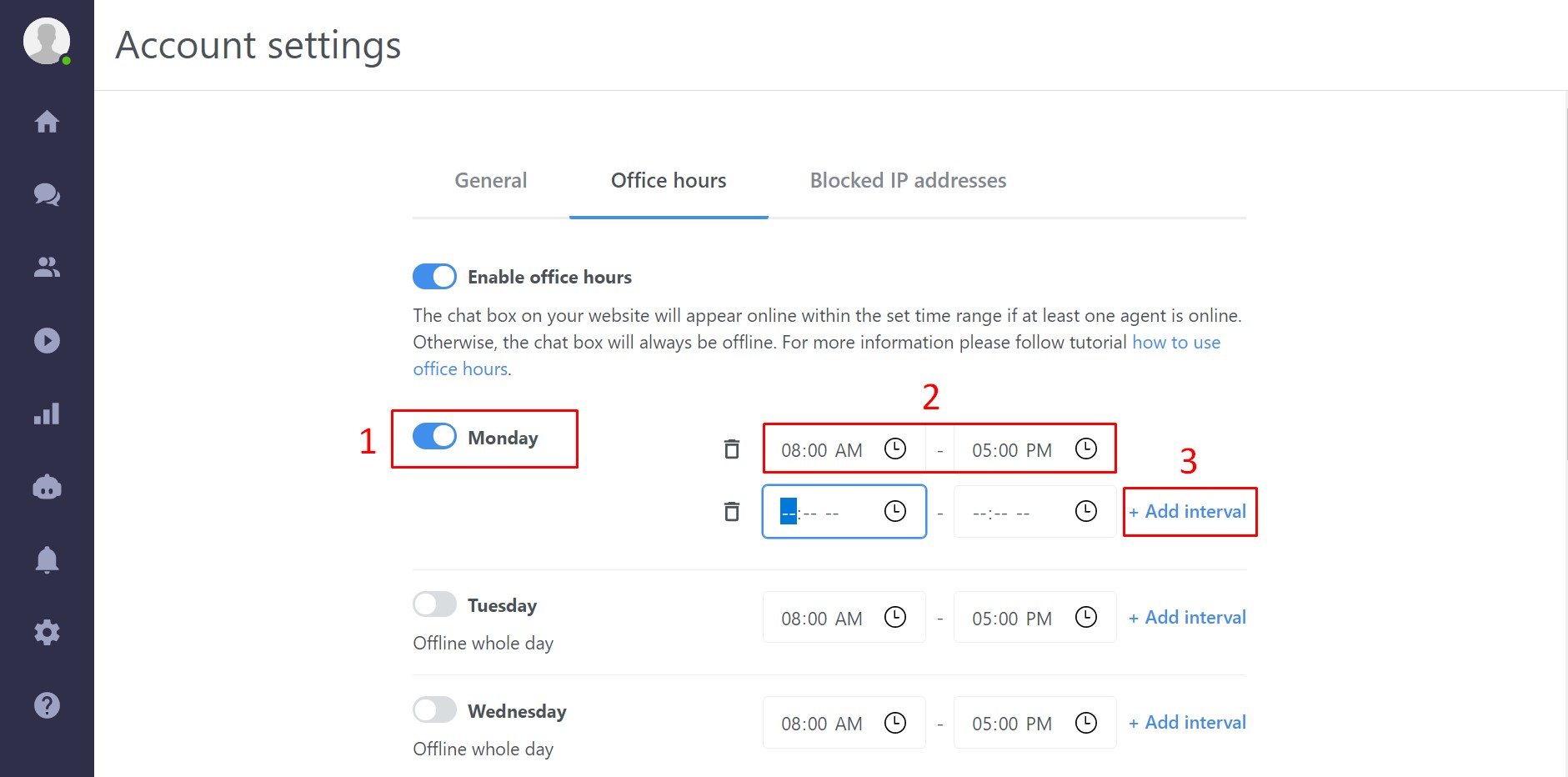
Agora escolha os dias em que você quer aplicar o horário de atendimento e deslize o botão ao lado de cada dia selecionado para a direita até ficar azul. O intervalo padrão é das 8h às 17h. Você pode alterar os intervalos facilmente editando os campos. Também é possível adicionar mais intervalos em um mesmo dia e criar pausas clicando na opção "Adicionar intervalo" à direita.
Não se esqueça de clicar no botão "Salvar" para confirmar as configurações do seu horário de atendimento
Não se esqueça de definir o Fuso horário da conta correto ao usar o horário de atendimento (Configurações → Ambiente de trabalho → Geral → Fuso horário).

Comportamento do chat durante o horário de atendimento
O chat sempre ficará offline fora do horário de atendimento. O status do agente é ignorado nesse caso. Um agente pode entrar no painel de controle fora do horário de atendimento. Mesmo que o agente esteja online, o status do chat no site será offline.
O chat funciona normalmente durante o horário de atendimento. Se houver pelo menos um agente online, o chat estará online no site. Se não houver agente online, a caixa de chat ficará offline.
Se você configurar, por exemplo, o horário de atendimento até as 17h, a caixa de chat ficará offline exatamente às 17h. Conversas em andamento não são afetadas e o agente pode concluir a conversa. Visitantes que estejam conversando veem o chat como online até que eles ou um operador encerrem a conversa.
Feriados
Se os feriados não fazem parte do horário de atendimento não tem problema, já que não há agente online, portanto a caixa de chat no site permanece offline. Os agentes devem sair do painel de controle no dia anterior ao feriado ou definir o status como offline. Caso os agentes permaneçam online no painel, a caixa de chat ficará offline fora do horário comercial, mas às 9h voltará automaticamente para online pois detecta agentes online.
Dica: Pausa para o almoço
Adicione dois intervalos de tempo em um dia e crie uma pausa para o almoço. Durante essa pausa, você receberá todas as mensagens por email.
O que vem a seguir?
Status da caixa de chat — quando o seu chat aparece como online ou offline.
Grupos — divida agentes em equipes e direcione as conversas para elas.
Como manter o contato com visitantes quando você está offline — como coletar mensagens quando ninguém está online.
💡 Precisa de mais ajuda? Fale com nossa equipe de suporte pelo chat ou email — teremos prazer em ajudar.