
Statistikk er kun tilgjengelig i Solo, Plus, Expert og Ultimate-pakkene (tidligere: Standard, Pro, Ultimate). Statistikk vises bare for operatører med full tilgang og kontoeiere.
Vil du følge med på hvor bra supporten deres fungerer og hele tiden gjøre tjenestene bedre? Da bør du bruke statistikk. Som leder kan du sette mål for operatørene dine, sjekke om de nås og se hvor det er rom for å gjøre det enda bedre.
Artikkelen er delt inn i følgende deler:
Hvor finner jeg statistikken?
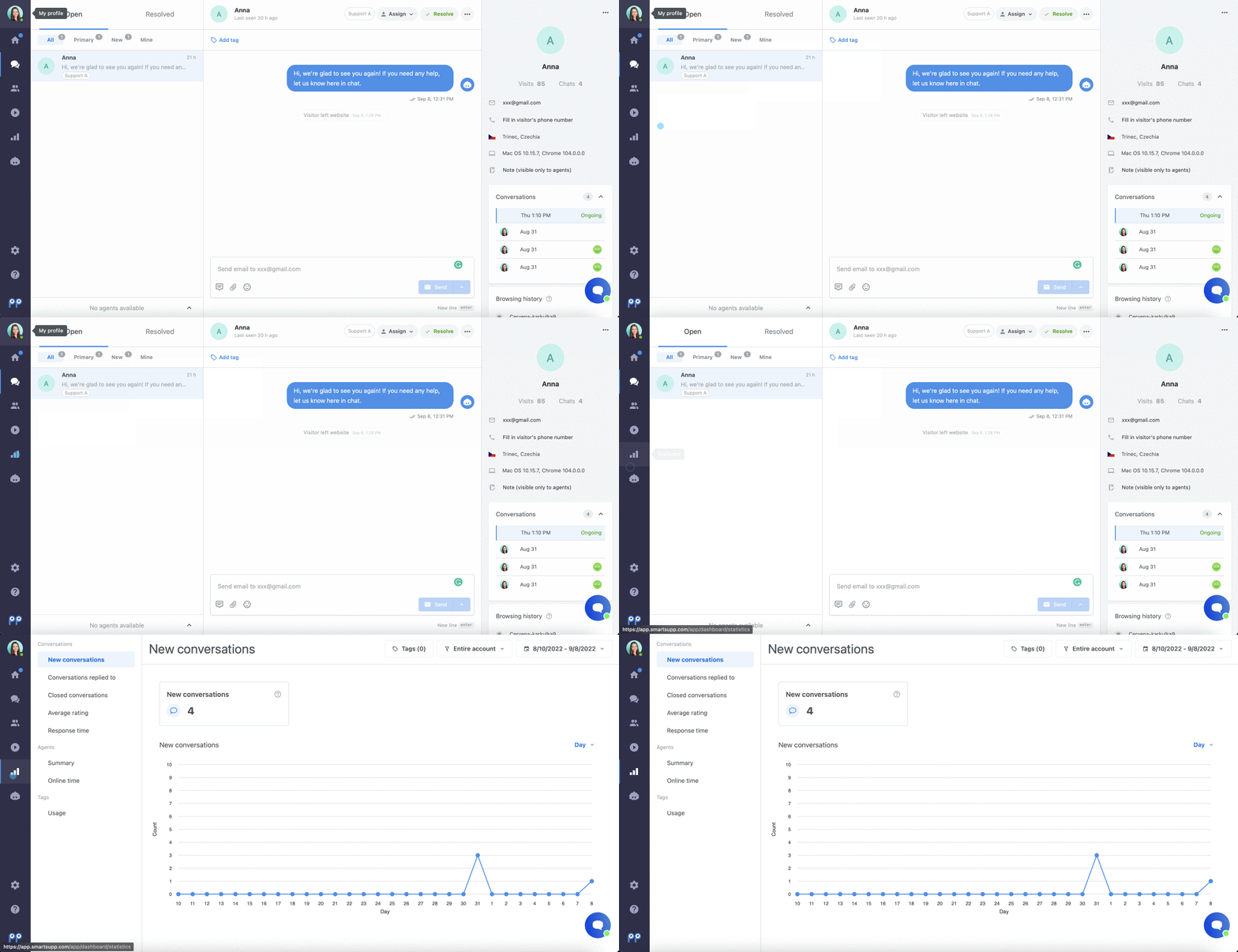
Du åpner statistikken fra dashboardet ditt ved å klikke på fanen merket med et diagramikon. Dette er kun synlig for deg som konto-eier eller om du har full tilgang på kontoen.
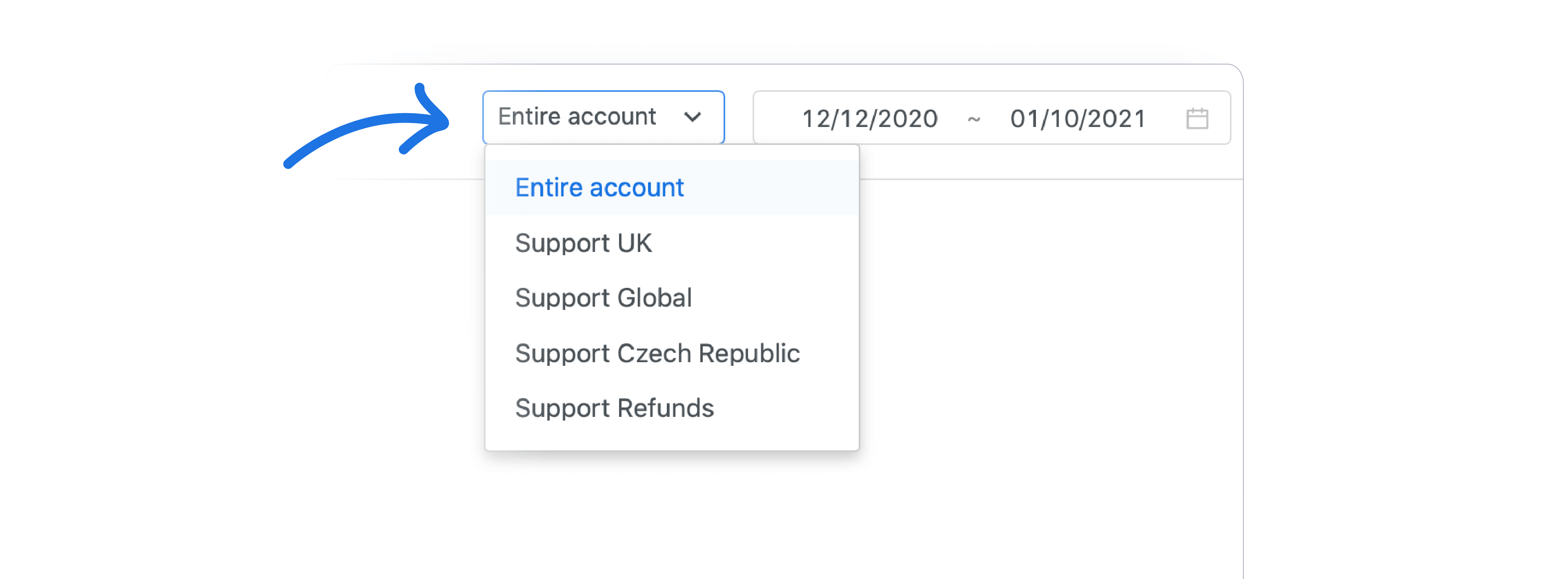
Har du grupper fra Expert-pakken (tidligere: Pro), kan du filtrere med Hele kontoen-filteret øverst på siden og velge gruppen du vil analysere. Dermed kan du lett se data for hvert team.
💡 Tips: Øverst på statistikksiden kan du filtrere — i tillegg til tidsperiode, kan du også filtrere på Kanaler og Tags. Flere filter kommer etter hvert.
Samtalestatistikk
Alt som handler om samtaler finner du i denne første delen.
1. Nye samtaler

I denne fanen ser du hvor mange meldinger du har fått på chatten i valgt periode. Tidsperioden velges i datovelgeren øverst på siden.
2. Besvarte samtaler
Her ser du hvor mange samtaler du har svart på i valgt periode. Tidsperioden velges øverst på siden.
3. Lukkede samtaler
Denne fanen viser hvor mange samtaler du har avsluttet som løst i valgt periode. Tidsperioden velger du i datofilteret.
4. Gjennomsnittlig vurdering
Se hvor fornøyde brukerne er med deg eller operatørene dine totalt sett. Til venstre ser du samlet gjennomsnitt, og rett under finner du antall positive, nøytrale og negative vurderinger. Aritmetisk gjennomsnitt brukes i beregningen.
På diagrammet til høyre kan du teste ut ulike tidsperioder og se dataene endre seg. Da får du lett oversikt over rolige og travle dager (for eksempel i julestria) eller fornøydhet gjennom og utenfor sesong (i månedsvisning).
5. Svartid

Vil du vite hvor raskt operatørene svarer på nye samtaler og enkeltmeldinger, får du alle tall i ett og samme diagram. Her bruker vi median i beregningene.
Jo kortere svartid, jo bedre blir vurderingen. Du får lavere tider ved å bruke standardsvar og effektiv samtalestyring. Siden svartid på e-post også er med, kan tallet variere fra timer til dager.

Operatørstatistikk
Vil du vite hvordan hver operatør presterer? Her finner du all informasjonen du trenger om det enkelte teammedlem.

Oversikt
Denne funksjonen er kun tilgjengelig i Expert-pakken (tidligere: Pro).
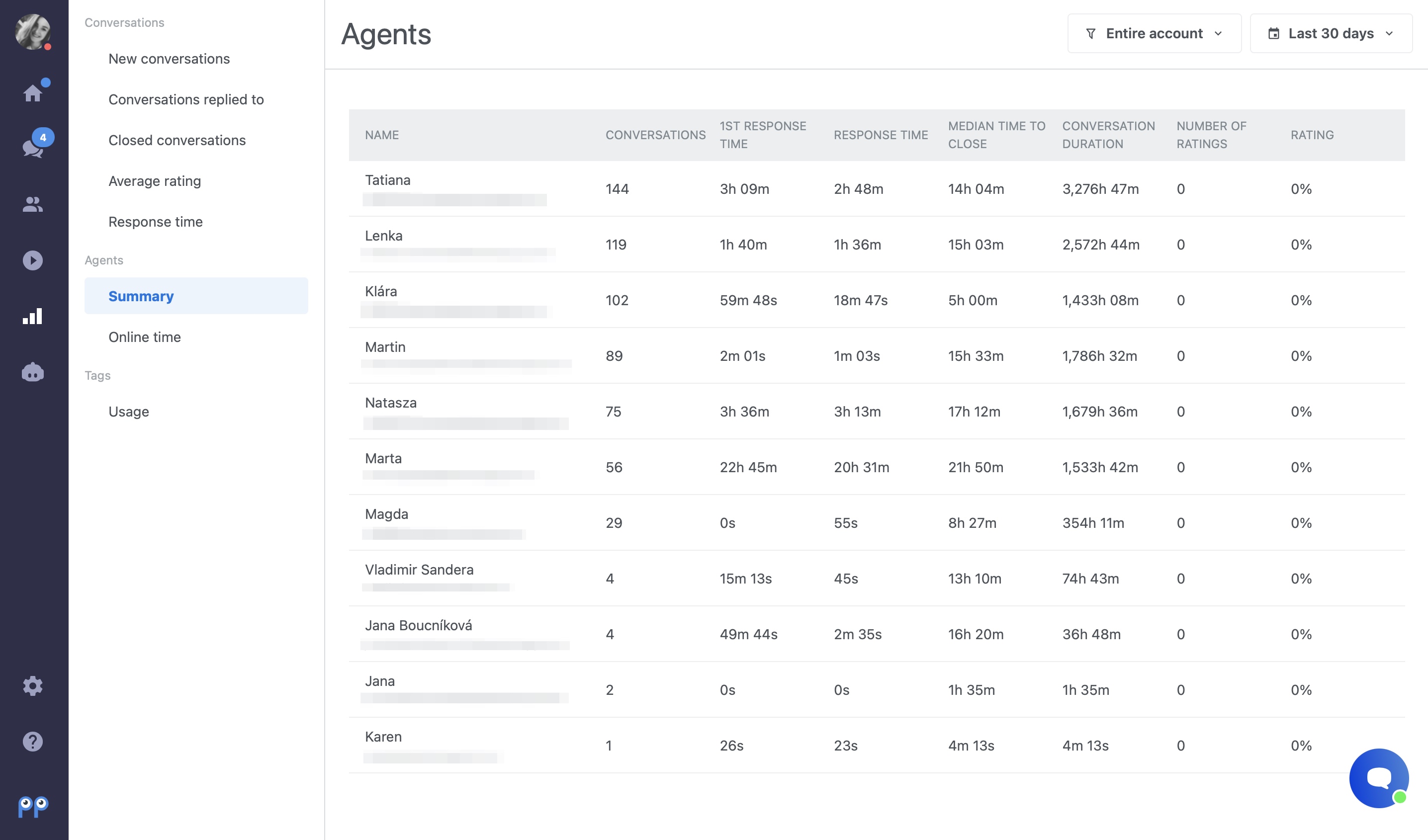
Oversikten viser all statistikk for operatørene dine samlet. Har du delt operatører i grupper, kan du filtrere for å se kun det teamet du vil.
Tid tilkoblet
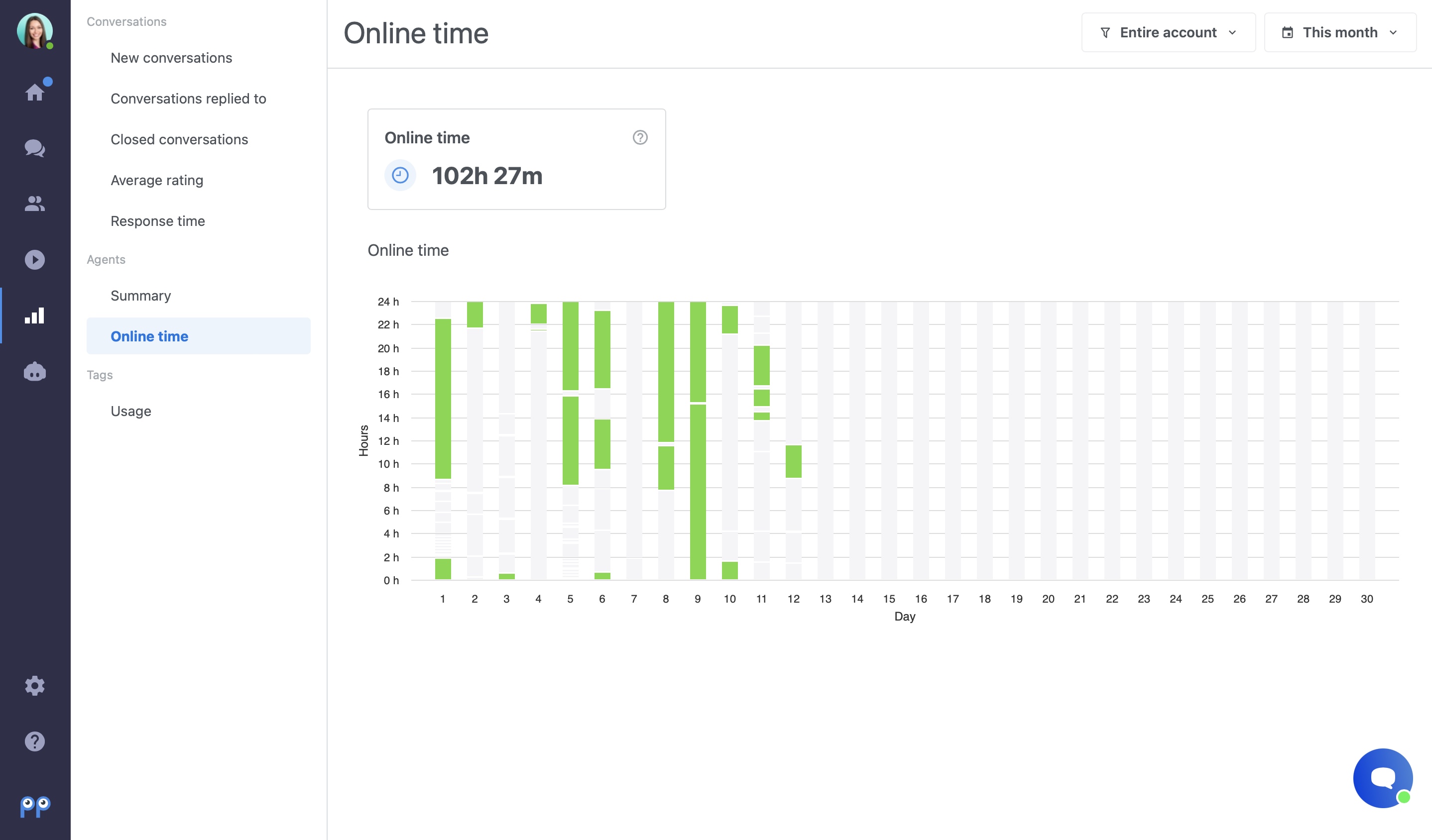
Bruk denne statistikken hvis du vil se hvilke timer chatten din faktisk var aktiv (altså når minst én operatør var pålogget). Med Hele kontoen-filteret kan du også velge akkurat det teamet du er nysgjerrig på.
Denne statistikken er for deg som leder og vil følge opp teamet — spesielt nyttig hvis noen jobber remote.
Tag-statistikk
I siste del av statistikken ser du hvordan tags brukes. Les mer om hva du finner her i denne opplæringen.
Hva er median og hvorfor bruker vi det?
Median betyr rett og slett den midterste verdien i et datasett som er sortert etter størrelse. Den blir ikke påvirket av ekstreme tall eller skjeve data på samme måte som gjennomsnitt. Derfor bruker vi median i Smartsupp når vi regner på svartid og chatvarighet.
Beregning
Eksempel: Dette er første svartid for én operatør. Medianen er den "midterste" verdien når tallene sorteres fra lavest til høyest. I eksempelet her er medianen 18 sekunder (det femte største og femte minste tallet i datasettet).
Chatnummer | 1 | 2 | 3 | 4 | 5 | 6 | 7 | 8 | 9 | Median |
Svartid (sekunder) | 10 | 12 | 13 | 14 | 18 | 20 | 22 | 46 | 70 | 18 |
Hva skjer videre?
Besøkende — se hvem som er inne på nettsiden din akkurat nå.
Grupper — samle agenter i team og fordel samtaler på dem.
Inbox-tagging — få orden på samtalene med tags.
💡 Trenger du mer hjelp? Ta kontakt med vårt støtteteam på chat eller e-post — vi hjelper deg gjerne!