
Angi ukedagene og tidsrommene operatørene dine skal være tilkoblet.
Tilgjengelig i: pakkene Solo, Plus, Expertog Ultimate (eldre pakker: Standard, Pro). Åpningstider er ikke tilgjengelig i Free-pakken.
Vi har delt artikkelen inn i noen seksjoner:
Hvorfor bruke åpningstider?
Angi bedriftens åpningstider, så vil Smartsupp bare vises som tilkoblet i dette tidsrommet. Hvis en operatør fortsatt er tilkoblet etter åpningstiden, vil chatboksen på nettstedet ditt likevel gå over til frakoblet modus. Operatørene dine trenger derfor ikke å bekymre seg for å logge ut i tide.
Hvordan aktiverer du åpningstider?
Bare eieren eller en operatør med full tilgang kan konfigurere åpningstider.
For å aktivere Åpningstider går du til Innstillinger
Åpningstider
Aktiver åpningstider

🟡 I Free-pakken: Innstillinger → Åpningstider viser en oppgraderingsside i stedet for innstillingene. For å bruke åpningstider klikker du på Oppgrader og velger en pakke som inkluderer funksjonen.

Angi dager og tidsintervaller
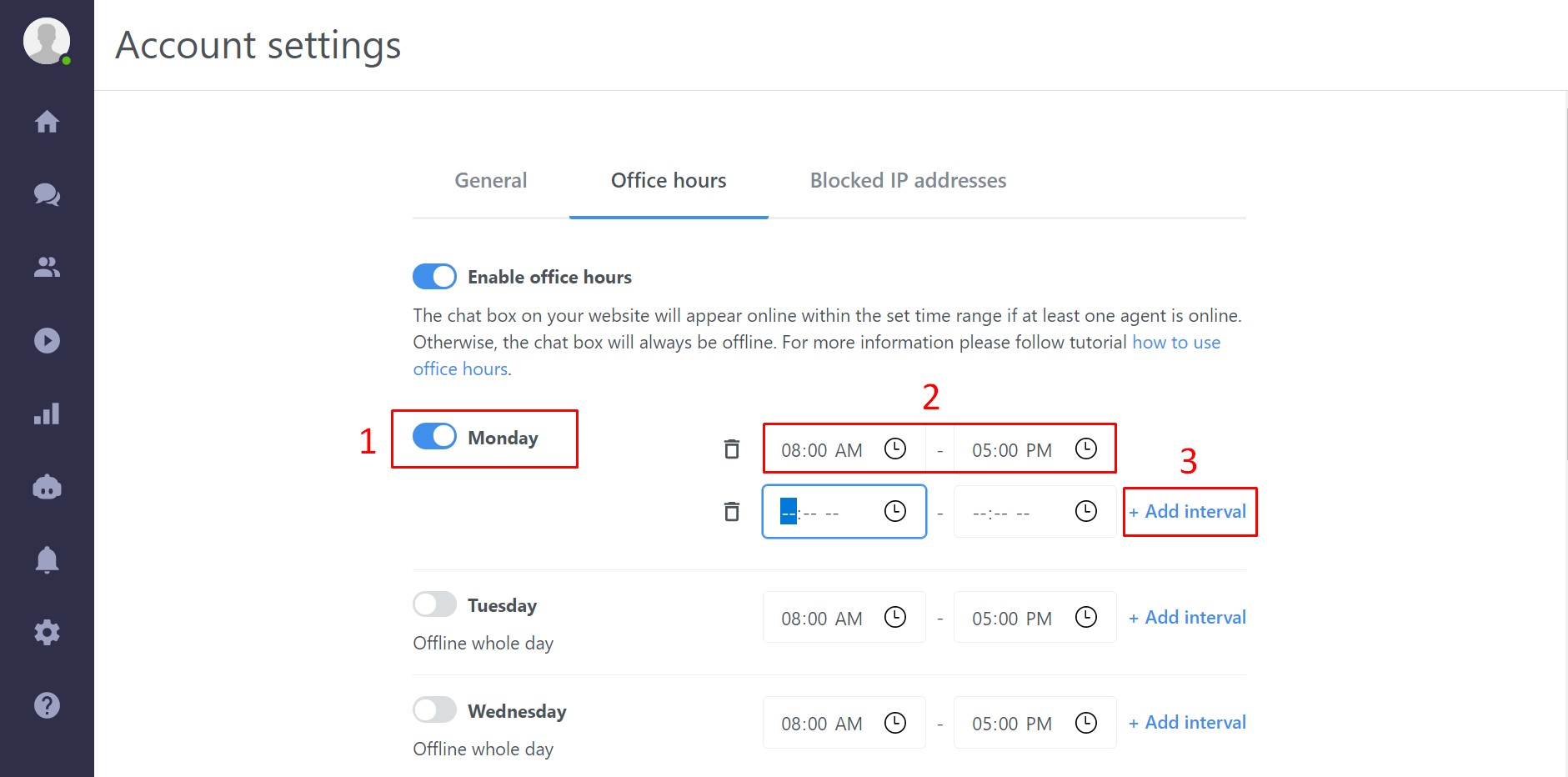
Velg nå dagene du vil bruke åpningstidene på, og skyv knappen ved siden av hver valgt dag til høyre slik at den blir blå. Standardintervallet er 8am - 5pm. Du kan enkelt endre tidsintervallene ved å redigere inndatafeltene. Du kan også legge til flere tidsintervaller på én dag og opprette pauser ved å klikke på alternativet "Legg til intervall" til høyre.
Ikke glem å klikke på knappen "Lagre" for å bekrefte innstillingene for åpningstider
Ikke glem å angi riktig Tidssone for kontoen når du bruker åpningstider.

Slik fungerer chatten i åpningstiden
Chatten vil alltid være frakoblet utenfor åpningstiden. Operatørens status ignoreres i dette tilfellet. En operatør kan logge inn på dashboardet utenfor åpningstiden. Selv om en operatør er tilkoblet, vil chatstatusen på nettstedet være frakoblet.
Chatten fungerer som vanlig i åpningstiden. Hvis minst én operatør er tilkoblet, er chatten tilkoblet på nettstedet. Hvis ingen operatører er tilkoblet, er chatboksen frakoblet på nettstedet.
Hvis du angir åpningstider frem til for eksempel 5 pm, vil chatboksen gå over til frakoblet modus nøyaktig klokken 5 pm. Pågående samtaler påvirkes ikke, og operatøren kan fullføre samtalen. Besøkende som chatter, ser chatten som tilkoblet til de selv eller en operatør avslutter samtalen.
Helligdager
Hvis helligdager ikke er en del av åpningstidene, er det ikke noe problem, siden ingen operatører er tilkoblet, og chatboksen på nettstedet derfor forblir frakoblet. Operatørene må logge ut av dashboardet dagen før helligdagen eller sette statusen sin til frakoblet. Hvis operatørene forblir tilkoblet i dashboardet, vil chatboksen være frakoblet utenfor åpningstiden, men klokken 9 am vil den automatisk gå over til tilkoblet modus fordi den registrerer tilkoblede operatører.
Tips: lunsjpause
Legg til to tidsintervaller på én dag og opprett en lunsjpause. I denne pausen vil du motta alle meldinger via e-post.
Hva er neste steg?
Chatboksens status — når chatten din vises som tilkoblet eller frakoblet.
Grupper — del operatørene inn i team og send samtaler til dem.
Slik holder du kontakten med besøkende når du er frakoblet — slik samler du inn meldinger når ingen er tilkoblet.