
Piezīme: Mēs vairs nenodrošinām Smartsupp spraudņa izstrādi Magento platformai. Dažās Magento versijās spraudnis var nedarboties korekti. Ja tā notiek, būs nepieciešams ievietot čata kodu manuāli.
Izmantojat Magento savu interneta veikalu vajadzībām? Šajā pamācībā soli pa solim uzzināsiet, kā savienot Smartsupp ar jūsu interneta veikalu — sākot ar spraudņa uzstādīšanu līdz koda ievietošanai.
Pamācība ir sadalīta šādās daļās:
1. variants: Uzstādīšana ar Magento spraudni
Vienkāršākais veids, kā pievienot Smartsupp savam Magento interneta veikalam, ir izmantot oficiālo spraudni. Veiciet šīs darbības, lai to uzstādītu un savienotu ar savu interneta veikalu.
Lejupielādējiet spraudni no Magento Marketplace
Atveriet Smartsupp Live Chat Magento Marketplace, izvēlieties vajadzīgo Edition un Version, tad spiediet Pievienot grozam.

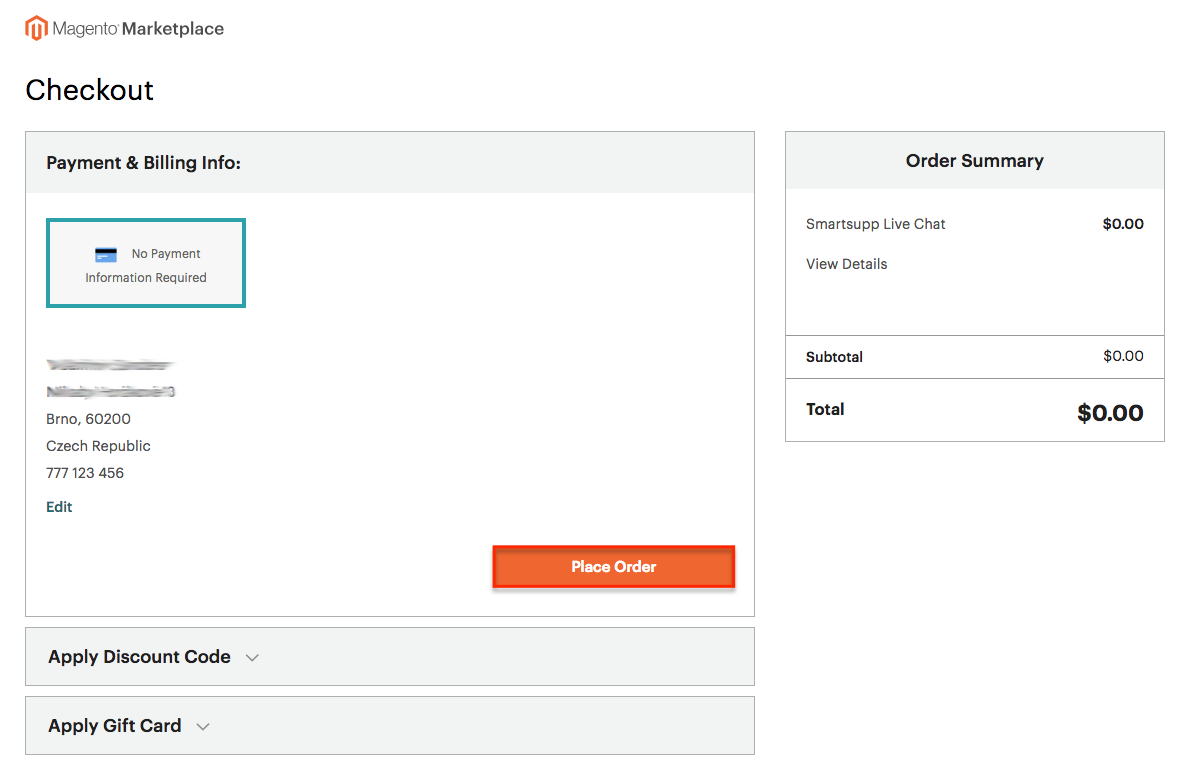
Norēķinoties uzspiediet Pabeigt pasūtījumu (spraudnis ir bez maksas).
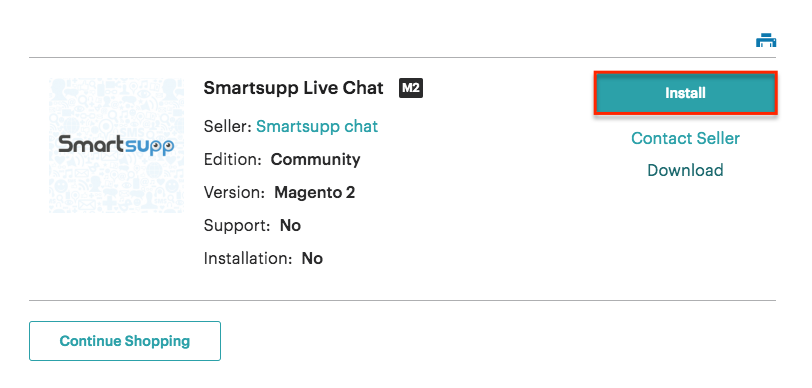
Nākamajā ekrānā izvēlieties Instalēt.
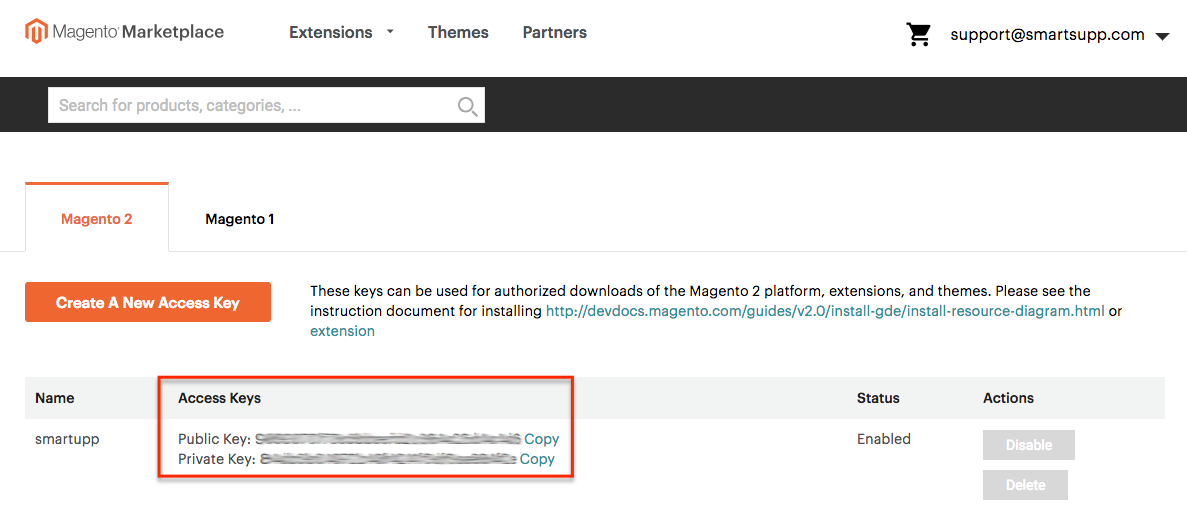
Jūs tiksiet novirzīti uz konta lapu ar Piekļuves atslēgām. Neaizveriet šo lapu — tā būs noderīga nākamajos soļos.
Instalējiet spraudni ar Web Setup Wizard
Ieiet savā Magento Admin un atveriet System > Web Setup Wizard.

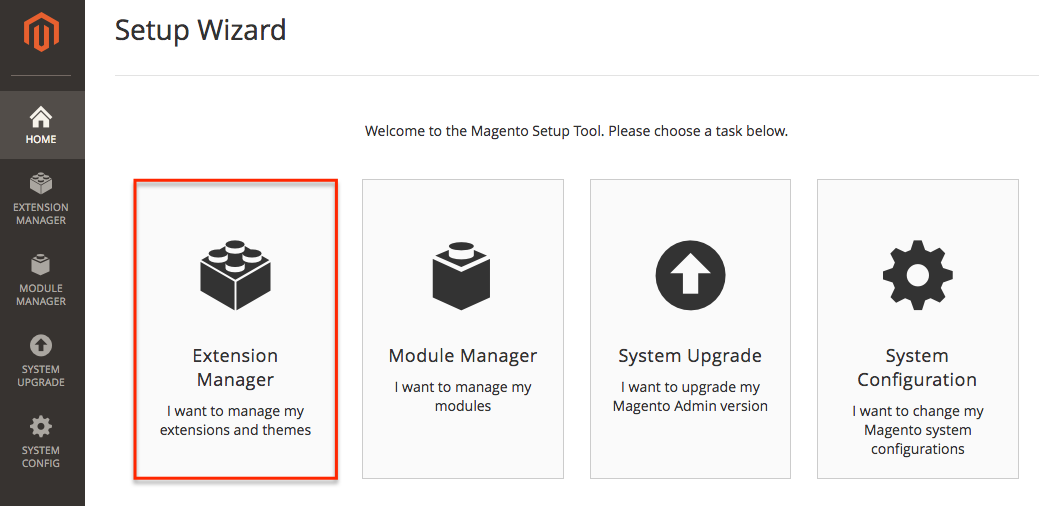
Izvēlieties Extension Manager.
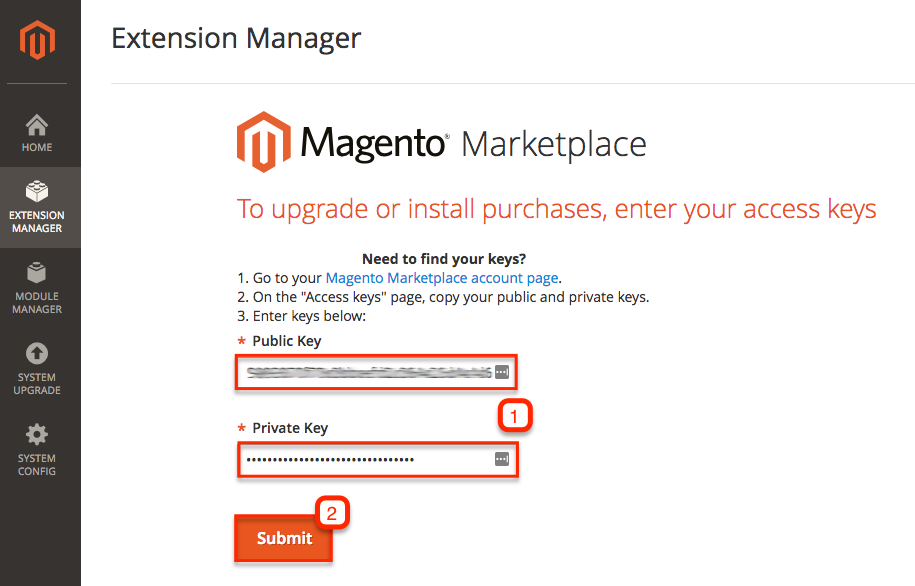
Ievadiet Piekļuves atslēgas no Magento Marketplace konta lapas un noklikšķiniet Apstiprināt.
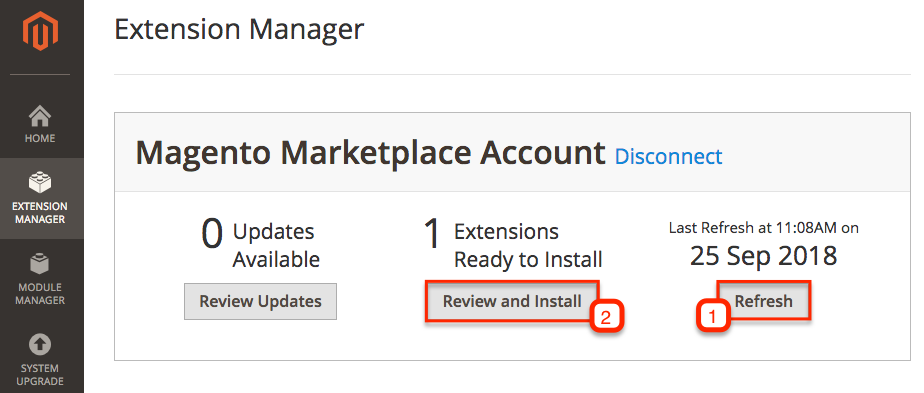
Spiediet Atjaunināt, tad Pārskatīt un instalēt.
Atrodiet smartsupp/smartsupp, atzīmējiet to un spiediet Instalēt.

Pārbaudiet saderību un uzstādiet
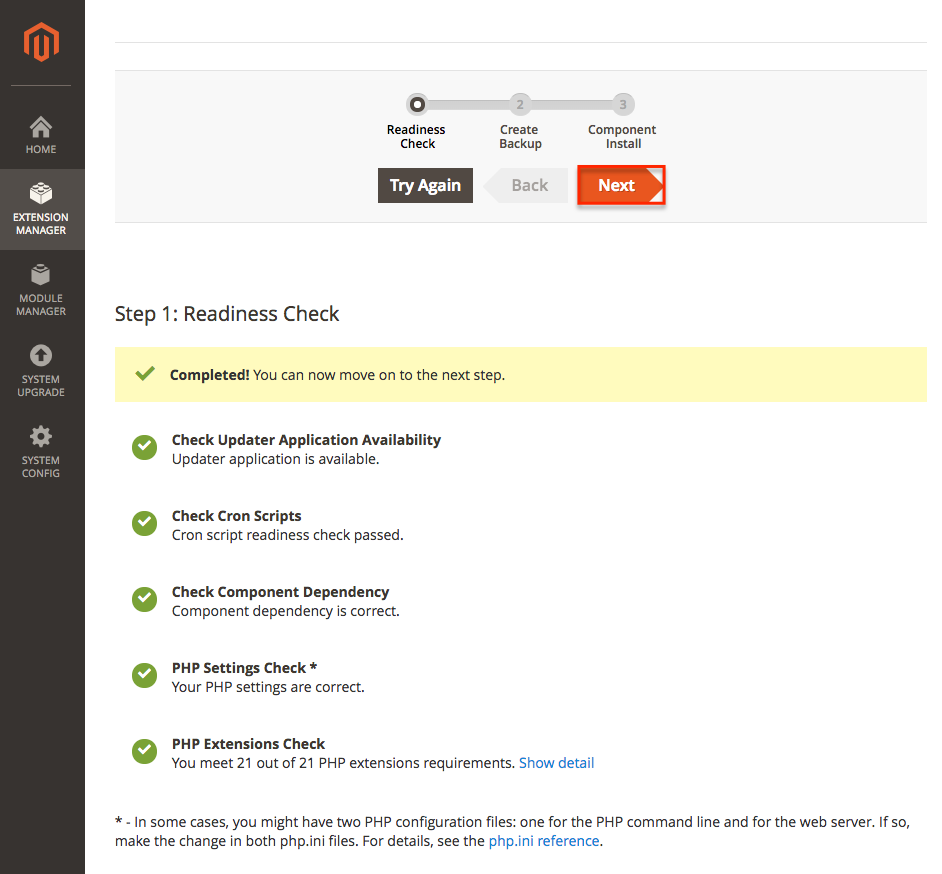
Izvēlieties Start Readiness Check vai spiediet Nākamais (saderības pārbaude sāksies automātiski).

Kad Magento un hostinga iestatījumi iztur pārbaudi, spiediet Nākamais.
Magento iesaka pirms jebkura spraudņa instalēšanas izveidot Dublējumu.
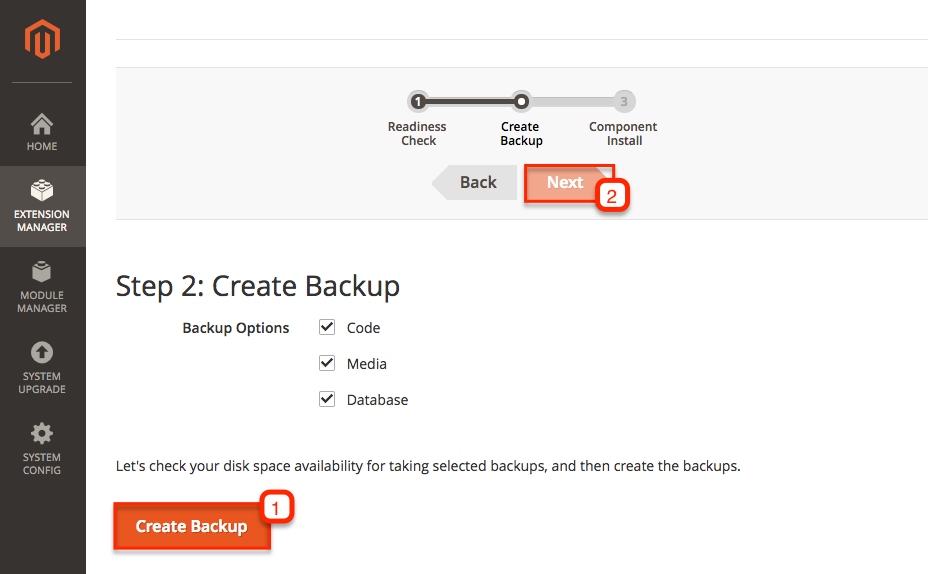
Piezīme: Ja dublēšana neizdodas, sazinieties ar Magento izstrādātāju. Var arī izlaist šo soli — Magento parādīs brīdinājumu, bet varēsiet turpināt.

Spiediet Instalēt, lai sāktu uzstādīšanu. Konsolē redzēsiet progresa joslu — process var ilgt vairākas minūtes.

Kad uzstādīšana būs pabeigta, redzēsiet Veiksmīgi lapu. Klikšķiniet Atpakaļ uz iestatīšanas rīku.

Savienojiet savu Smartsupp kontu
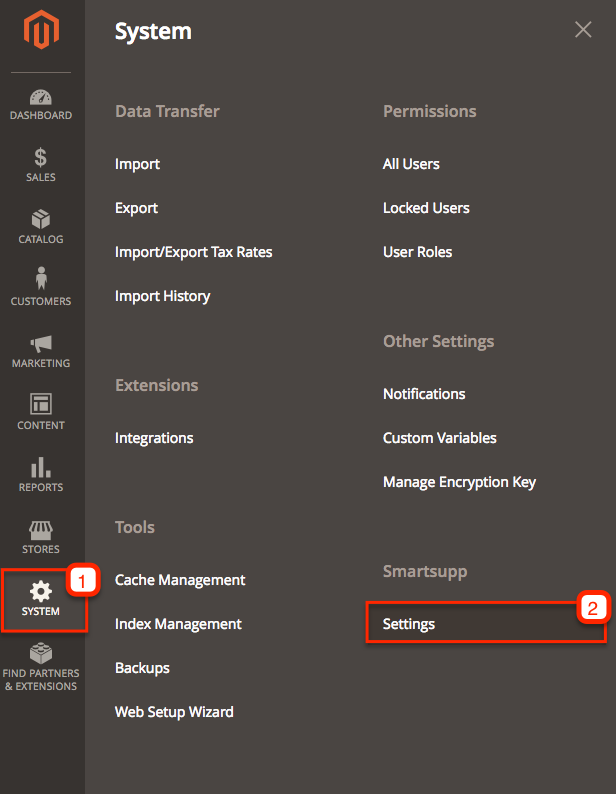
Atgriezieties uz administrācijas sākumlapu, atveriet System, atrodiet Smartsupp un izvēlieties Iestatījumi.
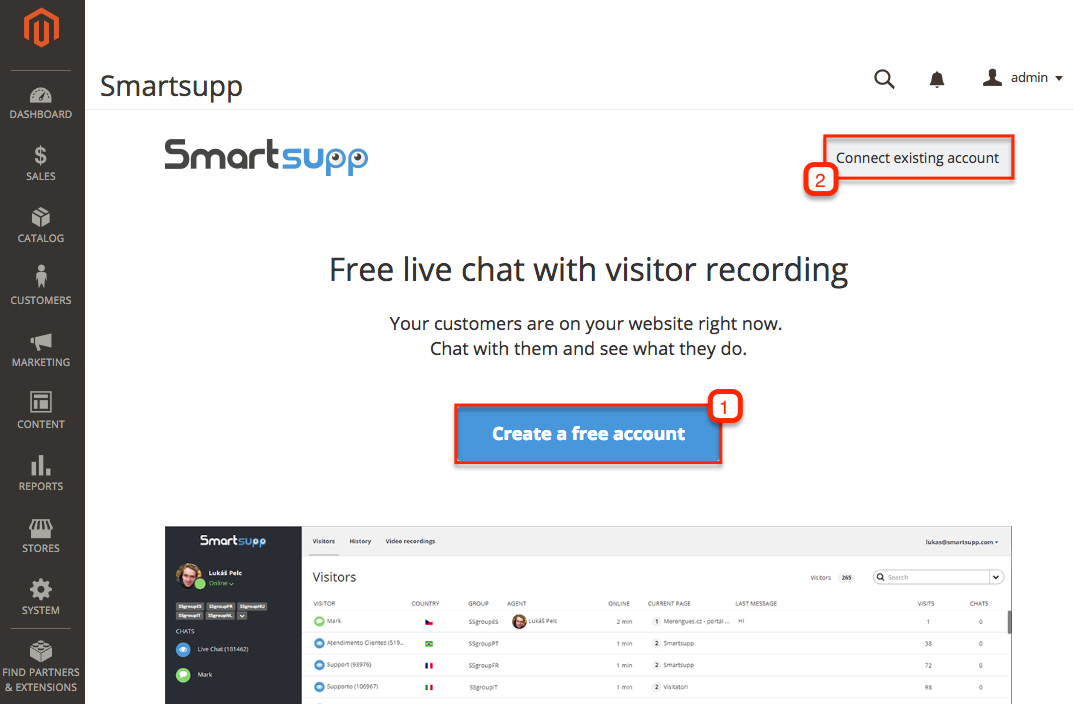
Jūs varat Izveidot bezmaksas kontu vai Pievienot esošu kontu. Ienāciet ar saviem Smartsupp piekļuves datiem, lai savienotu kontu.
Ja viss izdevās, parādīsies apstiprinājuma ekrāns.

Padoms: Pēc konta savienošanas atveriet sava interneta veikala sākumlapu un pārlādējiet lapu — Smartsupp čata logs nu būs redzams.
2. variants: Manuāla koda pievienošana
Ja spraudnis ar jūsu Magento versiju nedarbojas vai vēlaties pilnu kontroli, Smartsupp čata kodu iespējams ievietot tieši tēmas failos.
Nokopējiet čata kodu
Atrodiet savu unikālo Smartsupp čata kodu vadības panelī sadaļā Iestatījumi → Kanāli → Tiešsaistes čats → Instalēšana.
Ievietojiet kodu savā tēmā
Magento administrācijā ejiet uz Saturs > Dizains > Konfigurācija. Atveriet savas tēmas iestatījumus un ielīmējiet Smartsupp čata kodu laukā HTML Head > Scripts and Style Sheets. Saglabājiet izmaiņas un notīriet kešatmiņu.
Piezīme: Tēmas failu labošana var sabojāt interneta veikalu, ja to daran nepareizi. Ja neesat pārliecināti par darbību ar kodu, lūdziet palīdzību tīmekļa izstrādātājam.
Padoms: Pēc konfigurācijas saglabāšanas un kešatmiņas notīrīšanas atveriet interneta veikala sākumlapu un pārlādējiet to — Smartsupp čata logs būs redzams.
Saistītie resursi:
Smartsupp instalēšana — pilns pārskats par visām uzstādīšanas metodēm.
Google Tag Manager — alternatīva uzstādīšanas metode ar GTM.
Kas tālāk?
Pamata čata loga iestatījumi — personalizējiet krāsas, novietojumu, sveiciena ziņas u.c. iespējas.
Čata loga statuss — uzziniet, kā darbojas čata loga statuss un kā to pārvaldīt.
Kāpēc neredzu čatu savā tīmekļa vietnē? — risiniet biežāk sastopamās uzstādīšanas problēmas.
Lejupielādēt spraudņus — skatiet visas pieejamās platformu integrācijas.