
Nustatykite savaitės dienas ir laiko intervalus, kada jūsų agentai bus prisijungę.
Galima: SOLO, PLUS, EXPERT ir ULTIMATE planuose (ankstesnis: PRO). Sename STANDARD plane tai priklauso nuo kainoraščio, pagal kurį buvo sukurta jūsų prenumerata, todėl kai kurios STANDARD prenumeratos turi darbo valandas, o kai kurios – ne. Darbo valandos nepasiekiamos Free plane.
Straipsnį padalinome į kelis skyrius:
Kodėl verta naudoti darbo valandas?
Nustatykite savo įmonės darbo valandas ir Smartsupp bus prisijungęs tik šiuo laiku. Net jei kuris nors agentas liktų prisijungęs po darbo valandų, pokalbių langas jūsų svetainėje vis tiek persijungs į neprisijungusio režimą. Taigi jūsų agentams nereikės rūpintis dėl prisijungimo laiku.
Kaip aktyvuoti darbo valandas?
Tik savininkas arba agentas, turintis pilną prieigą, gali nustatyti darbo valandas.
Norėdami aktyvuoti darbo valandas eikite į Nustatymus
Darbo valandos
Įjungti darbo valandas

🟡 Free plane ir STANDARD prenumeratose be darbo valandų: Nustatymai → Darbo valandos rodo atnaujinimo puslapį vietoj nustatymų. Norėdami naudoti darbo valandas, spauskite Atnaujinti ir pasirinkite planą, kuris jas apima. Jei naudojate STANDARD ir norite eiti per savo prenumeratą, mūsų palaikymo komanda mielai jums padės.

Dienų ir laiko intervalų nustatymai
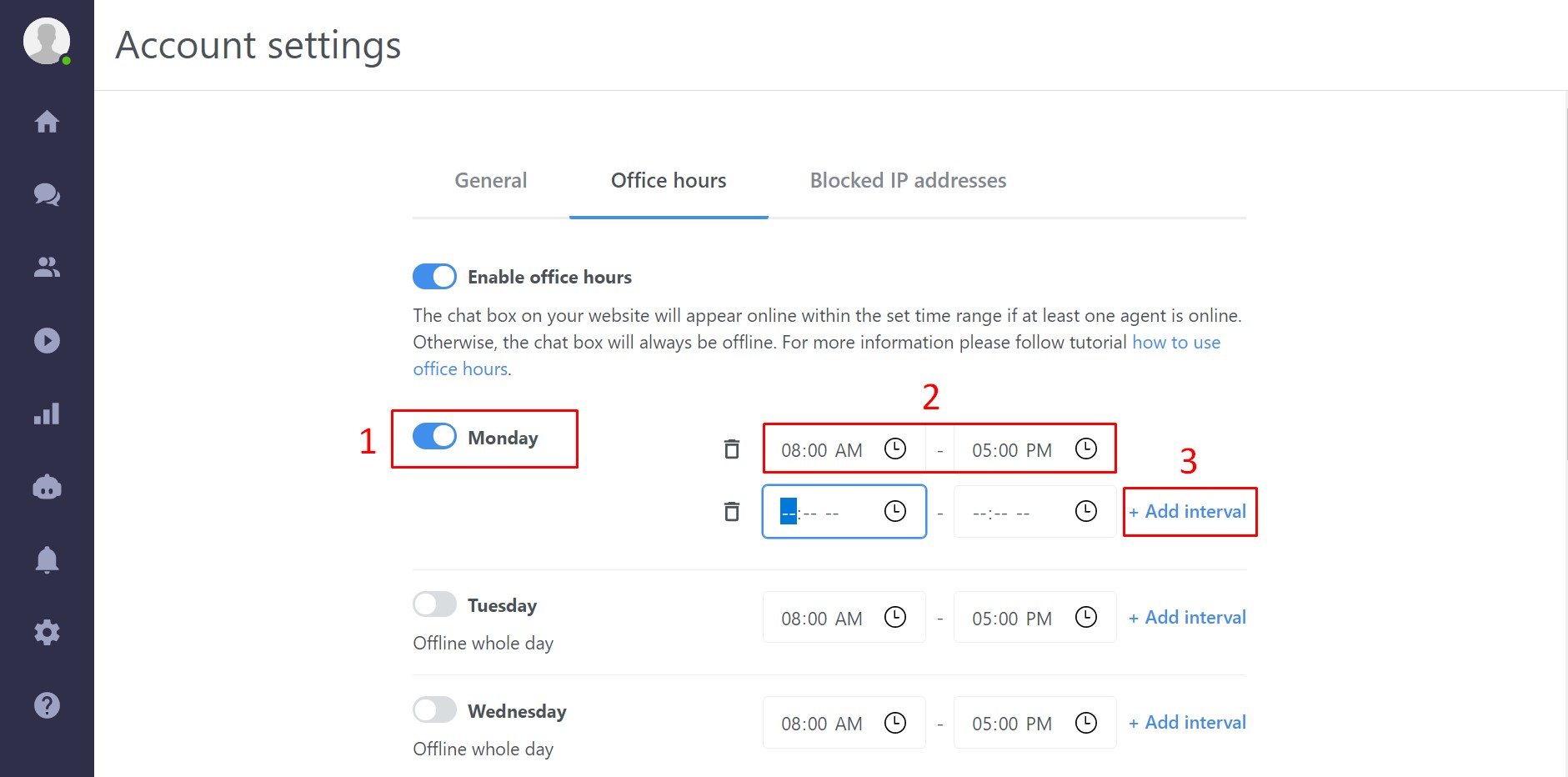
Dabar pasirinkite dienas, kurioms norite taikyti darbo valandas, ir perkelkite mygtuką šalia kiekvienos pasirinktos dienos į dešinę, kad jis taptų mėlynas. Numatytoji laiko intervalas – 8:00–17:00. Jį lengvai galite pakeisti redaguodami įvesties laukus. Taip pat galite pridėti daugiau laiko intervalų vienoje dienoje ir sukurti pertraukas, spustelėję dešinėje esantį variantą „Pridėti intervalą“.
Nepamirškite spustelėti mygtuko „Išsaugoti“, kad patvirtintumėte savo darbo valandų nustatymus
Nepamirškite nustatyti teisingos Paskyros laiko juostos, kai naudojate darbo valandas (Nustatymai → Darbo vieta → Bendri nustatymai → Laiko juosta).

Pokalbio elgsena per darbo valandas
Pokalbis visada bus neprisijungęs už darbo valandų ribų. Šiuo atveju agento būsena yra ignoruojama. Agentas gali prisijungti prie valdymo pulto už darbo valandų ribų. Nors agentas ir prisijungęs, pokalbių statusas svetainėje vis tiek bus neprisijungęs.
Darbo valandomis pokalbis veikia standartiniu režimu. Jei bent vienas agentas prisijungęs, pokalbis svetainėje taip pat bus prisijungęs. Jei nė vieno agento nėra prisijungusio, pokalbių langas bus neprisijungęs.
Jeigu nustatysite darbo valandas, pvz., iki 17 val., pokalbių langas tiksliai 17 val. persijungs į neprisijungusį. Vykstantys pokalbiai nebus paveikti ir agentas galės juos užbaigti. Pokalbį pradėję lankytojai matys pokalbį kaip aktyvų tol, kol jie ar operatorius jo neužbaigs.
Valstybinės šventės
Jei valstybinės šventės nėra įtrauktos į darbo valandas, tai nėra problema – jei agentas neprisijungęs, pokalbių langas svetainėje išlieka neprisijungęs. Agentai turi atsijungti nuo valdymo pulto dieną prieš šventę arba nustatyti savo būseną kaip neprisijungę. Jei agentai ir toliau liks prisijungę valdymo pulte, pokalbių langas bus neprisijungęs už darbo valandų ribų, tačiau 9 val. vėl automatiškai taps aktyvus, nes sistema aptiks prisijungusius agentus.
Patarimas: Pietų pertrauka
Pridėkite du laiko intervalus vienoje dienoje ir taip sukurkite pietų pertrauką. Per pertrauką visi pranešimai bus siunčiami jums el. paštu.
Kas toliau?
Pokalbių lango būsena — kada pokalbis rodomas kaip aktyvus ar neprisijungęs.
Grupės — išskirkite agentus į komandas ir nukreipkite pokalbius jiems.
Kaip palaikyti ryšį su lankytojais, kai esate neprisijungę — kaip rinkti pranešimus, kai niekas nėra prisijungęs.
💡 Reikia daugiau pagalbos? Susisiekite su mūsų palaikymo komanda per pokalbį arba el. paštu — mielai jums padėsime.