
Imposta i giorni della settimana e gli intervalli di tempo in cui i tuoi agenti saranno online.
Disponibile nei piani: SOLO, PLUS, EXPERT e ULTIMATE (Legacy: PRO). Sul vecchio piano STANDARD, dipende dal listino prezzi su cui è stato creato il tuo abbonamento, quindi alcuni abbonamenti STANDARD includono l'orario d'ufficio e altri no. L'orario d'ufficio non è disponibile sul piano Free.
Abbiamo suddiviso l'articolo in alcune sezioni:
Perché usare l'orario d'ufficio?
Imposta l'orario d'ufficio della tua attività e Smartsupp verrà visualizzato online solo durante questo intervallo di tempo. Se un agente rimane online dopo l'orario d'ufficio, la chat box sul tuo sito web passerà automaticamente in modalità offline, in ogni caso. Così i tuoi agenti non devono preoccuparsi di disconnettersi puntualmente.
Come attivare l'orario d'ufficio?
Solo il proprietario o un agente con accesso completo può configurare l'orario d'ufficio.
Per attivare l'orario d'ufficio vai su Impostazioni
Orario d'ufficio
Abilita orario d'ufficio

🟡 Nel piano Free e negli abbonamenti STANDARD senza orario d'ufficio: Impostazioni → Orario d'ufficio mostra una pagina di upgrade invece della schermata delle impostazioni. Per utilizzare l'orario d'ufficio, clicca su Upgrade e scegli un piano che lo includa. Se sei su STANDARD e vuoi procedere tramite il tuo abbonamento, il nostro supporto sarà felice di aiutarti.

Impostare giorni e intervalli di tempo
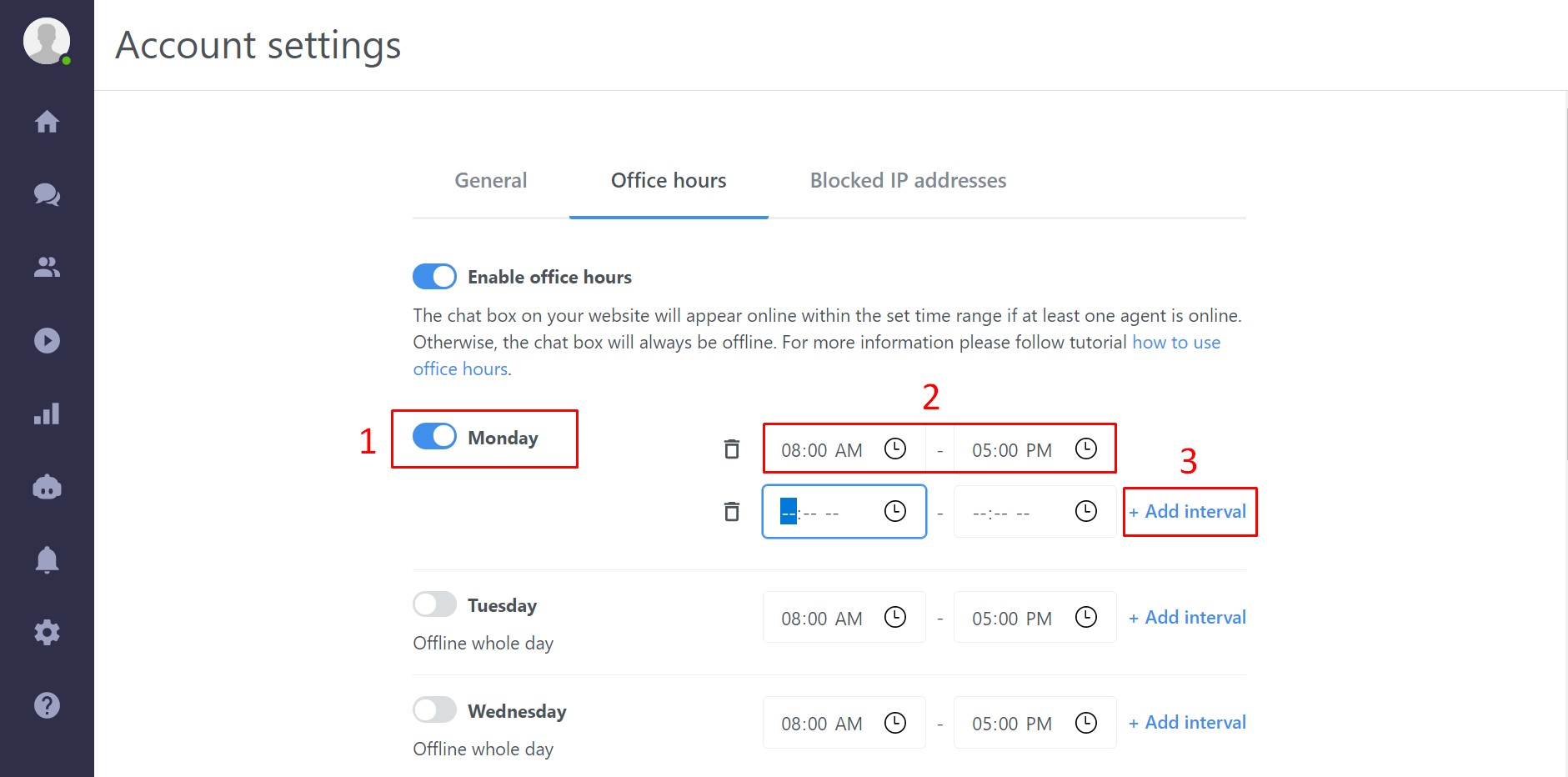
Ora scegli i giorni in cui vuoi applicare l'orario d'ufficio e sposta il pulsante accanto a ogni giorno selezionato verso destra finché diventa blu. L'intervallo di tempo predefinito è dalle 8 alle 17. Puoi facilmente modificare gli intervalli di tempo modificando i campi di input. Puoi anche aggiungere più intervalli di tempo in un giorno e creare delle pause cliccando sull'opzione "Aggiungi intervallo" sulla destra.
Non dimenticare di cliccare sul pulsante "Salva" per confermare le impostazioni dell'orario d'ufficio
Non dimenticare di impostare il corretto Fuso orario dell'account quando utilizzi l'orario d'ufficio (Impostazioni → Workplace → Generale → Fuso orario).

Comportamento della chat durante l'orario d'ufficio
La chat sarà sempre offline fuori dall'orario d'ufficio. Lo stato dell'agente viene ignorato in questo caso. Un agente può accedere alla dashboard fuori dall'orario d'ufficio. Anche se un agente è online, lo stato della chat sul sito sarà offline.
La chat si comporta in modo standard durante l'orario d'ufficio. Se c'è almeno un agente online, la chat è online sul sito web. Se nessun agente è online, la chat box è offline sul sito.
Se imposti l'orario d'ufficio ad es. fino alle 17, la chat box andrà offline esattamente alle 17. Le conversazioni in corso non sono influenzate e l'agente può terminarle. I visitatori che stanno chattando vedono la chat come online finché loro o un operatore non interrompono la conversazione.
Festività
Se le festività non fanno parte dell'orario d'ufficio nessun problema, poiché nessun agente è online e quindi la chat box sul sito web rimane offline. Gli agenti devono disconnettersi dalla dashboard il giorno prima della festività oppure impostare il loro stato su offline. Se gli agenti rimangono online sulla dashboard, la chat box sarà offline fuori dall'orario d'ufficio, ma alle 9 di mattina passerà automaticamente online perché rileva agenti online.
Suggerimento: Pausa pranzo
Aggiungi due intervalli di tempo in uno stesso giorno e crea una pausa pranzo. Durante questa pausa riceverai tutti i messaggi via email.
E ora?
Stato della chat box — quando la tua chat è visibile come online o offline.
Gruppi — dividi gli agenti in squadre e instrada le conversazioni verso di loro.
Come restare in contatto con i visitatori quando sei offline — come raccogliere i messaggi quando nessuno è online.
💡 Hai bisogno di aiuto? Contatta il nostro team di supporto via chat o email — saremo felici di aiutarti.