
Postavite dane u tjednu i vremenske raspone u kojima će vaši operatori biti online.
Dostupno u: paketima SOLO, PLUS, EXPERT i ULTIMATE (stariji paketi: STANDARD, PRO). Radno vrijeme nije dostupno u paketu Free.
Članak smo podijelili u nekoliko odjeljaka:
Zašto koristiti radno vrijeme?
Postavite radno vrijeme svoje tvrtke i Smartsupp će se prikazivati kao online samo tijekom tog razdoblja. Ako neki operator ostane online nakon radnog vremena, chat prozor na vašoj web stranici svejedno će se prebaciti u način rada izvan mreže. Zato vaši operatori ne moraju brinuti o pravovremenoj odjavi.
Kako aktivirati radno vrijeme?
Samo vlasnik ili operator s punim pristupom može postaviti radno vrijeme.
Da biste aktivirali Radno vrijeme idite na Postavke
Radno vrijeme
Omogućiti radno vrijeme

🟡 U paketu Free: Postavke → Radno vrijeme prikazuje stranicu za nadogradnju umjesto postavki. Da biste koristili radno vrijeme, kliknite Nadograditi i odaberite paket koji ga uključuje.

Postavljanje dana i vremenskih intervala
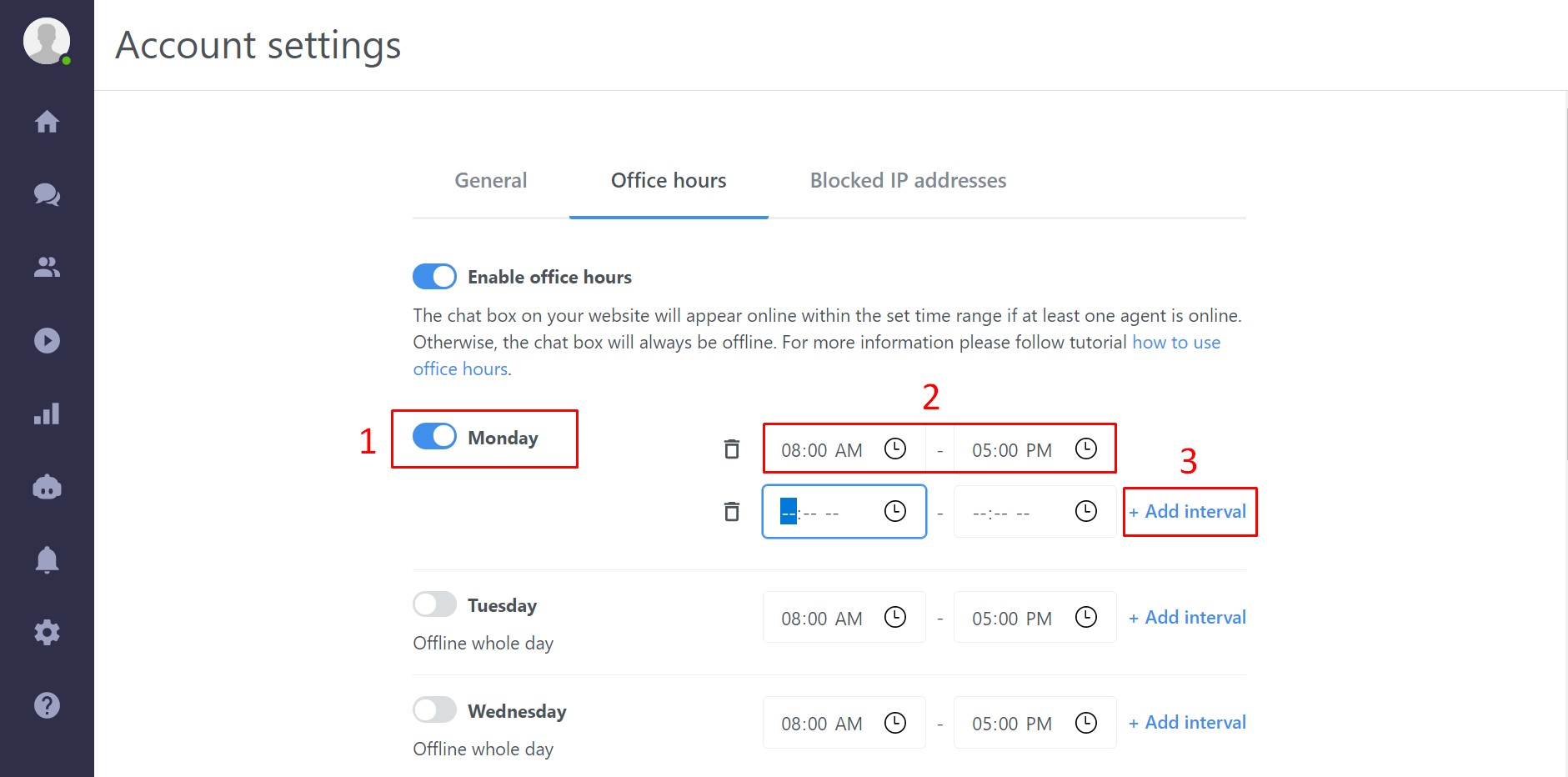
Sada odaberite dane na koje želite primijeniti radno vrijeme i pomaknite gumb pokraj svakog odabranog dana udesno kako bi postao plav. Zadani vremenski interval je 8am - 5pm. Vremenske intervale možete jednostavno promijeniti uređivanjem polja za unos. Možete dodati i više vremenskih intervala u jednom danu i stvoriti stanke klikom na opciju "Dodati interval" s desne strane.
Ne zaboravite kliknuti na gumb "Spremi" kako biste potvrdili postavke radnog vremena
Ne zaboravite ispravno postaviti Vremensku zonu računa kada koristite radno vrijeme.

Ponašanje chata tijekom radnog vremena
Chat će uvijek biti izvan mreže izvan radnog vremena. Status operatora u tom se slučaju zanemaruje. Operator se može prijaviti na kontrolnu ploču izvan radnog vremena. Iako je operator online, status chata na web stranici bit će izvan mreže.
Chat se tijekom radnog vremena ponaša na uobičajen način. Ako je barem jedan operator online, chat na web stranici je online. Ako nijedan operator nije online, chat prozor na web stranici je izvan mreže.
Ako postavite radno vrijeme, primjerice do 5 pm, chat prozor prebacit će se u način rada izvan mreže točno u 5 pm. To ne utječe na razgovore koji su u tijeku i operator može dovršiti razgovor. Posjetiteljima koji razgovaraju chat se prikazuje kao online dok oni ili operator ne završe razgovor.
Državni praznici
Ako državni praznici nisu dio radnog vremena, to nije problem jer nijedan operator nije online, pa chat prozor na web stranici ostaje izvan mreže. Operatori se trebaju odjaviti s kontrolne ploče dan prije državnog praznika ili postaviti svoj status na „Izvan mreže“. Ako operatori ostanu online na kontrolnoj ploči, chat prozor bit će izvan mreže izvan radnog vremena, ali će se u 9 am automatski prebaciti na online jer prepoznaje operatore koji su online.
Savjet: stanka za ručak
Dodajte dva vremenska intervala u jednom danu i stvorite stanku za ručak. Tijekom te stanke sve ćete poruke primati putem emaila.
Što dalje?
Status chat prozora — kada se vaš chat prikazuje kao online ili izvan mreže.
Grupe — podijelite operatore u timove i usmjeravajte razgovore prema njima.
Kako ostati u kontaktu s posjetiteljima kada ste izvan mreže — kako prikupljati poruke kada nitko nije online.
💡 Trebate dodatnu pomoć? Obratite se našem timu za podršku putem chata ili emaila — rado ćemo vam pomoći.