
Les statistiques sont disponibles uniquement dans les packs Solo, Plus, Expert et Ultimate (anciens packs : Standard, Pro, Ultimate). Les statistiques sont visibles uniquement par les opérateurs disposant d'un accès complet et les propriétaires du compte.
Vous souhaitez suivre les performances de votre service client et améliorer continuellement vos services ? Les statistiques sont la fonctionnalité qu'il vous faut. En tant que responsable, vous pouvez fixer des objectifs à vos opérateurs et vérifier s'ils les atteignent, ou identifier les domaines dans lesquels ils peuvent s'améliorer.
Nous avons divisé cet article en plusieurs sections :
Où trouver les statistiques ?
Vous pouvez accéder aux statistiques depuis votre tableau de bord en cliquant sur l'onglet dédié avec l'icône de graphique. Cet onglet n'est visible que si vous êtes propriétaire du compte ou disposez d'un accès complet au compte.
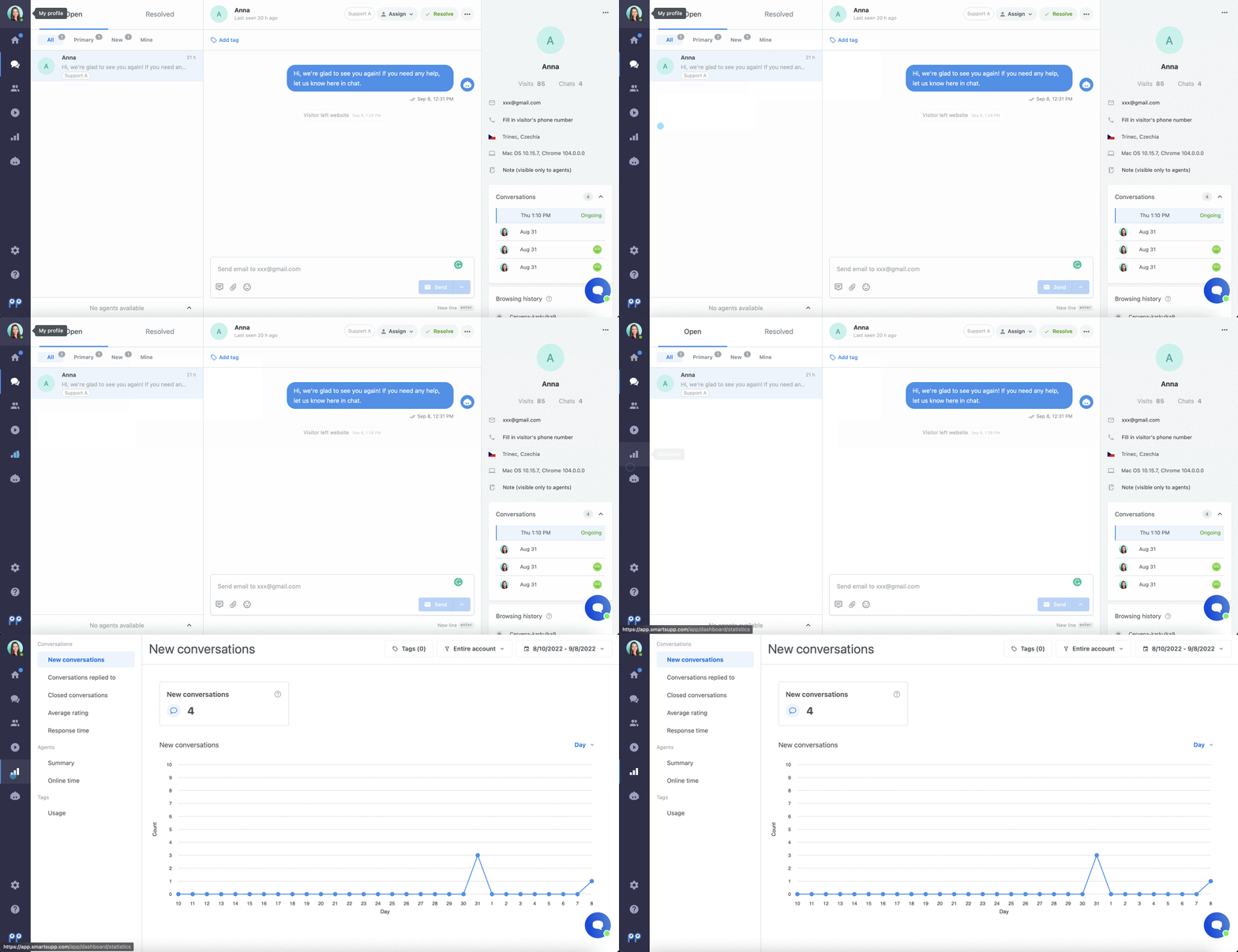
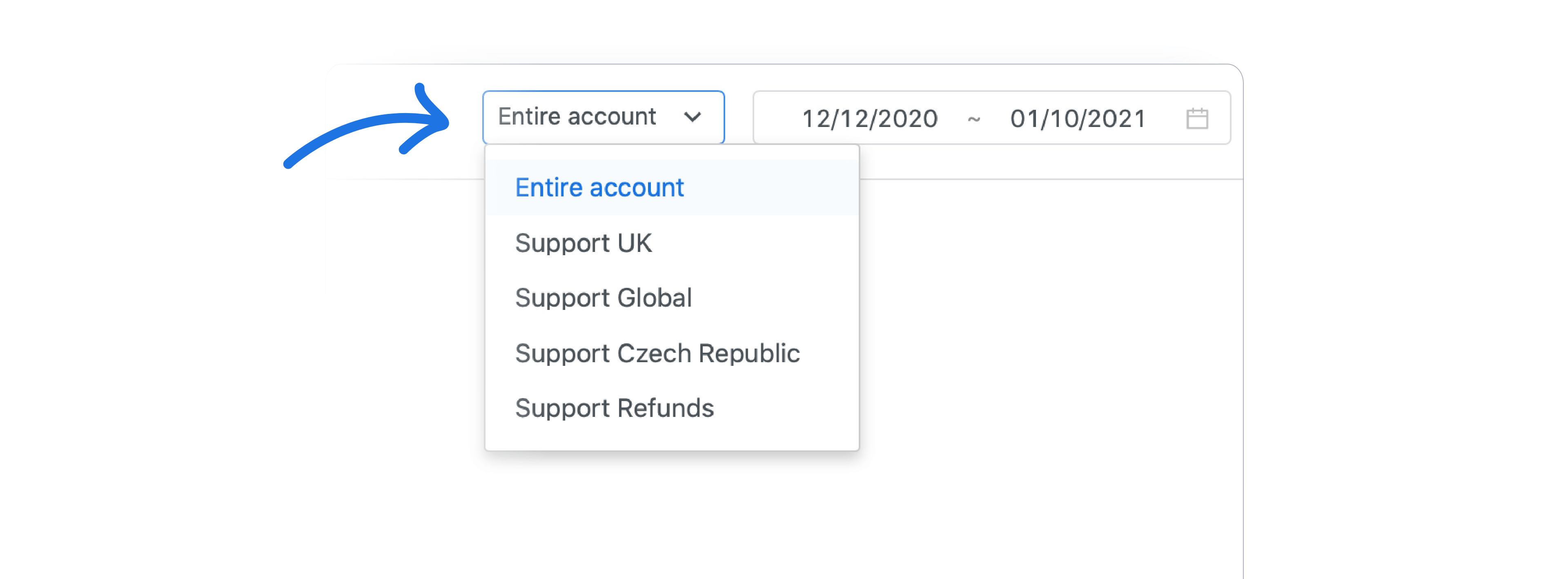
Si vous utilisez les groupes du pack Expert (ancien pack : Pro), vous pourrez sélectionner un groupe en haut à droite de la page. Vous pourrez ainsi obtenir facilement des données analytiques sur une équipe spécifique.
💡 Conseil : En haut de la page Statistiques, vous trouverez des filtres — outre la période, vous pouvez également affiner les données à l'aide du filtre Canaux . D'autres options de filtrage seront ajoutées progressivement.
Statistiques des conversations
Toutes les statistiques relatives aux conversations se trouvent dans la première section.
1. Nouvelles conversations

Dans cet onglet, vous trouverez un graphique indiquant le nombre de messages sur le chat que vous avez reçus pendant la période sélectionnée. Vous pouvez toujours sélectionner la période en haut à droite du graphique.
2. Conversations ayant reçu une réponse
Dans cet onglet, vous trouverez un graphique indiquant le nombre de conversations auxquelles vous avez répondu pendant la période sélectionnée. Vous pouvez toujours sélectionner la période en haut à droite du graphique.
3. Conversations clôturées
Dans cet onglet, vous trouverez un graphique indiquant le nombre de conversations que vous avez marquées comme résolues pendant la période sélectionnée. Vous pouvez toujours sélectionner la période en haut à droite du graphique.
4. Note moyenne des conversations
Découvrez le niveau de satisfaction global des utilisateurs à votre égard ou à celui de vos opérateurs. À gauche, vous trouverez la note moyenne globale et, en dessous, le nombre précis d'évaluations positives, neutres et négatives. La moyenne arithmétique est utilisée pour le calcul.
Dans le graphique à droite, vous pouvez choisir différentes périodes, et les données affichées s'adapteront en conséquence. Vous pouvez ainsi facilement repérer les jours où les résultats sont moins bons ou meilleurs (par exemple, pendant la période précédant Noël), ou la satisfaction en haute et basse saison (dans le graphique mensuel).
5. Temps de réponse

Si vous souhaitez savoir à quelle vitesse les opérateurs répondent aux nouvelles conversations et aux messages individuels, vous apprécierez de retrouver toutes les valeurs dans un seul graphique clair. Nous utilisons la médiane pour le calcul.
Plus le temps de réponse est court, meilleure est l'évaluation. Vous pouvez réduire ces délais en utilisant des raccourcis et en adoptant une bonne gestion des conversations. Comme les temps de réponse aux emails sont également inclus dans les temps de réaction, la valeur peut atteindre plusieurs heures, voire plusieurs jours.

Statistiques des opérateurs
Si vous souhaitez connaître les performances de chaque opérateur, vous trouverez toutes les informations nécessaires dans cette section.

Vue d'ensemble
Cette fonctionnalité est disponible uniquement dans le pack Expert (ancien pack : Pro).
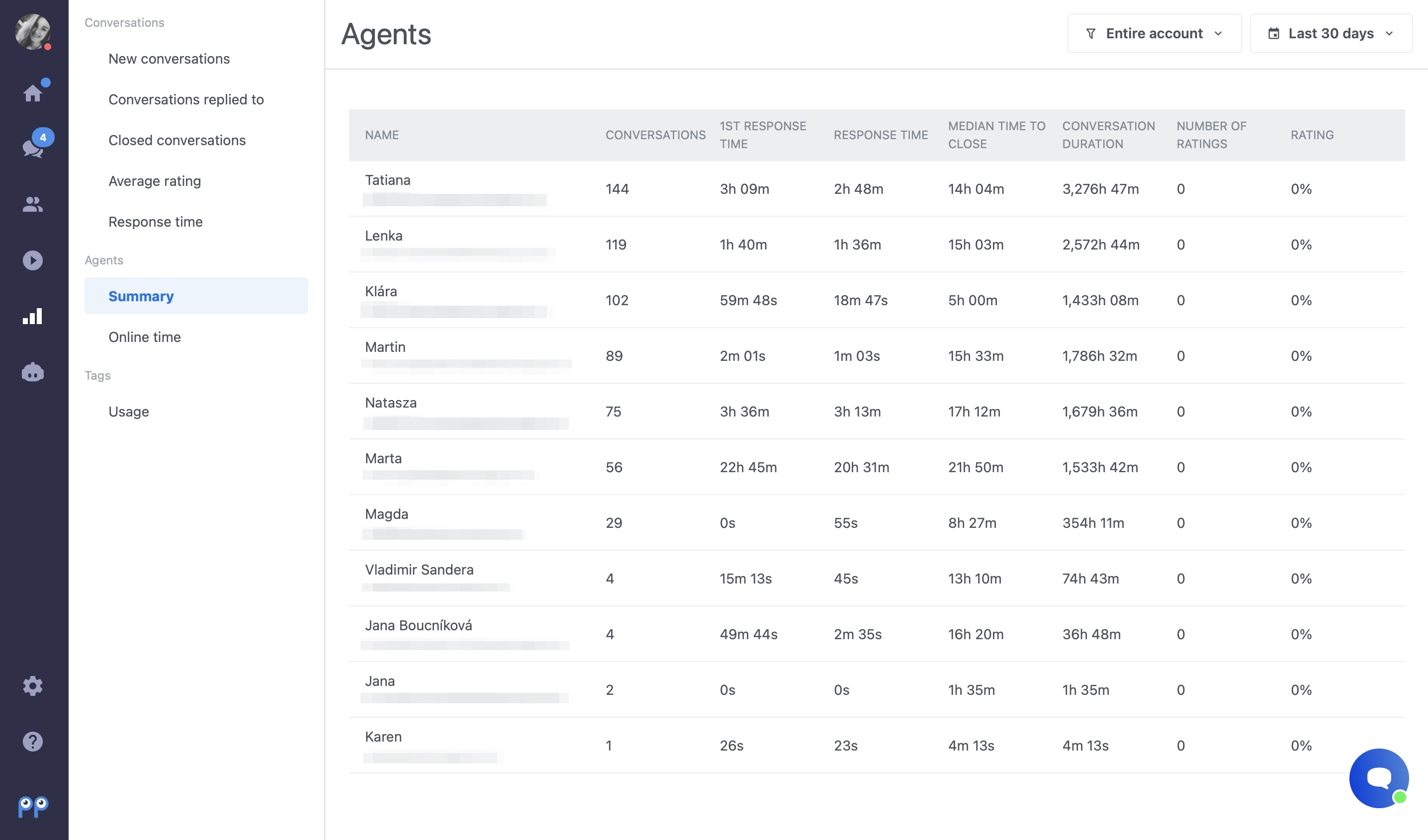
Vous trouverez ici une vue d'ensemble des statistiques de tous les opérateurs de votre compte. Si vos opérateurs sont répartis en groupes, vous pouvez filtrer les statistiques selon le groupe de votre choix.
Temps en ligne
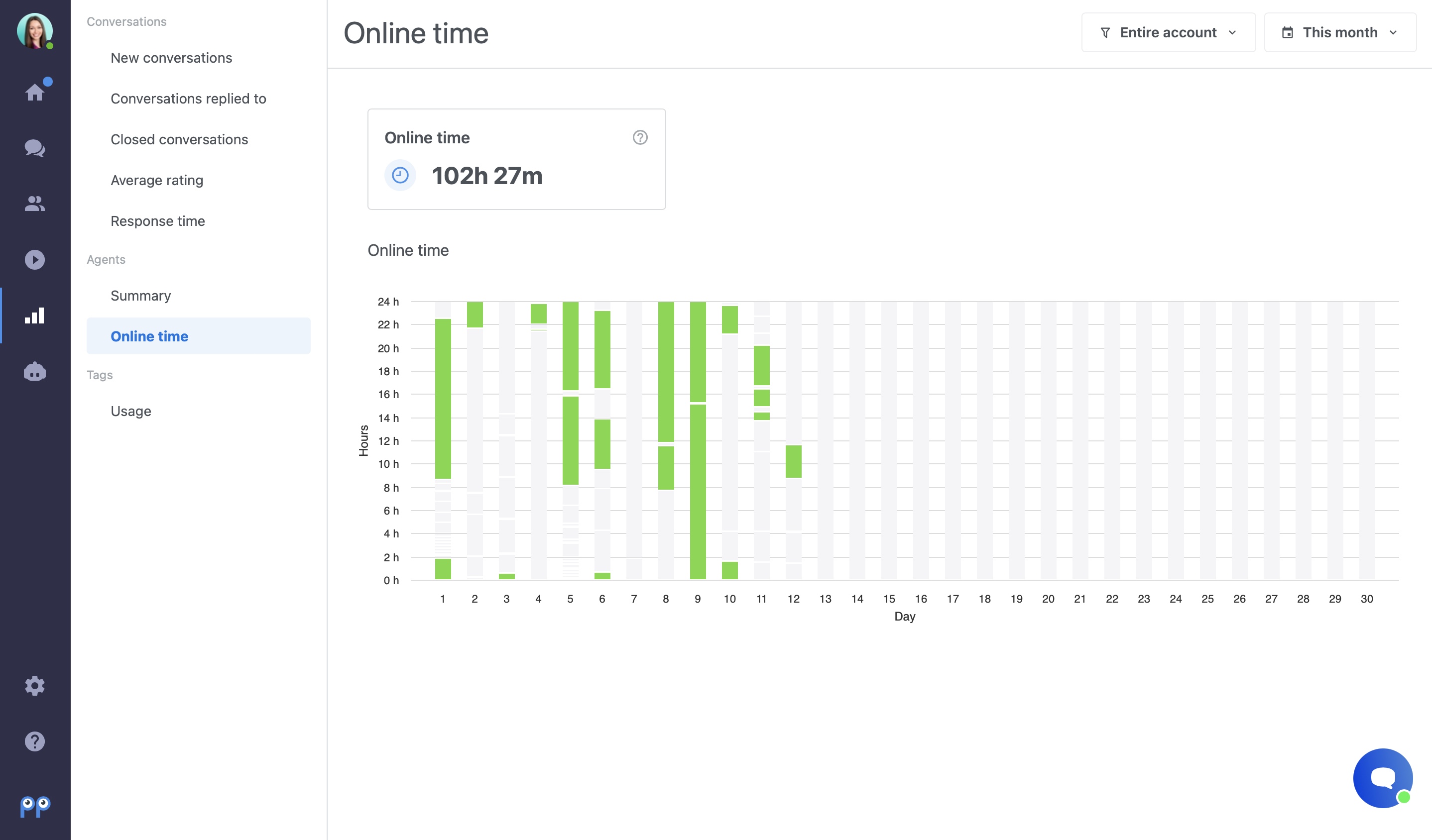
Utilisez cette partie des statistiques si vous souhaitez savoir à quelles heures votre chat box était active (c'est-à-dire lorsqu'au moins un des opérateurs était en ligne). En haut à droite de la page, vous pouvez à nouveau sélectionner un groupe spécifique dont vous souhaitez connaître le temps en ligne.
Vous pouvez utiliser cette statistique, par exemple, en tant que responsable supervisant votre équipe. Elle est particulièrement utile lorsque les opérateurs travaillent à distance.
Statistiques des tags
Dans la dernière section des statistiques, vous trouverez une vue d'ensemble de l'utilisation des tags. Les informations disponibles dans ces statistiques sont décrites dans ce tutoriel.
Qu'est-ce qu'une médiane et à quoi sert-elle ?
La médiane est la valeur centrale d'un ensemble de données classées par ordre de grandeur. Cette valeur centrale est moins affectée par les valeurs extrêmes et les données asymétriques. C'est pourquoi nous l'utilisons chez Smartsupp pour calculer le temps de réponse et la durée des chats.
Calcul
Il s'agit du temps de première réponse d'un opérateur. La médiane correspond à la valeur « centrale » de données classées par ordre de grandeur. Dans ce cas, la médiane est de 18 secondes (le cinquième nombre le plus grand et également le cinquième nombre le plus petit de cet ensemble de données).
Numéro du chat | 1 | 2 | 3 | 4 | 5 | 6 | 7 | 8 | 9 | Médiane |
Temps de réponse (secondes) | 10 | 12 | 13 | 14 | 18 | 20 | 22 | 46 | 70 | 18 |
Et ensuite ?
Visiteurs — découvrez qui se trouve sur votre site web en ce moment.
Groupes — répartissez les opérateurs en équipes et dirigez les conversations vers elles.
Attribution de tags dans la boîte de réception — classez les conversations à l'aide de tags.
💡 Besoin d'aide supplémentaire ? Contactez notre équipe d'assistance par chat ou par email — nous serons ravis de vous aider.