
Ljudaviseringar låter dig höra när en ny chatt eller ett nytt meddelande kommer, även när Smartsupps instrumentpanel inte är i förgrunden. Den här artikeln visar hur du aktiverar dem i Smartsupp och hur du tillåter ljud i din webbläsare och ditt system.
Vi har delat upp artikeln i några avsnitt:
Aktivera aviseringar i Smartsupps inställningar
För att aktivera ljudaviseringar går du till Aviseringar(1) och aktiverar Ljudaviseringar(2). Glöm inte att spara Inställningarna(3).
Varning: Om huvudreglaget för ljudaviseringar är inaktiverat är även alla ljudaviseringar inaktiverade.
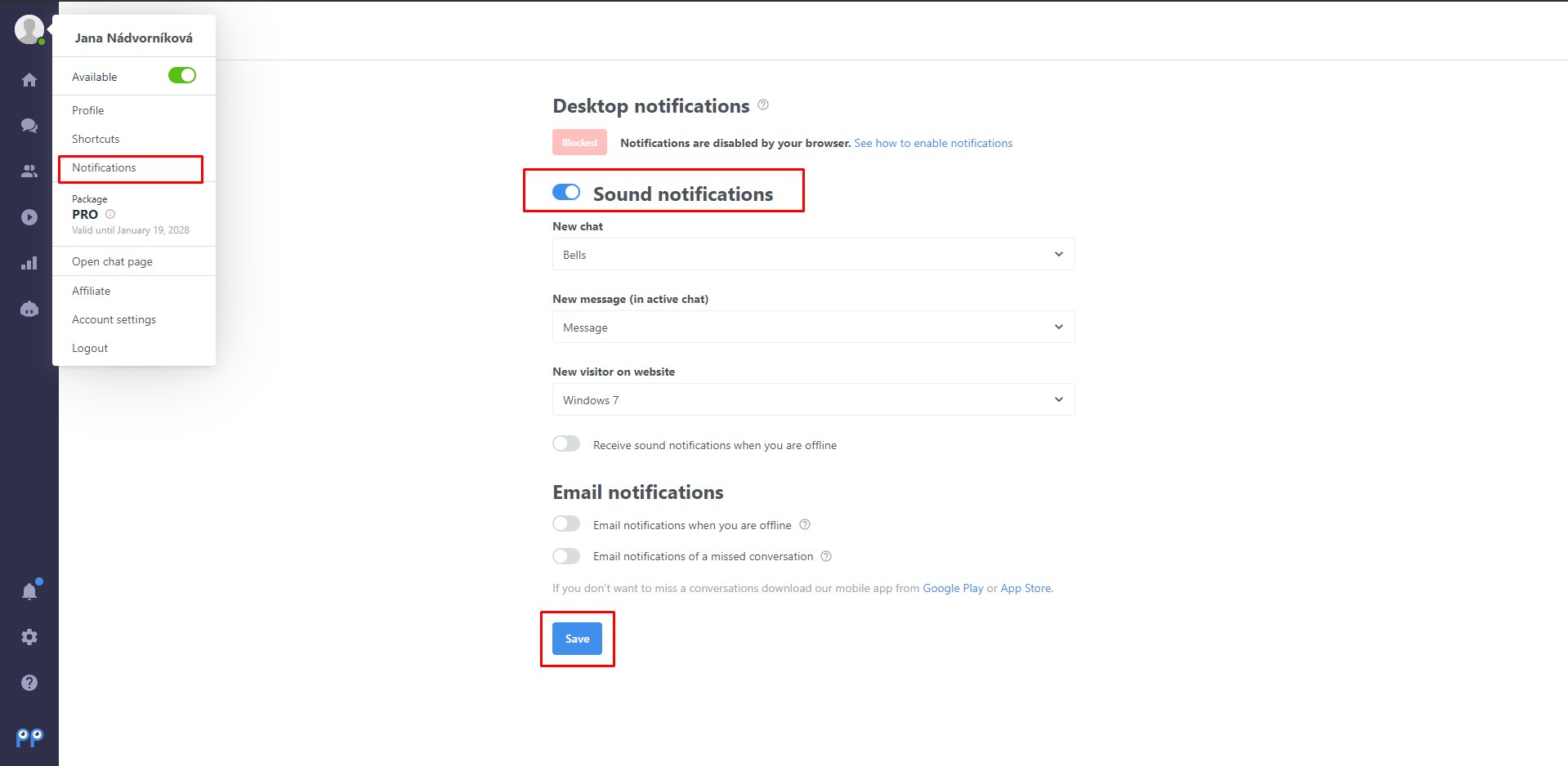
Det finns också ett alternativ för att få aviseringar när du är offline.

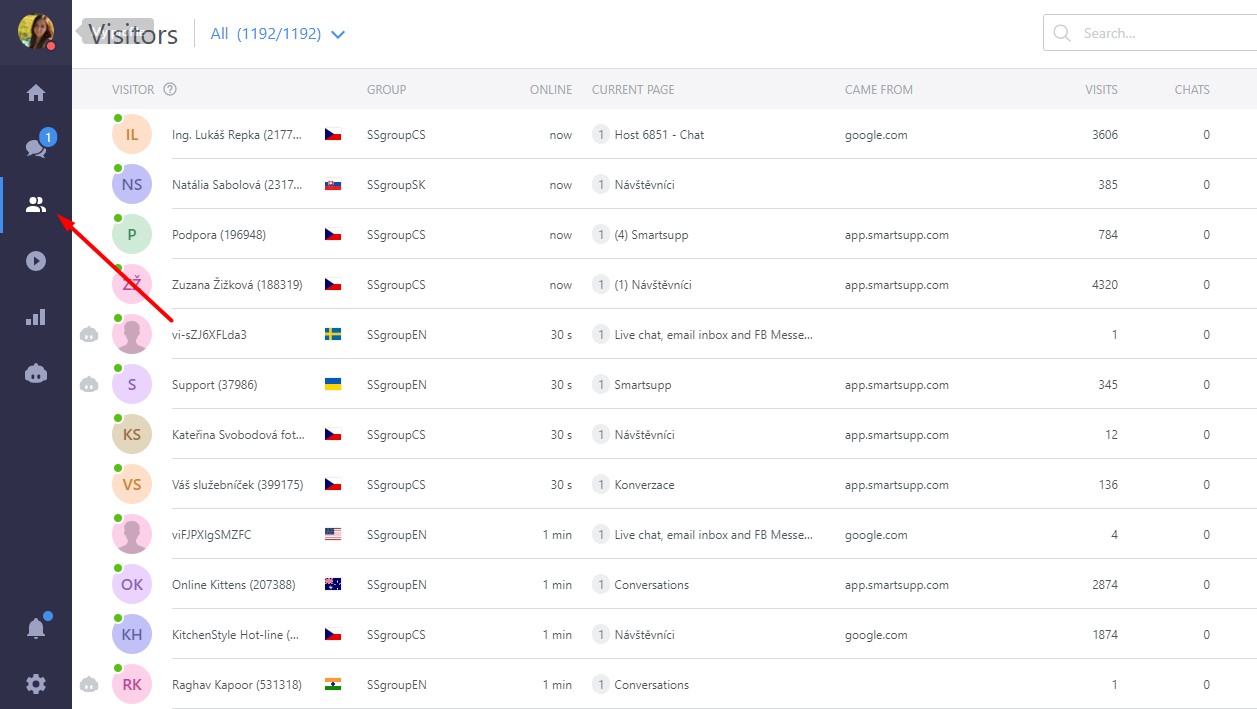
Varning: Ljudaviseringen för nya besökare fungerar bara om operatören har Fliken Besökare öppen.
Inställningar för enskilda webbläsare
Chrome
För att kontrollera om aviseringar är aktiverade i Chrome öppnar du först Smartsupps instrumentpanel, klickar på Låsikonen (1) bredvid adressfältet och kontrollerar om ”Ljud” och ”Aviseringar”(2) är tillåtna.

Firefox
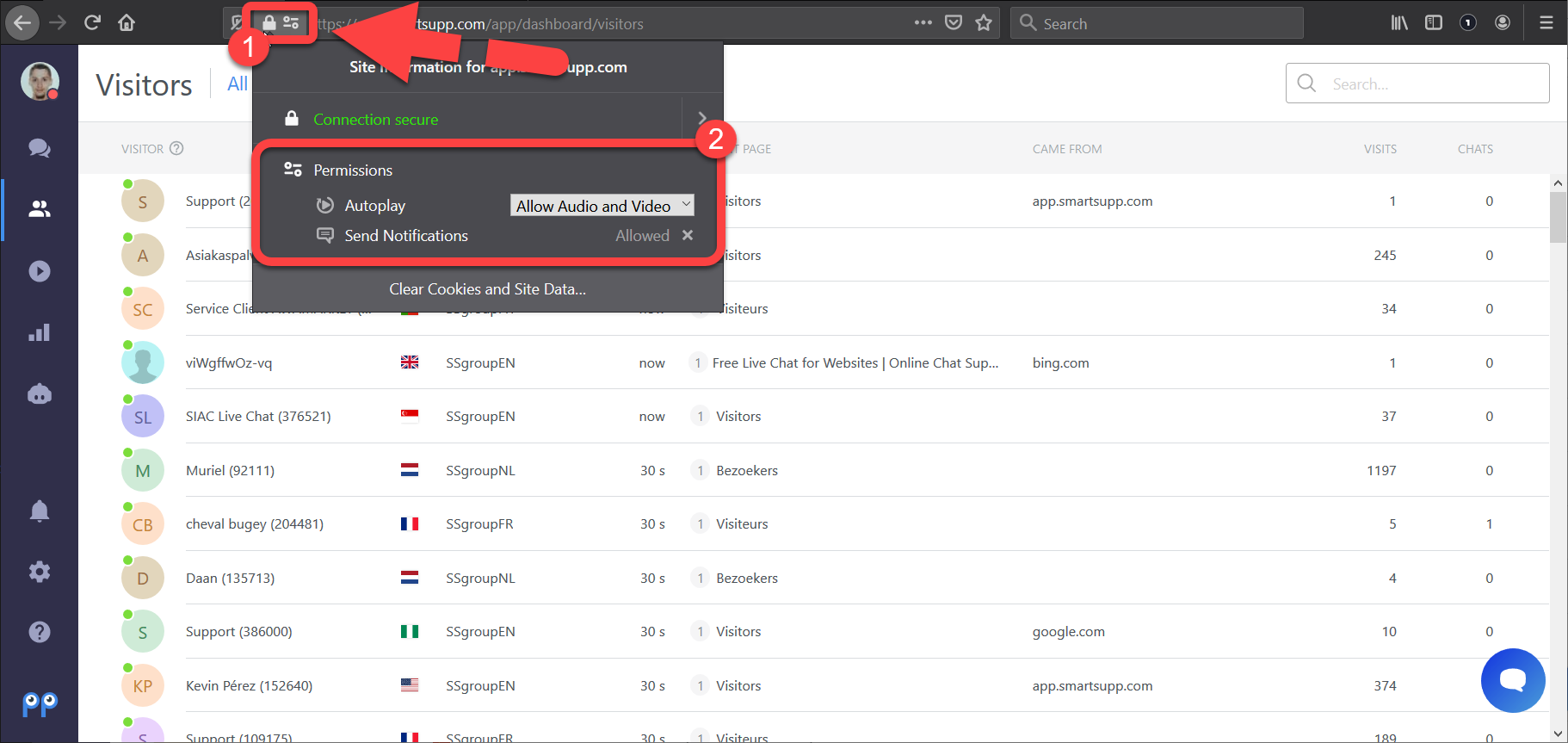
För att kontrollera om ljudaviseringar är aktiverade i Firefox öppnar du först Smartsupps instrumentpanel, klickar på Informationsikonen (1) bredvid adressfältet och kontrollerar om ”Spela upp ljud automatiskt” och ”Skicka aviseringar”(2) är tillåtna.
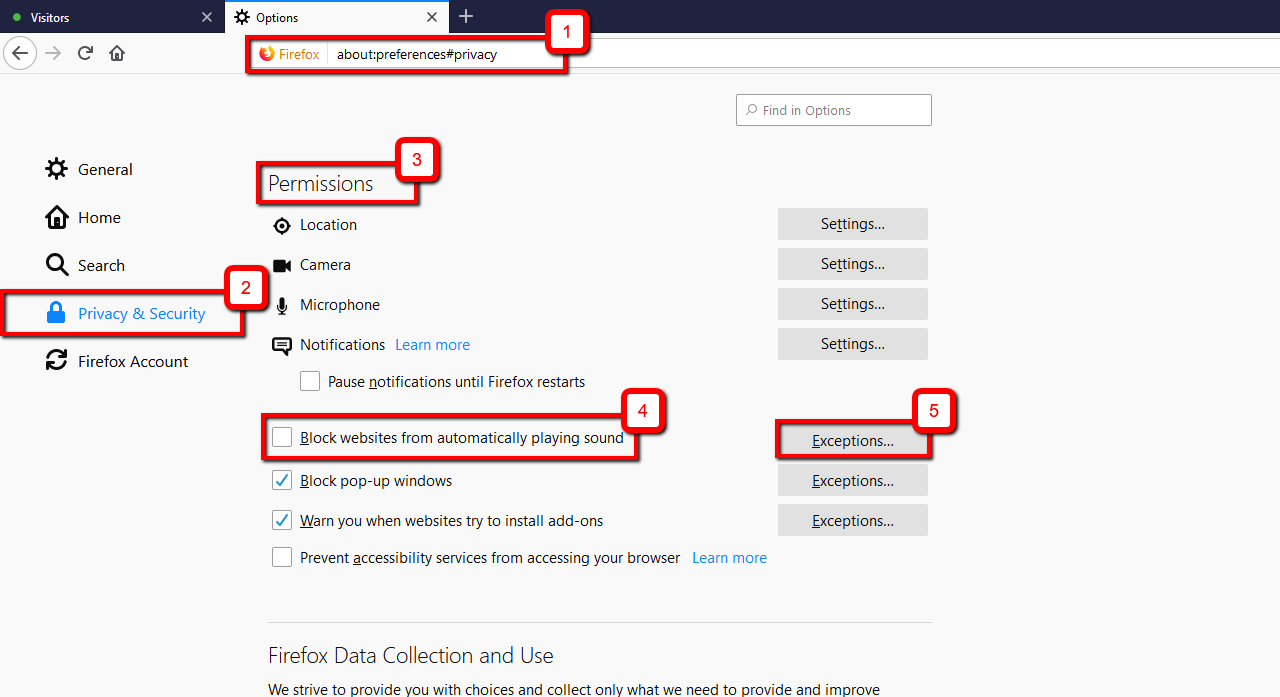
Om du tidigare har inaktiverat automatisk uppspelning behöver du aktivera den i Firefox-inställningar(1) > Sekretess & säkerhet(2) > Behörigheter(3). Du kan inaktivera ”Blockera webbplatser från att automatiskt spela upp ljud”(4) eller skapa ett Undantag(5) för www.smartsupp.com
Safari
I Safari hittar du dessa alternativ genom att klicka på Safari(1) > Inställningar(2) > Webbplatser(3) > Automatisk uppspelning(4). Hitta Smartsupp i listan över öppna webbplatser och välj Tillåt all automatisk uppspelning(5).

Edge
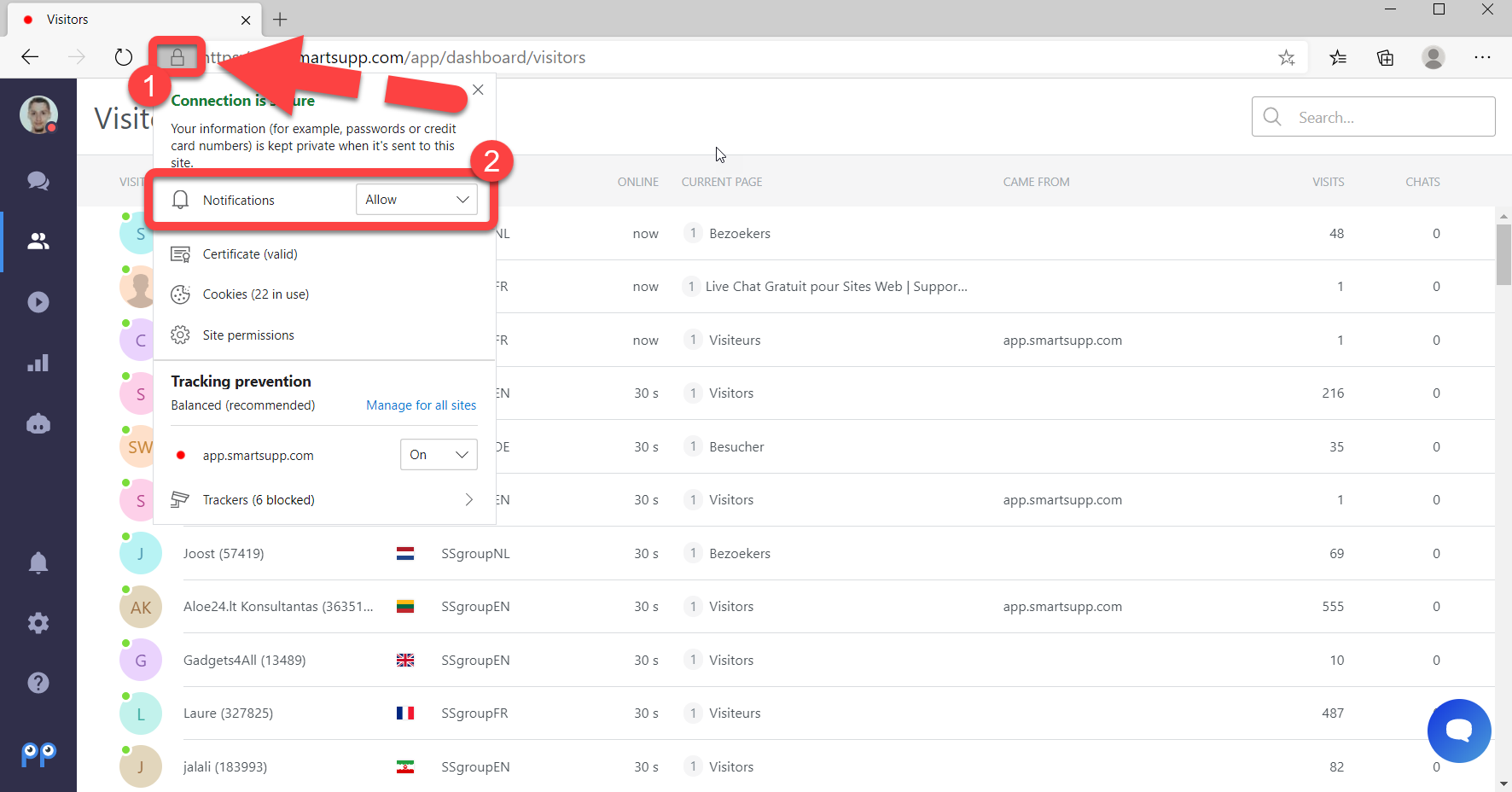
För att kontrollera om aviseringar är aktiverade i Edge öppnar du först Smartsupps instrumentpanel, klickar på Låsikonen (1) bredvid adressfältet och kontrollerar om Aviseringar(2) är tillåtna.
Ytterligare inställningar
Aviseringsinställningar i Windows
Om du använder Windows 10 kan du behöva aktivera aviseringarna i operativsystemets aviseringsinställningar. Du kan se hur du gör via Den här länken.
Ljudinställningar i ditt system
I Windows kan du högerklicka på Volymknappen > Öppna volymmixern och kontrollera inställningarna för webbläsare. Glöm inte heller att slå på högtalarna :-)

Vad händer härnäst?
Skrivbordsaviseringar — få ett popup-meddelande på skärmen för nya chattar och meddelanden.
E-postaviseringar för obesvarade konversationer, offline-meddelanden och nya kontakter — få ett e-postmeddelande om obesvarade konversationer, offline-meddelanden och nya kontakter.
Hur undviker du att missa aviseringar i webbläsaren? (Chrome / Edge) — vad du ska kontrollera i Chrome och Edge när aviseringar inte kommer fram.