
Wszystkim, co dotyczy płatności za Smartsupp, zarządzasz w Ustawienia → Rozliczenie: swoim pakietem i jego datą ważności, danymi do faktury, metodami płatności, fakturami, zmianami planów i automatycznym odnowieniem. Faktura jest dostępna tam zaraz po każdej płatności i jest także wysyłana na Twój adres email rozliczeniowy.
Podzieliliśmy artykuł na kilka sekcji:
Mój pakiet
Możesz sprawdzić jaki pakiet masz i kiedy wygasa.
Gdzie zmienić dane do faktury?
Jeśli już podałeś swoje dane do faktury podczas płatności, możesz je edytować tutaj. Za każdym razem, gdy kupisz swój pakiet, otrzymasz fakturę na adres email do faktury.
Wskazówka: Jeśli potrzebujesz zaktualizować dane pojawiające się na fakturze, zmień je w sekcji danych do faktury i kliknij na przycisk zapisz. Zmiany zostaną zastosowane tylko na ostatniej fakturze.
Nie możesz edytować emaila do faktury? Na kontach rozliczanych przez Stripe (nowszy checkout z Customer portal) email do faktury jest tylko do odczytu w dashboardzie. Napisz do nas na czacie z nowym adresem, a my zmienimy go w systemie płatności; Twoje faktury trafią na nowy adres, nawet jeśli dashboard wyświetla jeszcze stary.

Metoda płatności
Swoimi metodami płatności zarządzasz bezpośrednio w dashboardzie: otwórz Ustawienia → Rozliczenie → Abonament i kliknij Otwórz na karcie Customer portal — zobaczysz tam zapisane metody płatności i faktury. Zapisana metoda płatności zostanie automatycznie obciążona przy każdym odnowieniu.

Zaktualizuj lub zmień metodę płatności
W Smartsupp otwórz Ustawienia → Rozliczenie → Abonament.
Na karcie Customer portal kliknij Otwórz.
Wybierz Dodaj metodę płatności i wprowadź dane nowej karty.
Nowa metoda płatności będzie używana automatycznie przy kolejnych odnowieniach. Następnie możesz usunąć starą. Starsze konta rozliczane przez Braintree (błąd płatności wspomina o "Braintree") nie mają Customer portal: w Ustawienia → Rozliczenie → Abonament kliknij Edytuj na karcie Metoda płatności i tam dodaj, zmień lub usuń kartę.

Usuń metodę płatności
W Smartsupp otwórz Ustawienia → Rozliczenie → Abonament.
Na karcie Customer portal kliknij Otwórz.
Usuń metodę płatności, której już nie chcesz używać.
⚠️ Gdy masz włączone automatyczne odnowienie, musisz mieć zapisane przynajmniej jedną aktywną metodę płatności. Aby usunąć wszystkie metody, najpierw wyłącz automatyczne odnowienie — zobacz sekcję Automatyczne odnowienie poniżej.
Na starszych kontach rozliczanych przez Braintree nie ma Customer portal: w Ustawienia → Rozliczenie → Abonament kliknij Edytuj na karcie Metoda płatności i tam dodaj, zmień lub usuń kartę.
Możesz płacić w CZK, EUR, USD lub PLN.
Chcesz wiedzieć, czym możesz zapłacić? Metody płatności — jak mogę zapłacić?
Rozwiązywanie problemów: "Braintree 3DS flow error"
Jeśli przy płatności lub zmianie karty pojawia się komunikat Braintree 3DS flow error, płatność nie przeszła przez weryfikację 3D Secure Twojego banku. Spróbuj następujących kroków:
Wyczyść pliki cookie w przeglądarce i spróbuj ponownie w innej przeglądarce lub w oknie incognito.
Potwierdź weryfikację 3D Secure z banku (kod SMS lub potwierdzenie w aplikacji bankowej).
Płacisz kartą American Express? Konta rozliczane przez Braintree nie obsługują Amex — dodaj kartę Visa lub Mastercard albo użyj PayPal. Na tych kontach nie ma Customer portal: zmień kartę w Ustawienia → Rozliczenie → Abonament, klikając Edytuj na karcie Metoda płatności.
Jeśli błąd pojawia się dalej, skontaktuj się z naszym supportem. Możemy usunąć starą metodę płatności lub poprawić weryfikację na Twoim koncie i pomóc dokończyć płatność.
Dobrze wiedzieć: Jeśli Twój bank wymienił Ci kartę (nawet z tym samym numerem, a tylko nową datą ważności lub CVC) i płatność się nie powiodła, zaktualizuj dane karty w Ustawienia → Rozliczenie → Abonament → Customer portal. Na starszych kontach rozliczanych przez Braintree zaktualizuj to w Ustawienia → Rozliczenie → Abonament, klikając Edytuj na karcie Metoda płatności.
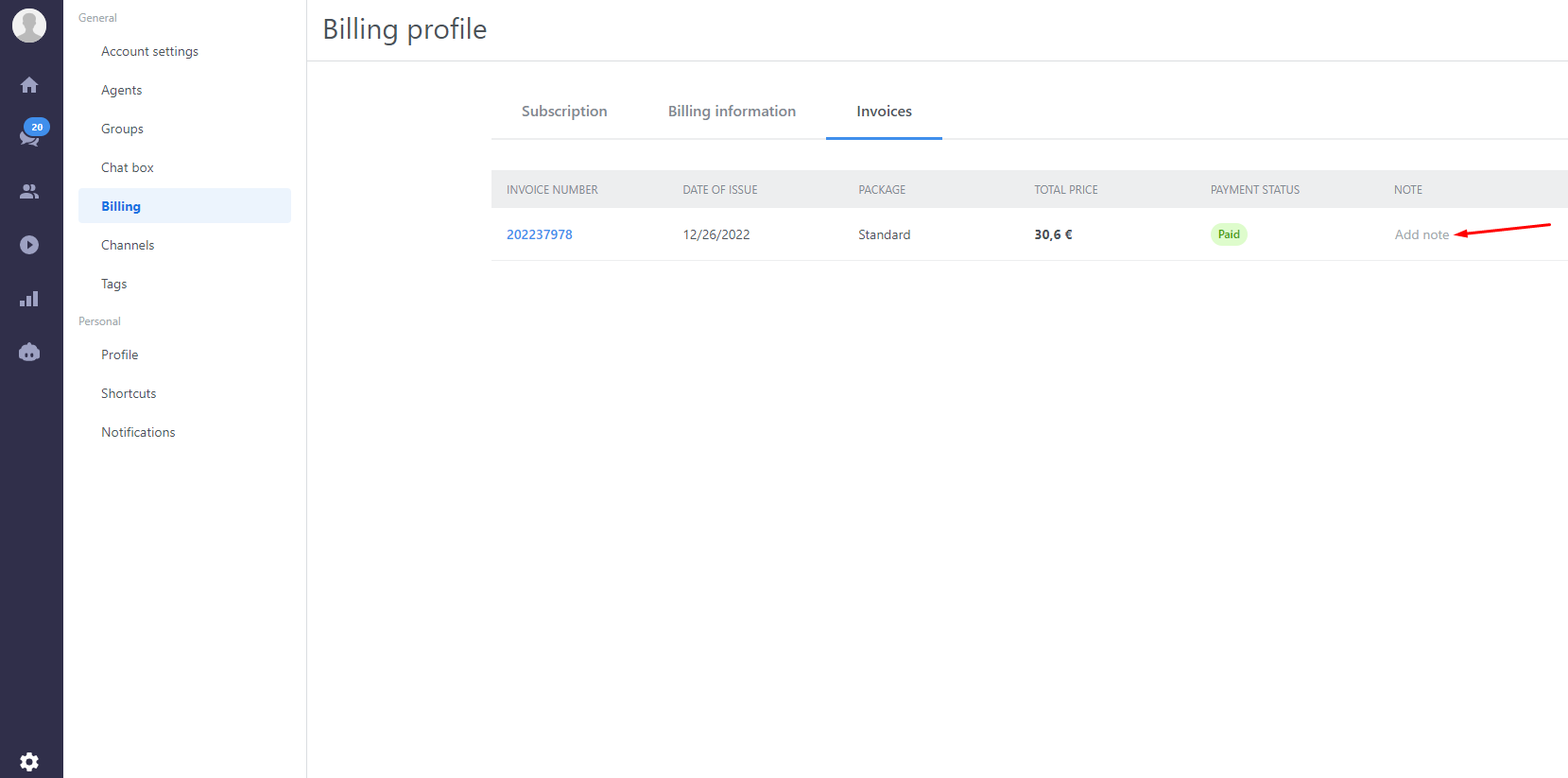
Gdzie znaleźć swoje faktury?
Tutaj zobaczysz wszystkie swoje faktury. Jeśli chcesz dodać notatkę, kliknij po prostu Edytuj w kolumnie Notatka. Notatka pojawi się na fakturze automatycznie.
Jak mogę kupić abonament?
Aby kupić abonament, otwórz Ustawienia → Rozliczenie → Abonament, kliknij Edytuj przy swoim pakiecie i wybierz plan, który Ci odpowiada.

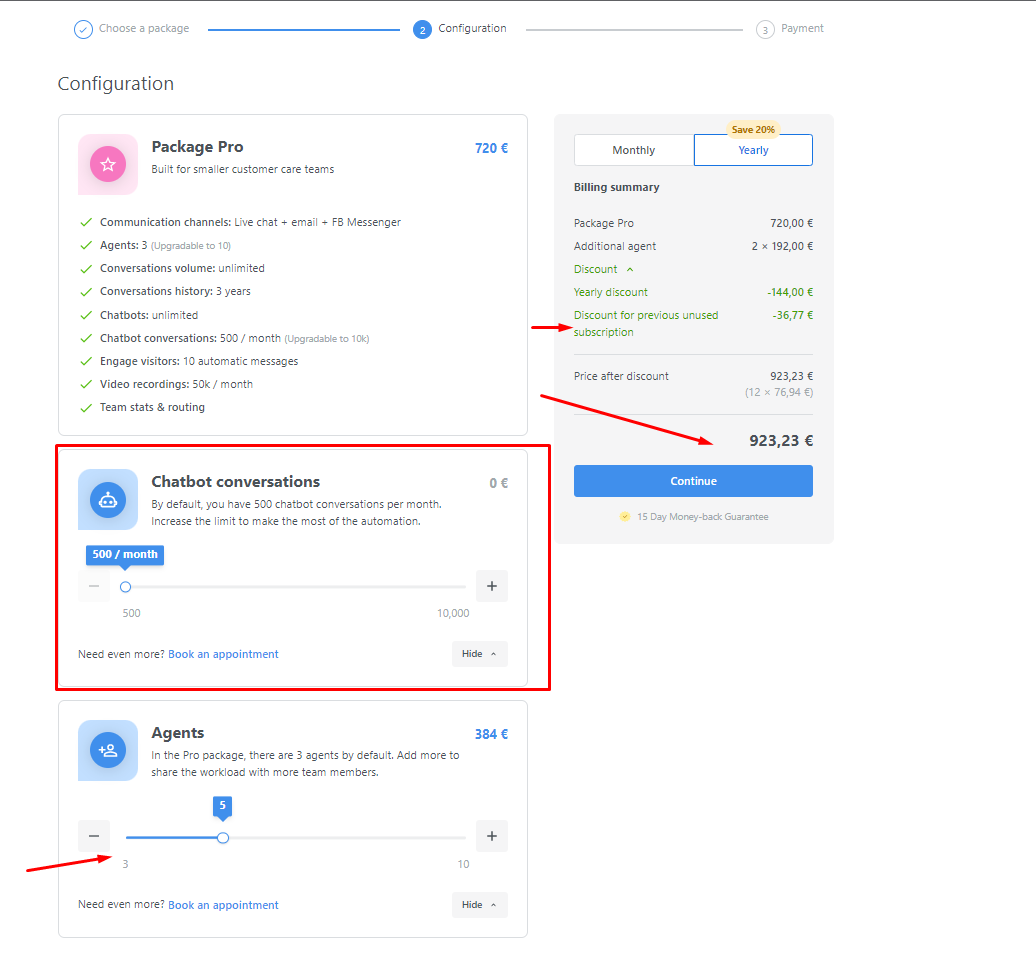
W następnym kroku wybierz liczbę agentów oraz rozmów Flow (dawniej czatbotów). Tutaj możesz też dokupić Dodatek Mira AI.
Dodajesz Mira AI w połowie okresu rozliczeniowego? Dodatek Mira AI współdzieli okres rozliczeniowy z Twoim planem. Jeśli go dodasz w środku okresu, płacisz proporcjonalnie tylko za czas do daty odnowienia, a kolejna faktura zawiera pełną cenę planu i Mira AI razem. Dokładną kwotę zobaczysz w podsumowaniu przed potwierdzeniem zakupu.

Cenę swojego rocznego/miesięcznego abonamentu zobaczysz w podsumowaniu po prawej stronie. W ostatnim kroku możesz podać metodę płatności. Po potwierdzeniu płatności będziesz mógł zwiększyć swoją sprzedaż przez live czat i Flows!
Jak mogę zmienić liczbę agentów?
Przejdź do Ustawienia → Rozliczenie → Abonament, kliknij Edytuj i wybierz pakiet, którego chcesz używać. Następnie możesz wskazać liczbę agentów. Wybierasz tylko liczbę agentów, jaką chcesz dodać.
Jeśli zwiększasz liczbę agentów, zmiana jest natychmiastowa. Płacisz jedynie różnicę w cenie, proporcjonalnie do pozostałego czasu Twojego obecnego okresu rozliczeniowego, a data odnowienia pozostaje bez zmian. Przed potwierdzeniem zobaczysz podsumowanie tego, za co dokładnie płacisz.
Jeśli zmniejszasz liczbę agentów, zmiana zaplanowana jest na koniec bieżącego okresu rozliczeniowego. Nic nie jest pobierane i nie powstaje nadpłata: agenci, za których zapłaciłeś, będą dostępni do daty odnowienia, a niższa liczba zaczyna obowiązywać od kolejnego okresu.
Jak mogę kupić rozmowy Flow?
Masz możliwość dokupienia dodatkowych rozmów Flow w taki sam sposób, jak dokupując agentów. Idź do Ustawienia → Rozliczenie → Abonament, kliknij Edytuj i wybierz pakiet, którego chcesz używać. Następnie wybierz liczbę dodatkowych rozmów Flow. Więcej informacji znajdziesz w tym tutorialu.
To samo dotyczy zmniejszenia liczby rozmów Flow: mniejsza liczba zacznie obowiązywać przy dacie odnowienia.

Automatyczne odnowienie
Po dokonaniu płatności odnowienie jest aktywowane automatycznie, więc nie musisz pamiętać o przedłużeniu abonamentu po jego zakończeniu. Jeśli chcesz je wyłączyć, możesz to zrobić w Metoda płatności:
⚠️ Jeśli chcesz usunąć wszystkie metody płatności, upewnij się, że auto-renewal jest najpierw wyłączony, aby uniknąć przerw w usłudze. Zarządzaj tym w sekcji Rozliczenie w dashboardzie.

W nowszych kontach interfejs może się różnić. Nie widzisz tej opcji? Kliknij ikonę ołówka obok "Automatyczne odnowienie", jak na poniższym obrazku.

Po wyłączeniu automatycznego odnowienia Twoje konto zostanie automatycznie zablokowane po zakończeniu abonamentu. Otrzymasz powiadomienie email i zobaczysz ostrzeżenie w dashboardzie, że Twój abonament dobiega końca.
Nieopłacona faktura (nieudana płatność)
Jeśli płatność za odnowienie lub upgrade nie przejdzie (np. karta została odrzucona lub niepowiodło się potwierdzenie 3D Secure), faktura za ten okres pozostaje nieopłacona, a Twój abonament ma status przeterminowany. Dopóki nie opłacisz faktury, nie możesz zmienić planu: okno zakupu wyświetli Masz nieopłaconą fakturę. Najpierw ją opłać, potem możesz zmienić plan. razem z linkiem do płatności.
Aby uregulować fakturę:
Kliknij Ponów płatność na pasku powiadomień na górze dashboardu (Wystąpił problem z realizacją Twojej płatności) lub użyj linku do płatności z komunikatu o zakupie.
Jeśli Twoja karta została odrzucona, sprawdź limit lub potwierdzenie 3D Secure w banku, albo najpierw zaktualizuj metodę płatności (patrz sekcja Metoda płatności powyżej), a następnie spróbuj ponownie.
Możesz sprawdzić fakturę i jej Status płatności w Ustawienia → Rozliczenie → Faktury.
Gdy tylko faktura zostanie opłacona, Twój abonament znowu staje się aktywny i możesz zmieniać plan jak zwykle.
⚠️ Uwaga: Jeśli płatność nadal nie przechodzi po ponowieniu, lub przycisk Ponów płatność nie działa, skontaktuj się z naszym zespołem supportu — sprawdzimy fakturę po naszej stronie.
Jak mogę zmienić swój pakiet?
Możesz w dowolnym momencie przełączać się między planami SOLO, PLUS, EXPERT i ULTIMATE w sekcji rozliczeń Twojego dashboardu.
Przejście na wyższy plan działa natychmiast. Płacisz jedynie różnicę w cenie proporcjonalnie do pozostałego czasu okresu rozliczeniowego, a data odnowienia Twojego planu nie ulega zmianie.
Przejście na niższy plan działa od końca bieżącego okresu rozliczeniowego. Twój dotychczasowy plan działa do daty odnowienia, a nowy, tańszy – od kolejnego okresu. Zaplanowane przejście na niższy plan możesz anulować w każdym momencie przed jego wejściem w życie.
Jak mogę zmienić okres rozliczeniowy?
Jeśli zdecydowałeś się przejść na abonament roczny, możesz zmienić ustawienia samodzielnie w swoim koncie.
Po prostu otwórz Ustawienia → Rozliczenie → Abonament, kliknij Edytuj i wybierz roczny abonament. Następnie dokończ konfigurację, wykonując kolejne kroki płatności.
Jeśli chcesz przejść z rocznego na miesięczny abonament, możesz zrobić to tak samo — zmiana nastąpi po zakończeniu obecnego okresu rozliczeniowego.
Czy mogę otrzymać fakturę proforma?
Niestety, nie ma możliwości otrzymania faktury proforma. Znajdziesz swoją fakturę w historii płatności po dokonaniu płatności.
Jak długo aktywuje się mój abonament po dokonaniu płatności?
To zależy od Twojego banku lub operatora płatności. Jednak zwykle abonament staje się aktywny kilka minut po płatności. Opłaciłeś, ale dashboard dalej wyświetla, że Twój pakiet wygasł? Sprawdź najpierw, czy jesteś zalogowany na konto powiązane z Twoją witryną — jeden adres email lub firma może mieć kilka kont Smartsupp (np. starsze testowe). Jeśli właściwe konto dalej nie ma aktywnego planu po kilku minutach, skontaktuj się z naszym supportem, podając email płatnego konta i potwierdzenie płatności; dopasujemy płatność. Bank może potwierdzić wpłatę, ale nie aktywuje planu.
Zwroty
💡 Możesz poprosić o pełny zwrot pieniędzy z dowolnego powodu w ciągu 15 dni od pierwszej płatności za nowe konto; odnowienia, upgrade i dodatki nie podlegają zwrotowi. Zwrot dotyczy tylko pierwszej płatności, chyba że co innego wynika z naszego Regulaminu lub DPA.
Pełne szczegóły w Zwroty — jak działa gwarancja zwrotu pieniędzy?. Opłaciłeś tę samą fakturę dwa razy? Podwójne płatności są zwracane automatycznie.
Co mogę zrobić, jeśli mój NIP nie jest akceptowany?
Do weryfikacji numerów NIP naszych klientów korzystamy z systemu zewnętrznego VIES. Możesz sprawdzić swój numer tutaj.
Najczęściej NIP nie jest przyjmowany, gdy nie jest dopuszczony do przeprowadzania płatności zagranicznych.
Co dalej?
Metody płatności — jak mogę zapłacić? — jakie karty i opcje płatności możesz użyć.
Jak anulować abonament lub zmienić plan na niższy — jak zatrzymać płatności lub przejść na niższy plan.
Jaki pakiet wybrać? — porównanie planów i wybór odpowiedniego dla Ciebie.
💡 Potrzebujesz więcej pomocy? Skontaktuj się z naszym zespołem supportu przez czat lub email — chętnie pomożemy.