
Le statistiche sono disponibili solo nei pacchetti Solo, Plus, Expert e Ultimate (Legacy: Standard, Pro, Ultimate). Le statistiche sono visibili solo agli operatori con accesso completo e ai proprietari dell'account.
Vuoi controllare le prestazioni del tuo servizio clienti e offrire un supporto sempre migliore? Le statistiche sono la caratteristica che fa per te. Come manager puoi fissare degli obiettivi agli operatori e vedere se vengono raggiunti, oppure capire facilmente dove c’è ancora margine di crescita.
Abbiamo suddiviso la guida in queste sezioni:
Dove trovo le statistiche?
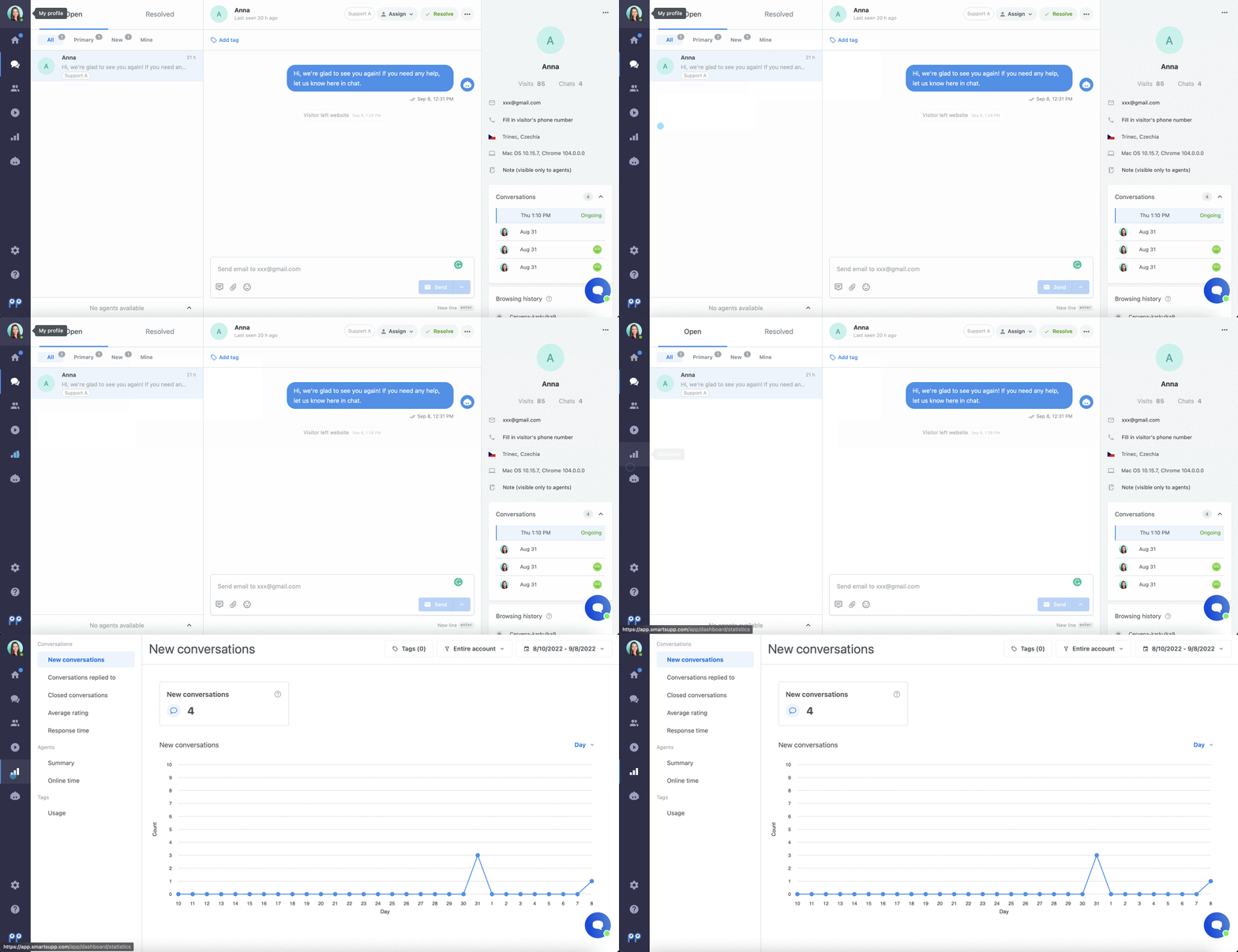
Puoi accedere alle statistiche direttamente dalla dashboard, cliccando sulla tab con l’icona del grafico. Questa sezione è visibile solo se sei il proprietario dell’account o hai l’accesso completo all'account.
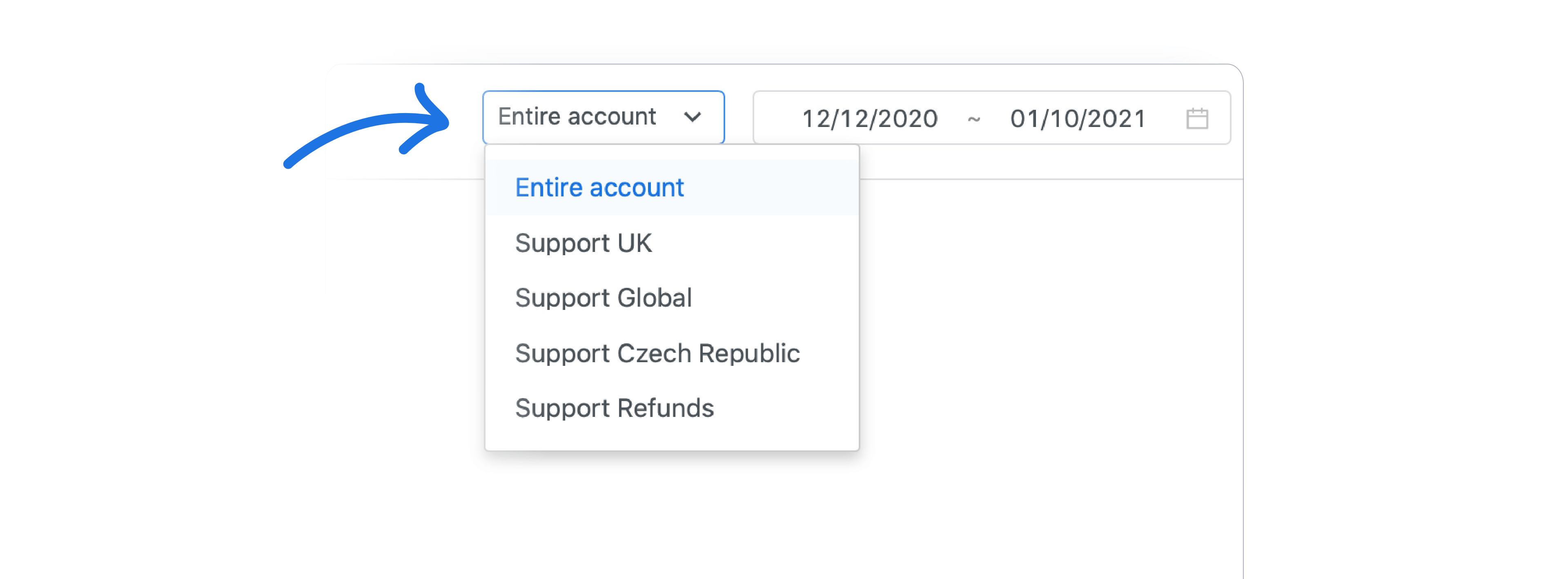
Se nel piano Expert (Legacy: Pro) usi i gruppi, puoi selezionare un gruppo con il filtro Intero account in alto nella pagina. Così puoi ottenere facilmente dati analitici su una specifica squadra.
💡 Suggerimento: In alto nella pagina delle statistiche trovi dei filtri: oltre al periodo di tempo, puoi restringere i risultati anche con i filtri Canali e Etichette. Presto aggiungeremo nuove opzioni di filtraggio.
Statistiche delle conversazioni
Trovi tutte le statistiche sulle conversazioni nella prima sezione.
1. Nuove conversazioni

In questa tab trovi un grafico con il numero di messaggi ricevuti in chat nel periodo selezionato. Il periodo si imposta facilmente con il filtro data in alto nella pagina.
2. Conversazioni con risposta
Questa tab mostra con un grafico quante conversazioni hanno ricevuto risposta nel periodo selezionato. Puoi sempre scegliere il periodo con il filtro data in alto.
3. Conversazioni chiuse
In questa tab hai un grafico che riporta quante conversazioni sono state segnate come risolte nel periodo selezionato. Anche qui puoi modificare il periodo con il filtro data in alto nella pagina.
4. Valutazione media
Scopri il livello di soddisfazione dei clienti – tuo o dei tuoi operatori. Sulla sinistra trovi la valutazione media, subito sotto il numero di feedback positivi, neutri e negativi. Per calcolare questa media usiamo la media aritmetica.
Nel grafico a destra puoi cambiare il periodo temporale e i dati si aggiornano. Così puoi vedere subito quali giorni sono andati meglio o peggio (ad esempio nel periodo prima di Natale) oppure la soddisfazione tra alta e bassa stagione (nel grafico mensile).
5. Tempo di risposta

Se vuoi sapere quanto velocemente rispondono gli operatori alle nuove conversazioni e ai messaggi individuali, apprezzerai tutti i valori in un unico grafico. Il calcolo usa la mediana.
Più il tempo di risposta è basso, meglio è. Puoi ottenere tempi più brevi usando scorciatoie e una gestione efficace delle conversazioni. Dal momento che anche i tempi di risposta via e-mail sono inclusi nelle tempistiche, il valore può essere espresso in ore o addirittura giorni.

Statistiche degli operatori
Se vuoi avere sotto controllo le prestazioni dei singoli operatori, questa sezione raccoglie tutto quello che ti serve.

Riepilogo
Questa funzione è disponibile solo nel pacchetto Expert (Legacy: Pro).
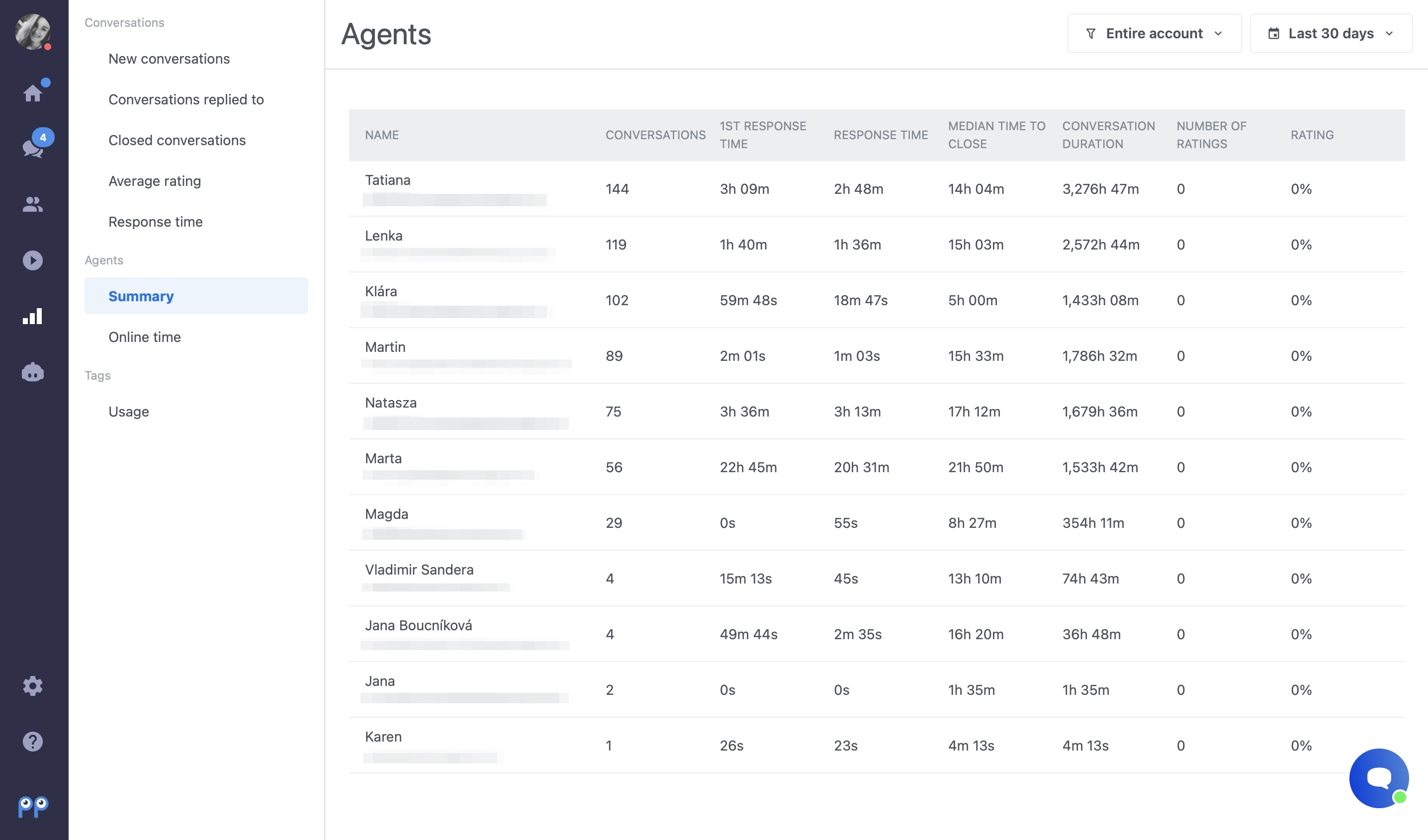
Qui trovi una panoramica delle statistiche di tutti gli operatori dell’account. Se dividi gli operatori in gruppi, puoi filtrare facilmente per gruppo.
Tempo online
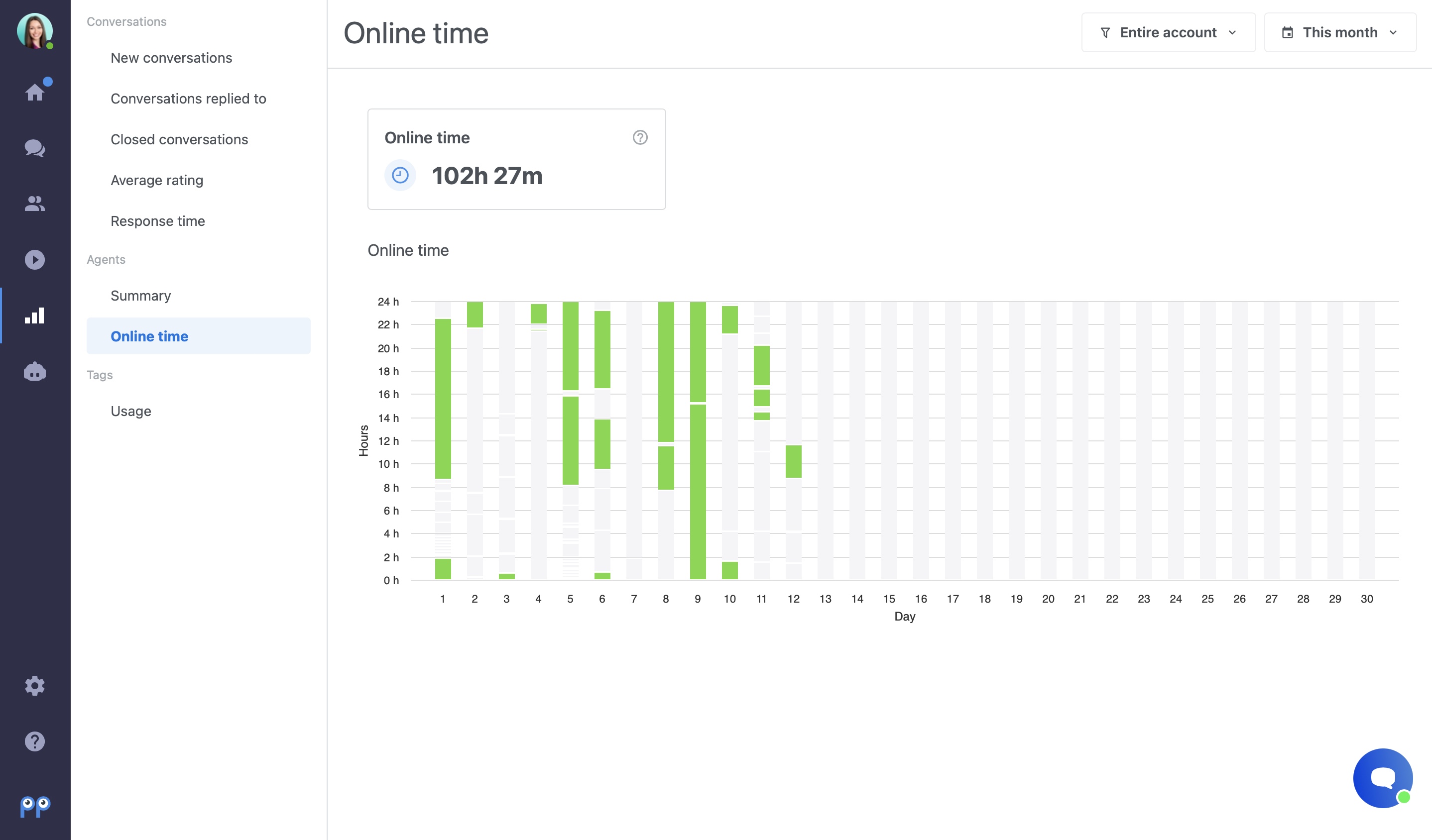
In questa sezione vedi gli orari in cui la chat box era attiva (cioè almeno un operatore era online). Con il filtro Intero account in alto puoi selezionare anche solo uno specifico gruppo per visualizzare il suo tempo online.
Questa statistica può essere utile ad esempio come manager supervisionando la tua squadra, specialmente quando gli operatori lavorano a distanza.
Statistiche delle etichette
Nell’ultima sezione trovi una panoramica su come vengono usate le etichette. Cosa puoi vedere in queste statistiche viene descritto in questo tutorial.
Cos’è la mediana e a cosa serve?
La mediana è il valore centrale di un insieme di dati ordinato per grandezza. Il valore centrale non viene influenzato da valori estremi o dati distorti. Ecco perché la usiamo su Smartsupp per calcolare il tempo di risposta e la durata della chat.
Calcolo
Questo è il tempo della prima risposta di un operatore. La mediana si calcola trovando il valore "al centro" dell’insieme ordinato. In questo caso, la mediana è 18 secondi (il quinto valore più grande e anche il quinto più piccolo nell’elenco dei dati).
Numero chat | 1 | 2 | 3 | 4 | 5 | 6 | 7 | 8 | 9 | Mediana |
Tempo di risposta (secondi) | 10 | 12 | 13 | 14 | 18 | 20 | 22 | 46 | 70 | 18 |
E ora?
Visitatori — scopri chi sta visitando il tuo sito web in questo momento.
Gruppi — organizza gli agenti in squadre e inoltra le conversazioni a loro.
Etichettatura della casella di posta — ordina le conversazioni con le etichette.