
Les notifications sonores vous permettent d'entendre l'arrivée d'un nouveau chat ou message, même lorsque le tableau de bord Smartsupp n'est pas au premier plan. Cet article vous explique comment les activer dans Smartsupp et comment autoriser le son dans votre navigateur et votre système.
Nous avons divisé cet article en plusieurs sections :
Activer les notifications dans les paramètres Smartsupp
Pour activer les notifications sonores, il vous suffit d'accéder à Notifications(1) et d'activer les Notifications sonores(2). N'oubliez pas d'enregistrer les Paramètres(3).
Attention : Si l'interrupteur principal des notifications sonores est désactivé, toutes les notifications sonores sont également désactivées.
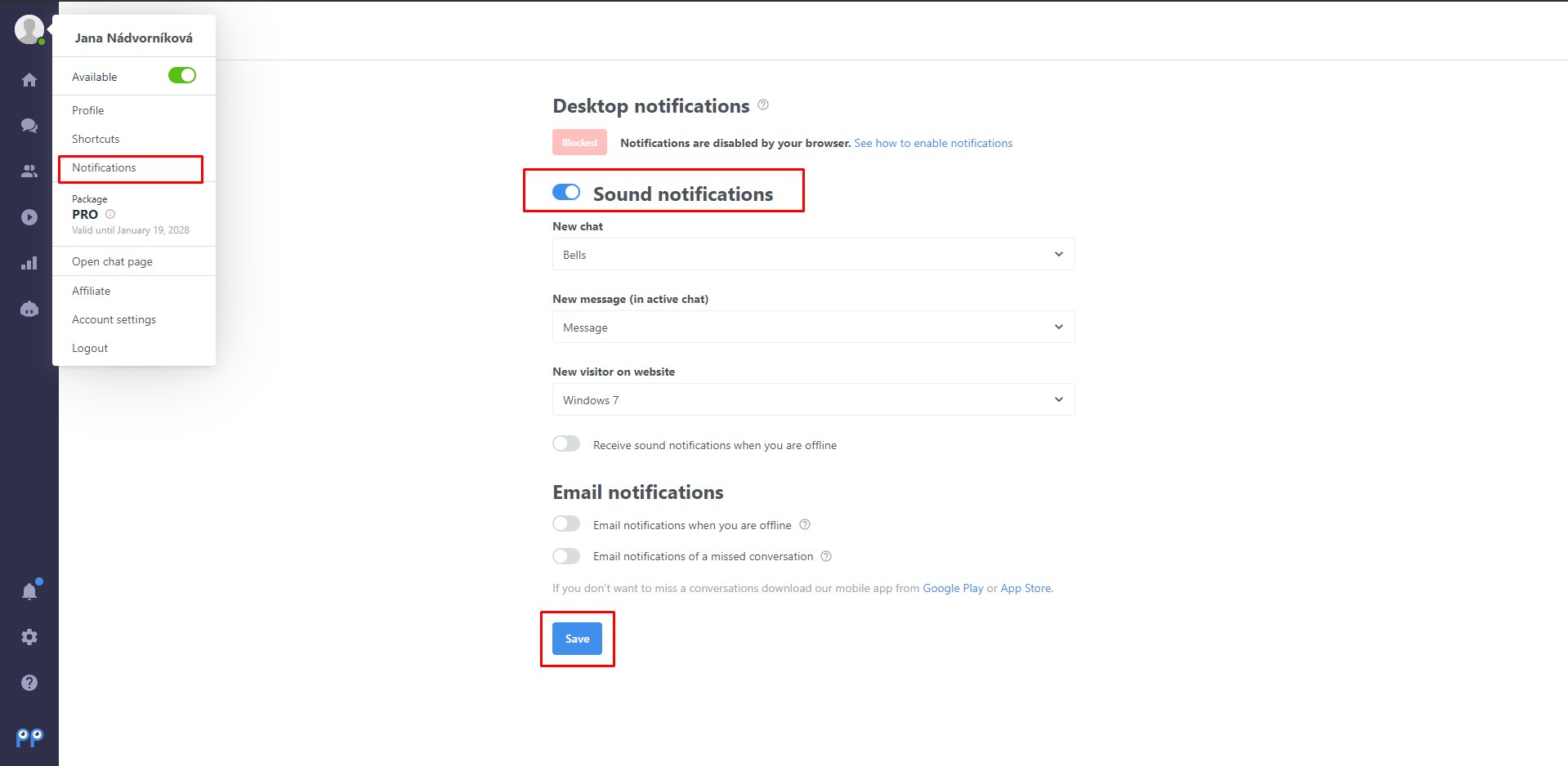
Une option vous permet également de recevoir des notifications lorsque vous êtes hors ligne.

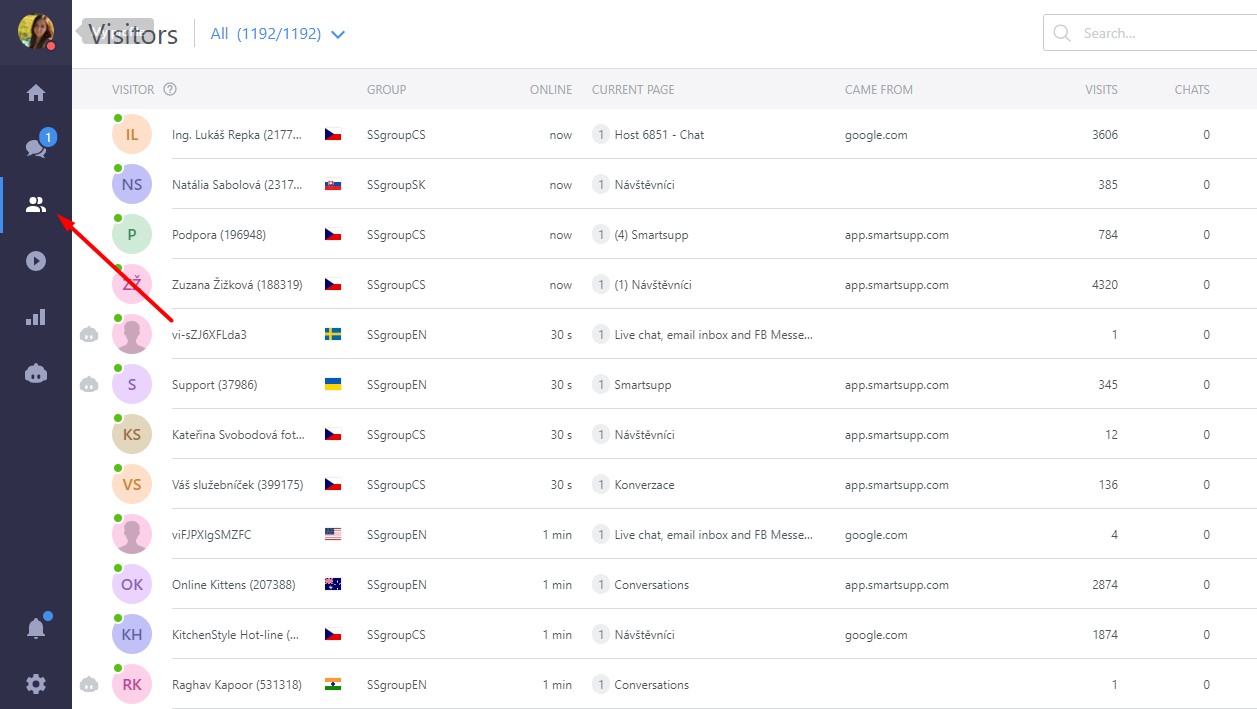
Attention : La notification sonore signalant un nouveau visiteur ne fonctionne que si l'opérateur a ouvert l'onglet Visiteurs .
Paramètres pour chaque navigateur
Chrome
Pour vérifier si les notifications sont activées dans Chrome, ouvrez d'abord le tableau de bord Smartsupp, cliquez sur l'icône de cadenas (1), à côté de la barre d'adresse, et vérifiez si les options « Son » et « Notifications »(2) sont autorisées.

Firefox
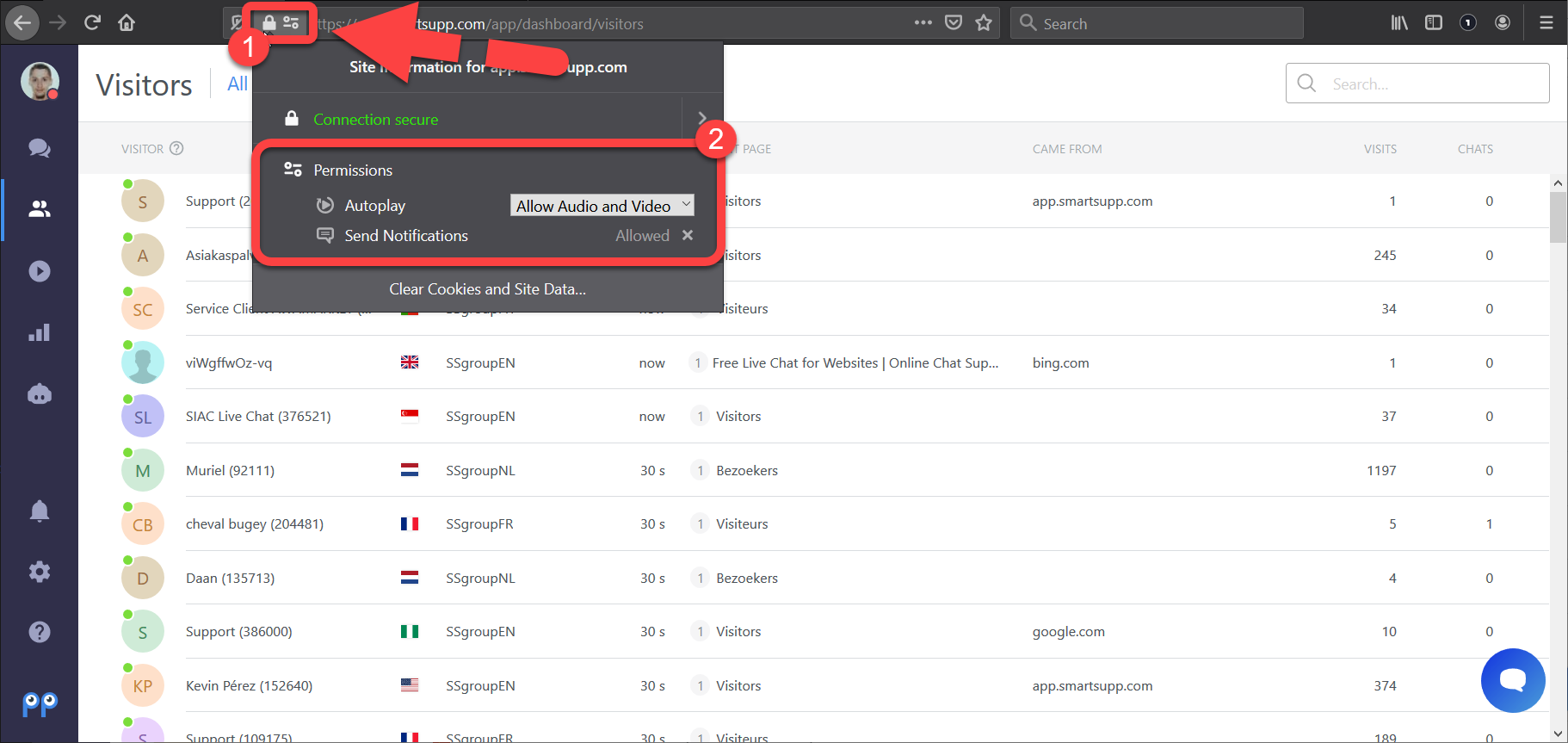
Pour vérifier si les notifications sonores sont activées dans Firefox, ouvrez d'abord le tableau de bord Smartsupp, cliquez sur l'icône d'information (1) à côté de la barre d'adresse et vérifiez si les options « Lecture automatique du son » et « Envoyer des notifications »(2) sont autorisées.
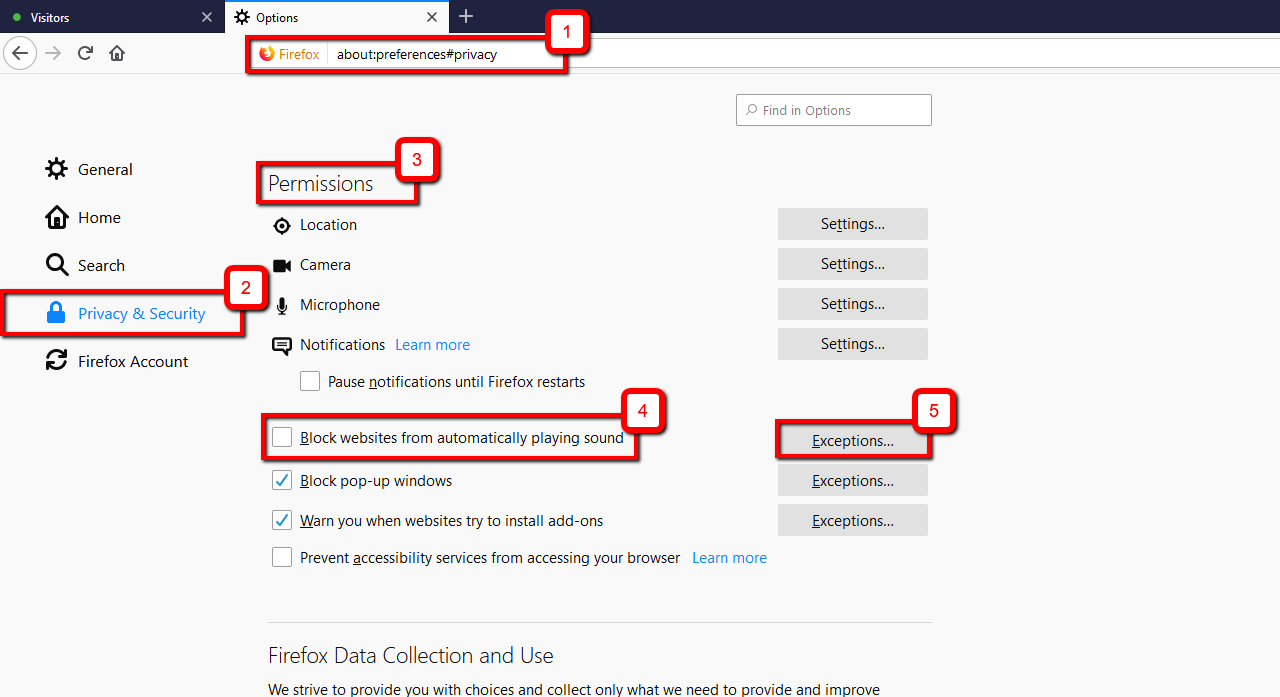
Si vous avez précédemment désactivé la lecture automatique, vous devrez l'activer dans les Options de Firefox(1) > Vie privée & sécurité(2) > Permissions(3). Vous pouvez désactiver l'option « Empêcher les sites web de lire automatiquement du son »(4) ou créer une Exception(5) pour www.smartsupp.com
Safari
Dans Safari, vous trouverez ces options en cliquant sur Safari(1) > Préférences(2) > Sites web(3) > Lecture automatique(4). Trouvez Smartsupp dans la liste des sites web actuellement ouverts et sélectionnez Autoriser toutes les lectures automatiques(5).

Edge
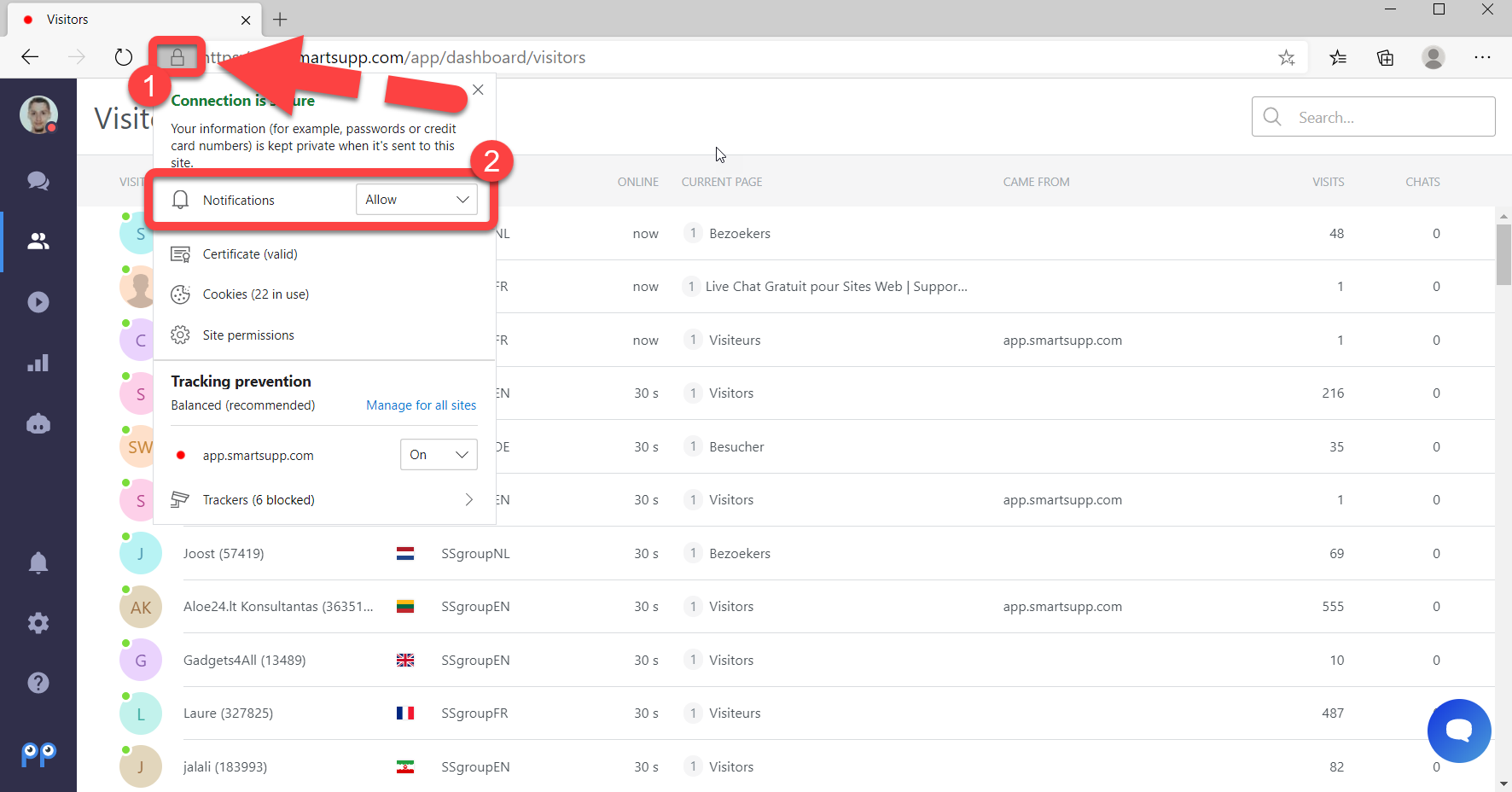
Pour vérifier si les notifications sont activées dans Edge, ouvrez d'abord le tableau de bord Smartsupp, cliquez sur l'icône de cadenas (1), à côté de la barre d'adresse, et vérifiez si les Notifications(2) sont autorisées.
Paramètres supplémentaires
Paramètres de notification de Windows
Si vous utilisez Windows 10, il peut être nécessaire d'activer les notifications dans les paramètres de notification du système d'exploitation. Vous pouvez consulter la procédure en suivant Ce lien.
Paramètres audio de votre système
Dans Windows, vous pouvez faire un clic droit sur le bouton de volume > Ouvrir le mélangeur de volume et vérifier les paramètres des navigateurs. N'oubliez pas non plus d'allumer vos haut-parleurs :-)

Et ensuite ?
Notifications de bureau — recevez une notification contextuelle à l'écran pour les nouveaux chats et messages.
Notifications par email pour les conversations manquées, les messages hors ligne et les nouveaux contacts — recevez un email concernant les conversations manquées, les messages hors ligne et les nouveaux contacts.
Comment éviter de manquer des notifications dans le navigateur ? (Chrome / Edge) — les points à vérifier dans Chrome et Edge lorsque les notifications n'arrivent pas.
💡 Besoin d'aide supplémentaire ? Contactez notre Équipe d'assistance par chat ou par email — nous serons ravis de vous aider.