
Définissez les jours de la semaine et les plages horaires pendant lesquelles vos agents seront en ligne.
Disponible dans : les forfaits Solo, Plus, Expert et Ultimate (Héritage : Pro). Sur l'ancien forfait Standard, la disponibilité dépend de la liste de prix sur laquelle votre abonnement a été créé, ainsi certains abonnements Standard incluent les heures de bureau et d'autres non. Les heures de bureau ne sont pas disponibles sur le forfait Free.
Nous avons divisé l’article en plusieurs sections :
Pourquoi utiliser les heures de bureau ?
Définissez les heures de bureau de votre entreprise et Smartsupp apparaîtra en ligne uniquement durant cette période. Si un agent reste en ligne après les heures de bureau, la bulle de discussion de votre site web passera automatiquement en mode hors ligne. Ainsi, vos agents n'ont pas à se soucier de se déconnecter à temps.
Comment activer les heures de bureau ?
Seul le propriétaire ou un agent disposant d’un accès complet peut paramétrer les heures de bureau.
Pour activer les heures de bureau, rendez-vous dans Paramètres
Heures de bureau
Activer les heures de bureau

🟡 Sur le forfait Free et sur les abonnements Standard sans heures de bureau : Paramètres → Heures de bureau affiche une page de mise à niveau au lieu des paramètres. Pour utiliser les heures de bureau, cliquez sur Mettre à niveau et choisissez un forfait qui les inclut. Si vous êtes sur Standard et souhaitez passer par votre abonnement, notre équipe d’assistance se fera un plaisir de vous aider.

Paramétrer les jours et les plages horaires
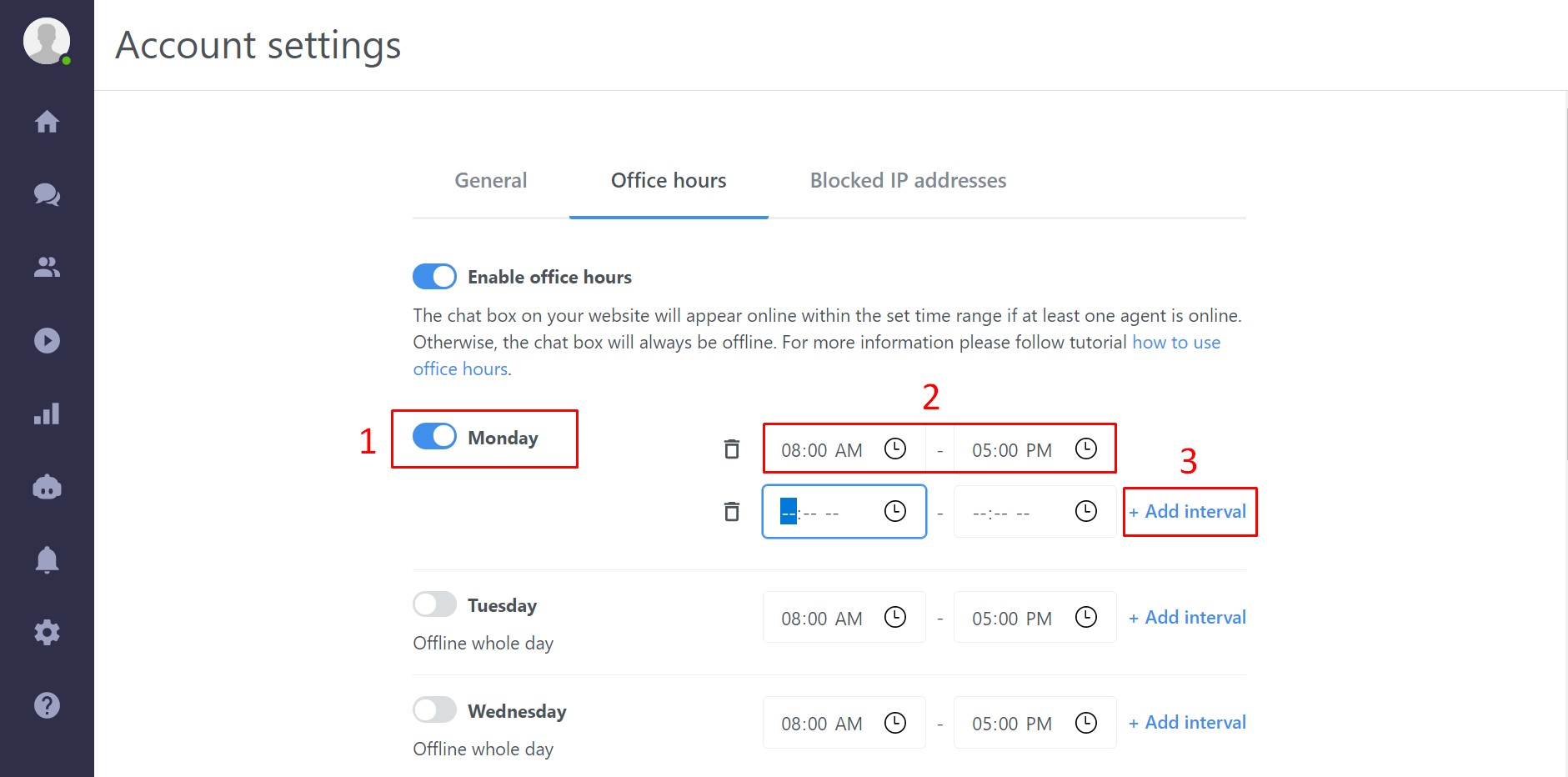
Sélectionnez maintenant les jours sur lesquels vous souhaitez appliquer les heures de bureau et faites glisser le bouton à côté de chaque jour sélectionné vers la droite afin qu’il devienne bleu. L’intervalle horaire par défaut est de 8 h à 17 h. Vous pouvez facilement changer les plages horaires en modifiant les champs correspondants. Il est également possible d’ajouter plusieurs intervalles dans une même journée et de créer des pauses en cliquant sur l’option "Ajouter un intervalle" à droite.
N’oubliez pas de cliquer sur le bouton "Enregistrer" pour confirmer vos paramètres d’heures de bureau
N’oubliez pas de définir le fuseau horaire du compte correct lorsque vous utilisez les heures de bureau (Paramètres → Lieu de travail → Général → Fuseau horaire).

Comportement du chat pendant les heures de bureau
Le chat sera toujours hors ligne en dehors des heures de bureau. Le statut de l’agent est ignoré dans ce cas. Un agent peut se connecter au tableau de bord en dehors des heures de bureau. Même si un agent est en ligne, le statut du chat sur le site web sera hors ligne.
Le chat fonctionne normalement pendant les heures de bureau. S’il y a au moins un agent en ligne, le chat est en ligne sur le site web. S’il n’y a aucun agent en ligne, la bulle de discussion est hors ligne sur le site.
Si vous paramétrez les heures de bureau jusqu’à 17 h, la bulle de discussion passera hors ligne précisément à 17 h. Les conversations en cours ne sont pas concernées et l’agent peut terminer la conversation. Les visiteurs en train d’échanger voient le chat comme étant en ligne jusqu’à ce qu’eux-mêmes ou un opérateur mettent fin à la conversation.
Jours fériés
Si les jours fériés ne font pas partie des heures de bureau, cela n’est pas un problème : aucun agent n’étant en ligne, la bulle de discussion reste hors ligne sur le site web. Les agents doivent se déconnecter du tableau de bord la veille du jour férié ou régler leur statut en hors ligne. Si les agents restent en ligne dans le tableau de bord, la bulle de discussion restera hors ligne en dehors des heures de bureau, mais à 9 h, elle passera automatiquement en ligne car des agents sont détectés en ligne.
Astuce : pause déjeuner
Ajoutez deux intervalles horaires dans une journée et créez ainsi une pause déjeuner. Pendant cette pause, vous recevrez tous les messages par e-mail.
Et après ?
Statut de la bulle de discussion — quand votre chat apparaît comme étant en ligne ou hors ligne.
Groupes — regroupez les agents en équipes et orientez les conversations vers celles-ci.
Comment rester en contact avec les visiteurs lorsque vous êtes hors ligne — comment collecter les messages lorsque personne n'est en ligne.
💡 Besoin d’aide ? Contactez notre équipe d’assistance via le chat ou par e-mail : nous serons ravis de vous aider.