
Grupid võimaldavad jagada oma agente meeskondadeks ja suunata vestlused õigetele agentidele, näiteks keele või veebisaidi järgi. Selles artiklis selgitatakse, mis on grupid, kuidas neid seadistada ning kuidas neid kasutada mitmel veebisaidil.
See funktsioon on saadaval ainult EXPERT ja ULTIMATE paketis (pärand: PRO, Ultimate).
Oleme jaganud artikli mitmeks osaks:
Mis on grupid?
Grupid on Smartsuppi funktsioon, mis on eriti kasulik, kui sul on mitu agenti ja sa tahad suunata vestlused veebisaidi erinevatest osadest õigetele agentidele. Lisaks saab gruppe kasutada vestluste korraldamiseks mitmel veebisaidil, et iga veebisaidi vestlused oleks suunatud õigele agendile, lihtsustades suhtlust ning parandades töö efektiivsust.
Kui sul on mitmekeelne veebisait, saad suunata vestlused ingliskeelsest osast oma inglise keelt rääkivale agendile ja nii edasi.
Kasutad Smartsuppi mitmel veebisaidil ja igal veebisaidil on erinevad agendid.
Müüd erinevaid tooteid oma veebisaidil ja tahad, et igale külastajale vastaks just vastava valdkonna spetsialist.
Soovid korraldada vestlusi, luues gruppe, mis on seotud konkreetsete veebisaitidega, muutes erinevatest allikatest tulevate vestluste haldamise lihtsamaks.
Kuidas gruppe seadistada?
Gruppide loomine
Leiad grupid seadetest Seaded → Grupid
Pärast seda loo vähemalt 2 gruppi klõpsates ekraani paremas ülanurgas Lisa grupp nupule.


Lisa agendid gruppidesse
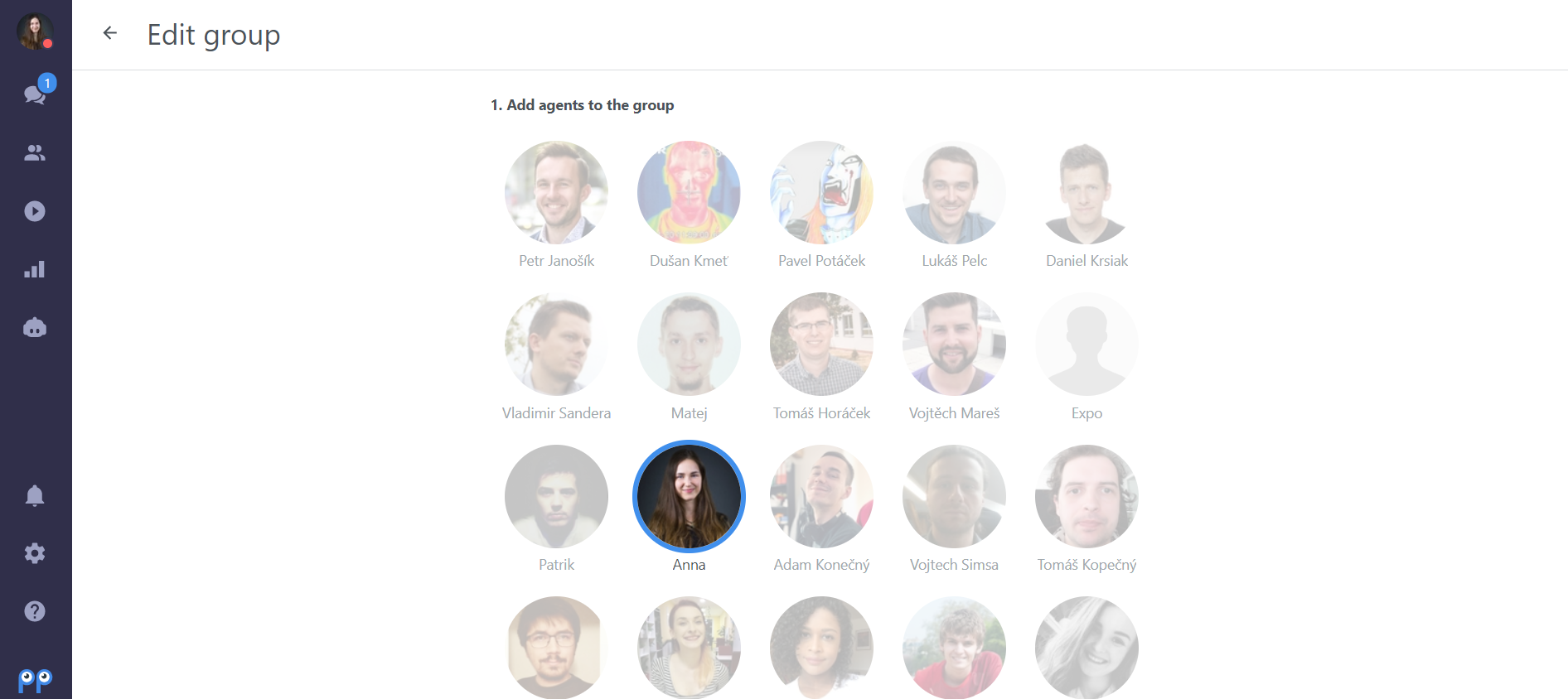
Määra kõik oma agendid loodud gruppidesse. Isegi üks omistamata agent võib muuta live-vestluse olekut kogu sinu veebisaidil, mida sa tõenäoliselt ei taha. Saad lihtsalt agendi määrata kindlasse gruppi, klõpsates grupi seadetest tema fotole. Igale grupile saab lisada piiramatu arvu agente.
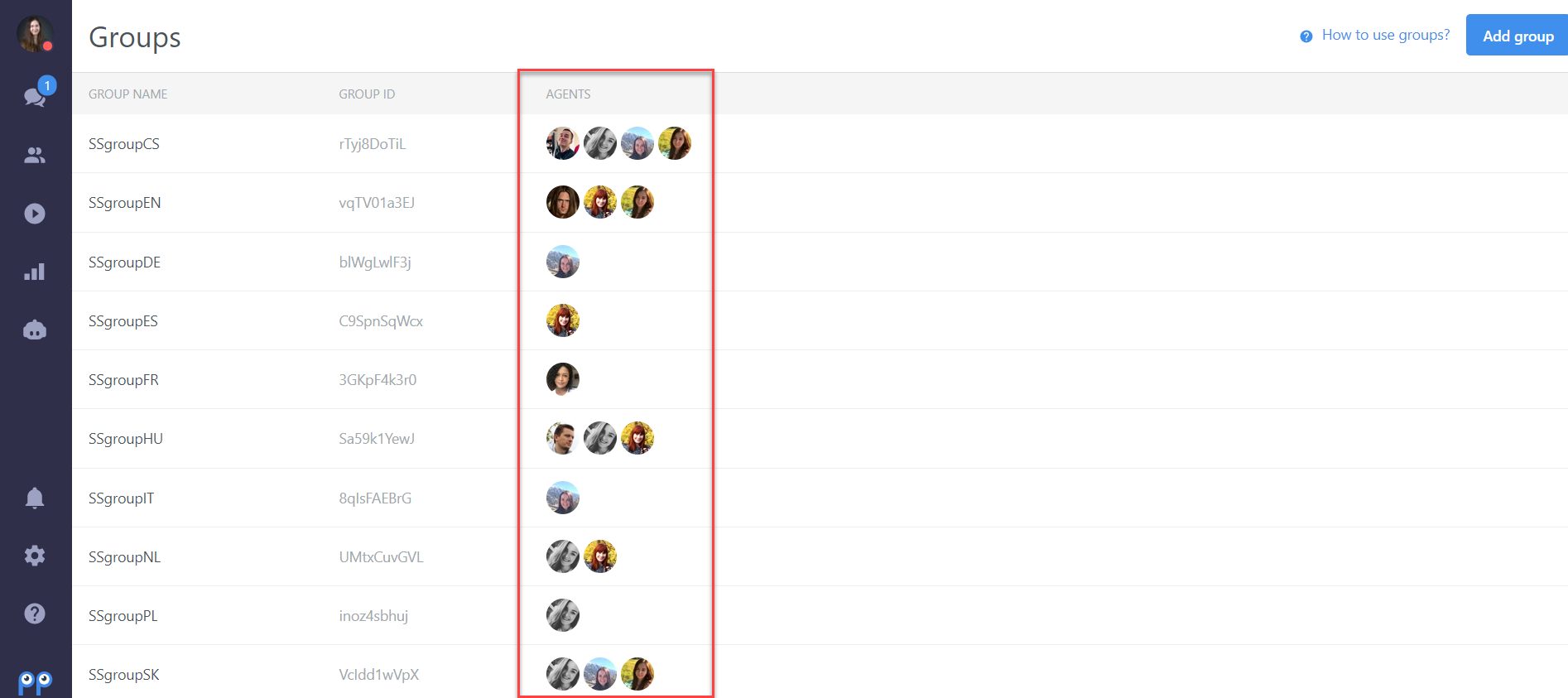
Pärast kõikide agentide määramist näed seadetes, kes on millises grupis, selliselt:
Märkus: Kui kõik agendid on gruppidesse määratud, peavad nad VÄRSKENDAMA oma töölauda, et muudatused jõustuksid.
Lisa grupi kood oma veebisaidile
Mitme veebisaidi ühendamine ühe Smartsupp konto alla
Mitme veebisaidi ühe Smartsupp konto alla ühendamiseks toimi nii:
Saadaval: EXPERT paketis (kuni 3 veebisaiti) ja ULTIMATE paketis (kohandatav arv saite); pärand: PRO. FREE, SOLO ja PLUS paketid sisaldavad ühte veebisaiti.
Pista Smartsuppi skript: Kopeeri Smartsuppi skript oma põhikontolt ja lisa see teiste soovitud veebisaitide HTML-koodi.
Pööratav protsess: See integreerimine on pööratav igal hetkel ning kui hiljem veebisaiti lahutad, andmed ei lähe kaotsi.
Lisa grupi kood otse live-vestluse koodi alla oma veebisaidil või lehel, et vestlused jõuaks õigesse gruppi. Pead lisama grupi koodi pärast Smartsuppi live-vestluse koodi.
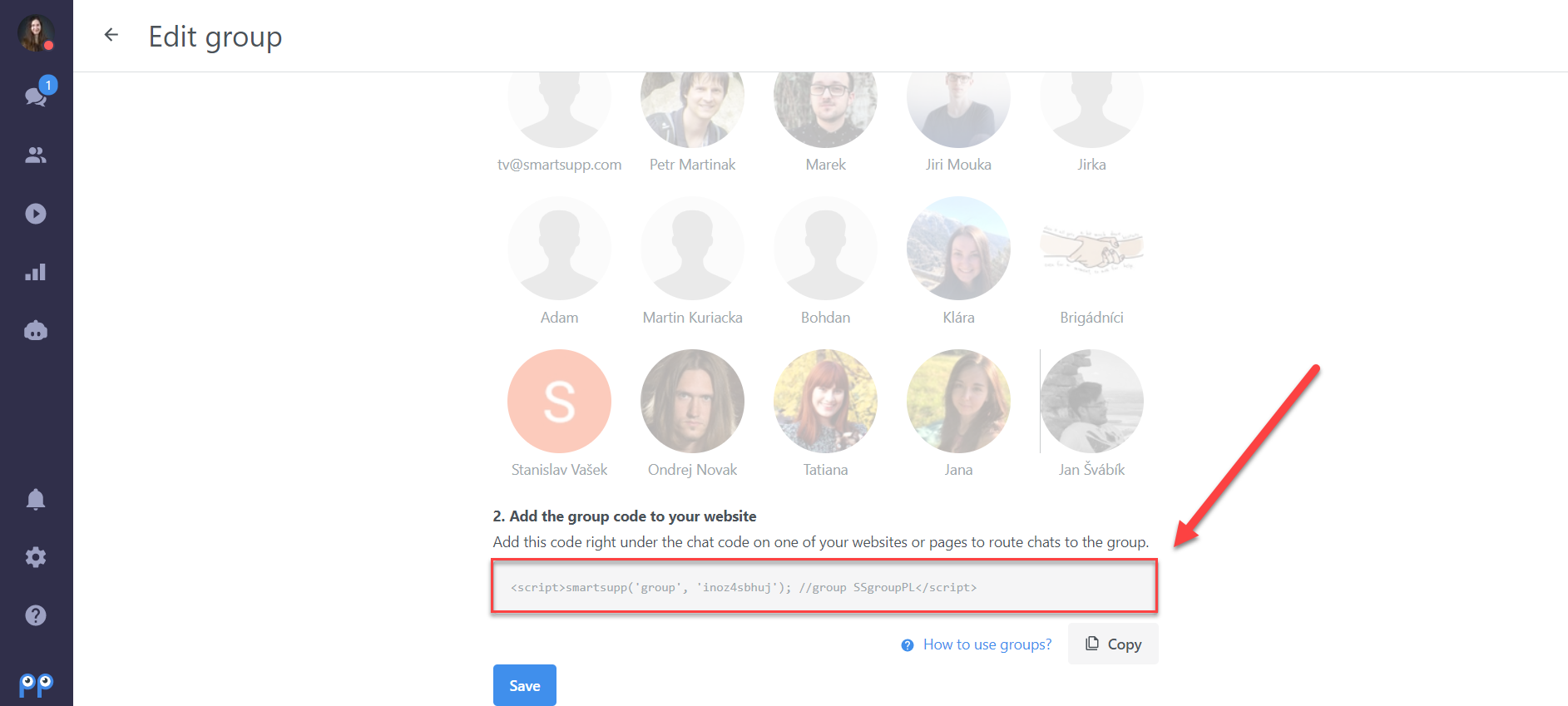
Sinu kood sellel konkreetsel veebisaidil näeb välja selline:
<script>var _smartsupp = _smartsupp || {};_smartsupp.key = 'YOUR_SMARTSUPP_CHAT_CODE';window.smartsupp||(function(d) { var s,c,o=smartsupp=function(){ o._.push(arguments)};o._=[]; s=d.getElementsByTagName('script')[0];c=d.createElement('script'); c.type='text/javascript';c.charset='utf-8';c.async=true; c.src='https://www.smartsuppchat.com/loader.js?';s.parentNode.insertBefore(c,s);})(document);</script><script>smartsupp('group', 'GROUP_ID'); //group Support EN
</script>
Kontrolli seadeid
Kui kõik on õigesti seadistatud ja agendid on oma töölauda värskendanud, peaksid nad nägema iga uue külastaja gruppi külastajate nimekirjas (nad näevad vaid neid külastajaid, kes kuuluvad nende gruppi).

Gruppide kasutamine kontaktivormiga
Saad kasutada gruppe koos kontaktivormiga, et külastajad saaks valida, millise agentide grupiga nad soovivad ühendust võtta. Selle valiku leiad Seaded → Kanalid → Live-vestlus → Kontaktivorm → Grupi valik (3). Sul peab olema loodud vähemalt üks grupp, et see valik oleks lubatud. See funktsioon on eriti kasulik, kui hallatakse mitut veebisaiti ühe konto alt, võimaldades külastajal valida õige meeskonna vastavalt veebisaidile, mida nad külastavad.

Nii näeb välja vestlusaken grupi valikuga sinu veebisaidil:

Mis järgmiseks?
Tööajad — määra, millal live-vestlus on võrgus, sõltumata agendi olekust.
Agendid — üldseaded — lisa agente ja halda nende rolle ja seadeid.
Määra agent — määra vestlus konkreetsele agendile.