
Las estadísticas están disponibles solo en los planes Solo, Plus, Expert y Ultimate (Legacy: Standard, Pro, Ultimate). Solo pueden verlas los Operadores con acceso completo y los Propietarios de la cuenta.
¿Quieres saber cómo está funcionando tu soporte y potenciar tu atención cada vez más? Entonces, las estadísticas son para ti. Como manager, puedes marcar objetivos para tu equipo y ver si los cumplen, o detectar rápidamente dónde necesitan mejorar.
Esta guía está dividida en secciones para que encuentres justo lo que buscas:
¿Dónde ver las estadísticas?
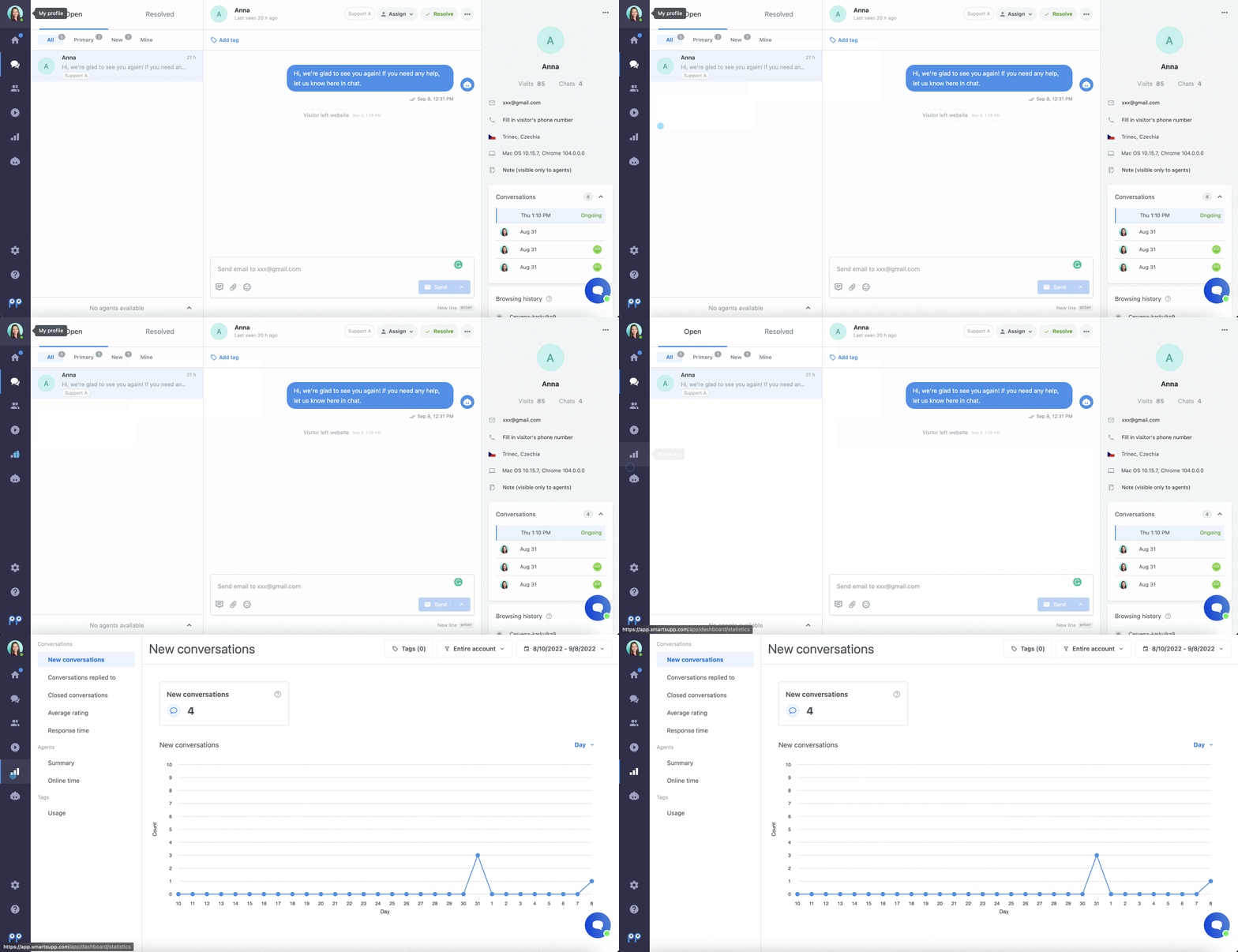
Accede a las estadísticas desde tu panel de control, pulsando la pestaña con el icono de gráfico. Solo aparecerá si eres propietario o tienes acceso completo en la cuenta.
Si usas Grupos con el plan Expert (Legacy: Pro), puedes elegir un grupo específico usando el filtro Toda la cuenta arriba de la página. Así ves al instante el rendimiento de cada equipo.
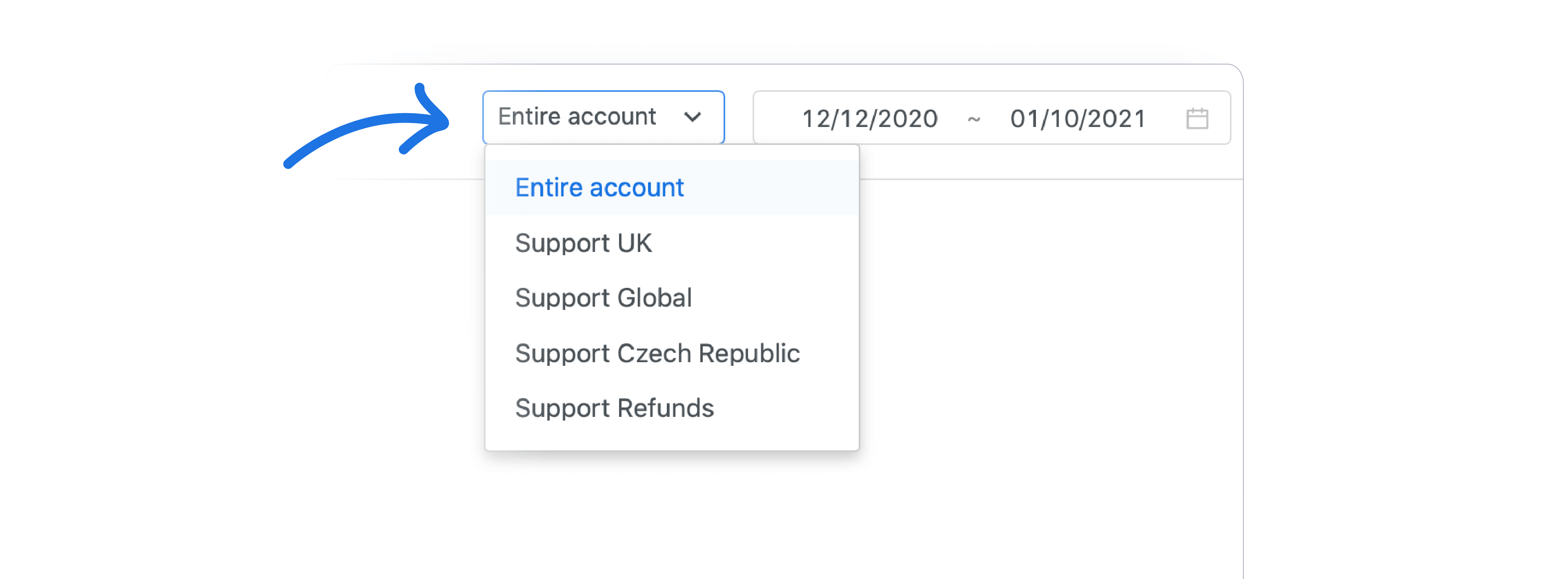
💡 Consejo: Arriba en la página de estadísticas tienes filtros. Además del periodo de tiempo, puedes filtrar por Canales y Etiquetas. Seguiremos añadiendo más filtros con el tiempo.
Estadísticas de conversaciones
En la primera sección encuentras todo lo relacionado con las conversaciones.
1. Nuevas conversaciones

Aquí verás un gráfico que indica cuántos mensajes recibiste en el chat durante el periodo que elijas. Puedes modificar ese periodo usando el filtro de fechas arriba de la página.
2. Conversaciones respondidas
Esta pestaña muestra cuántas conversaciones han sido respondidas en el periodo seleccionado. Cambia el filtro de fechas para comparar por semanas o meses según te convenga.
3. Conversaciones cerradas
Aquí tienes el número de conversaciones que marcaste como resueltas durante el periodo seleccionado. Gestiona mejor tu bandeja de entrada con esta info.
4. Calificación media
Conoce la satisfacción de tus clientes y de tu equipo con un solo vistazo. A la izquierda, tienes la calificación media, y justo debajo el detalle de cuántos clientes dejaron opiniones positivas, neutras o negativas. El cálculo usa la Media aritmética.
En el gráfico de la derecha puedes elegir diferentes periodos y comparar fácilmente tus mejores semanas, los picos en Navidad, o cómo cambió la satisfacción durante el año.
5. Tiempo de respuesta

¿Quieres ver en cuánto tiempo contestan los operadores a cada conversación y a cada mensaje? Aquí tienes toda la información en un solo gráfico. Utilizamos la Mediana para que los datos sean más fiables.
Cuanto menor es el tiempo de respuesta, mejor para tus clientes. Para reducirlo, te recomendamos usar atajos y aprovechar una buena gestión de conversaciones. El tiempo de respuesta también incluye los mensajes recibidos por email, por lo que puede variar bastante de minutos a varias horas o días.

Estadísticas de operadores
Aquí puedes ver cómo está rindiendo cada operador con estadísticas detalladas sobre su desempeño.

Resumen
Esta función está disponible solo con el plan Expert (Legacy: Pro).
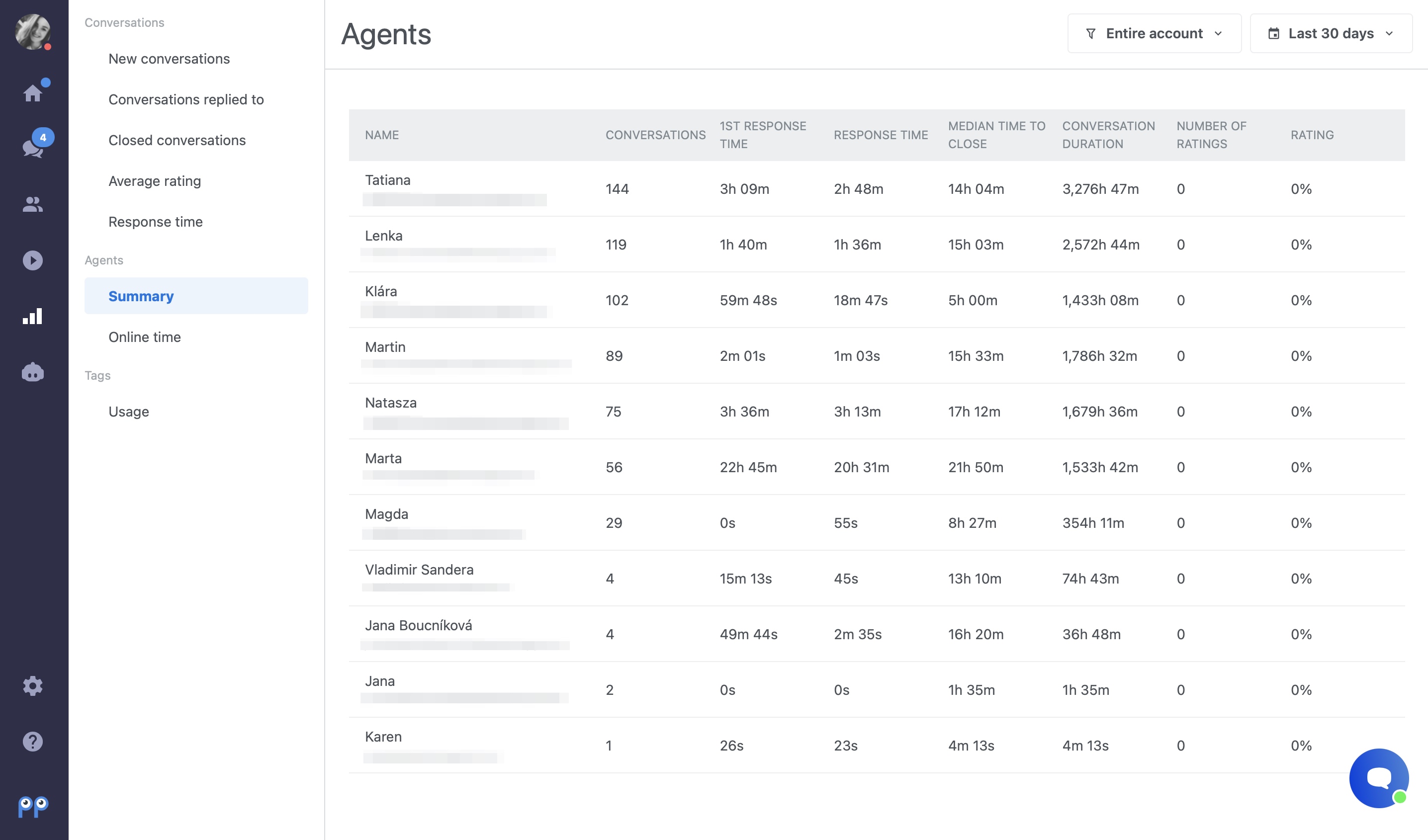
Aquí puedes consultar el resumen estadístico de todos los operadores de tu cuenta. Si tienes grupos, también puedes filtrar por el grupo que quieras analizar.
Tiempo en línea
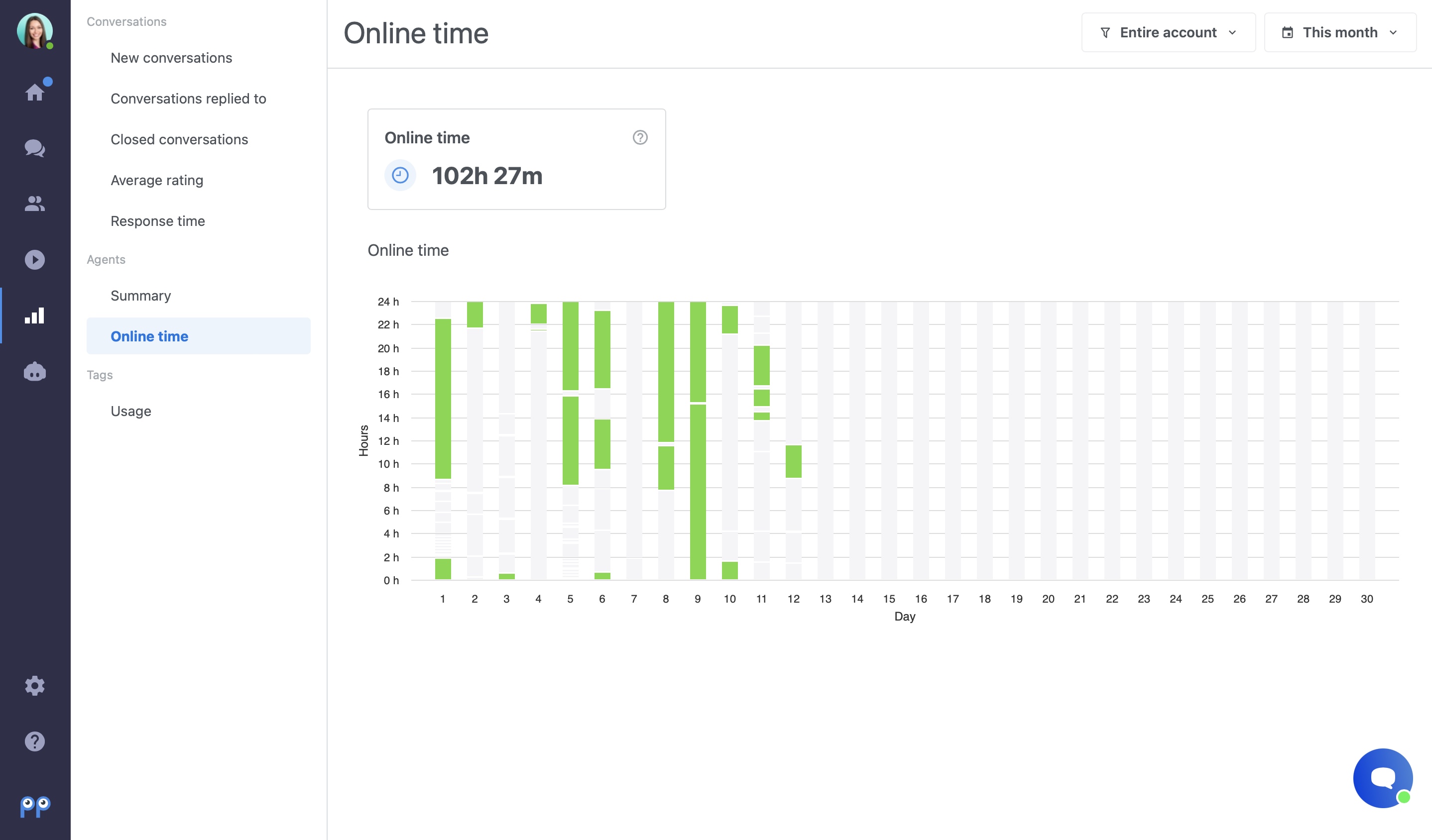
Revisa en qué horarios estuvo activo el chat (cuando al menos un operador estaba conectado). Usa el filtro Toda la cuenta para analizar un grupo específico si te interesa.
Esta función es muy útil si eres manager y quieres hacer seguimiento a tu equipo, sobre todo si trabajáis a distancia.
Estadísticas de etiquetas
En la última parte de estadísticas, ves el uso de etiquetas. Si quieres saber cómo funcionan, échale un vistazo a este tutorial.
¿Qué es la mediana y para qué sirve?
La mediana es el valor intermedio en un conjunto de datos ordenados. Así evitamos que los valores inesperados distorsionen el resultado. Por eso la usamos en Smartsupp para cálculos de tiempos de respuesta y duración del chat.
Cómo se calcula
Tomamos el primer tiempo de respuesta de los operadores, los ordenamos y la mediana será el valor justo del medio. Por ejemplo, aquí la mediana es 18 segundos (justo el quinto valor por arriba o por abajo en este caso).
Número de chat | 1 | 2 | 3 | 4 | 5 | 6 | 7 | 8 | 9 | Mediana |
Tiempo de respuesta (segundos) | 10 | 12 | 13 | 14 | 18 | 20 | 22 | 46 | 70 | 18 |
¿Qué sigue?
Visitantes — descubre quién está navegando tu web ahora mismo.
Grupos — organiza tu equipo y asigna fácilmente cada conversación.
Etiquetado en la bandeja de entrada — clasifica las conversaciones por etiquetas.
💡 ¿Necesitas ayuda? Habla con nuestro equipo de soporte por chat o email — estamos aquí para ayudarte siempre que lo necesites.