
Statistiken sind nur in den Paketen SOLO, PLUS, EXPERT und ULTIMATE verfügbar (bisherige Pakete: STANDARD, PRO, Ultimate). Statistiken sind nur für Operatoren mit komplettem Zugang und Kontobesitzer sichtbar.
Möchten Sie die Leistung Ihres Kundensupports verfolgen und Ihre Dienstleistungen kontinuierlich verbessern? Dann sind Statistiken die richtige Funktion für Sie. Als Führungskraft können Sie Ziele für Ihre Operatoren festlegen und überprüfen, ob sie diese erreichen, oder Bereiche identifizieren, in denen sie sich verbessern können.
Wir haben den Artikel in mehrere Abschnitte unterteilt:
Wo finde ich Statistiken?
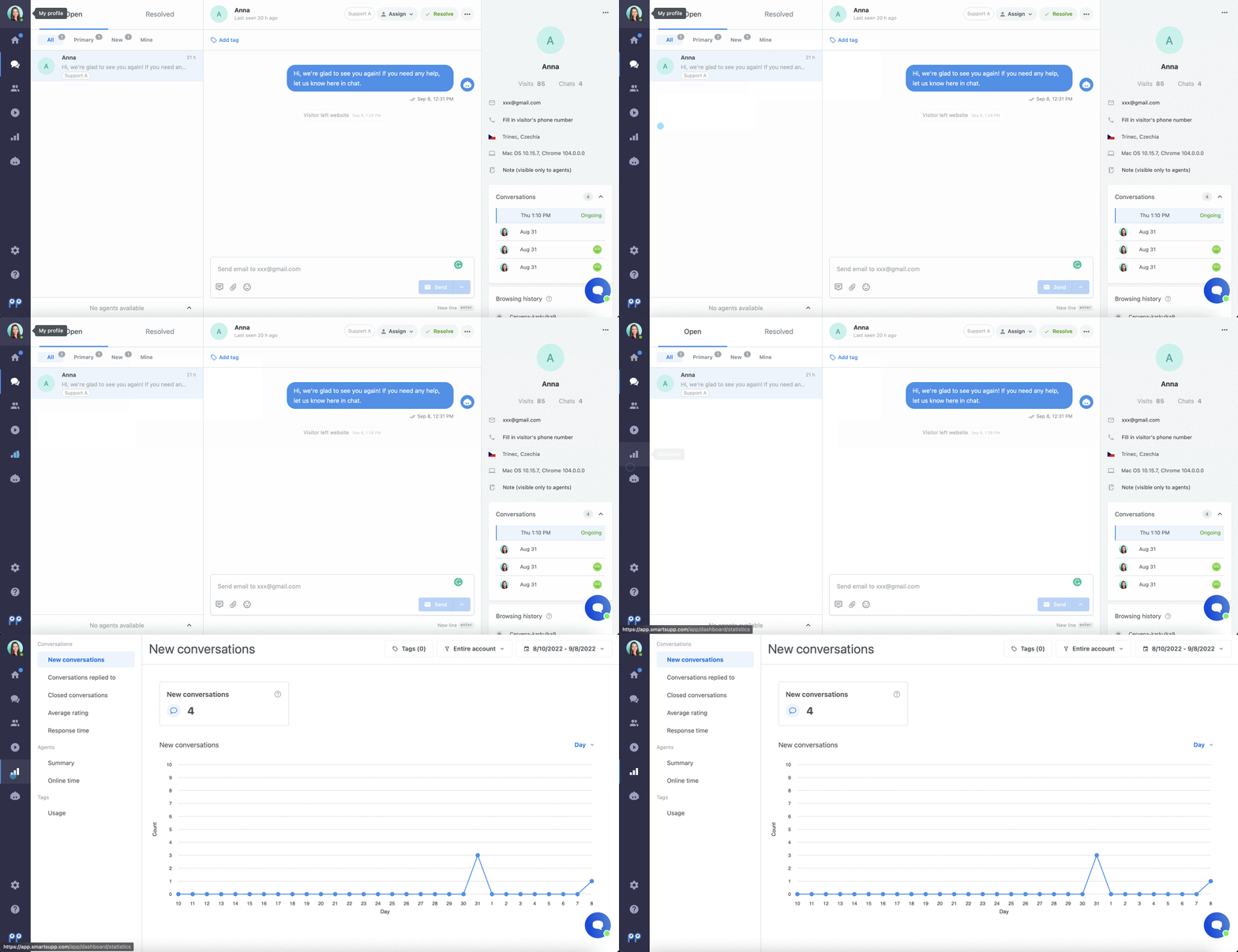
Sie können die Statistiken über Ihr dashboard aufrufen, indem Sie auf den separaten Tab mit dem Diagrammsymbol klicken. Dieser wird Ihnen nur angezeigt, wenn Sie Kontobesitzer sind oder kompletten Zugang zum Konto haben.
Wenn Sie Gruppen aus dem Paket EXPERT (bisher: PRO) verwenden, können Sie oben rechts auf der Seite eine Gruppe auswählen. So erhalten Sie ganz einfach Analysedaten zu einem bestimmten Team.
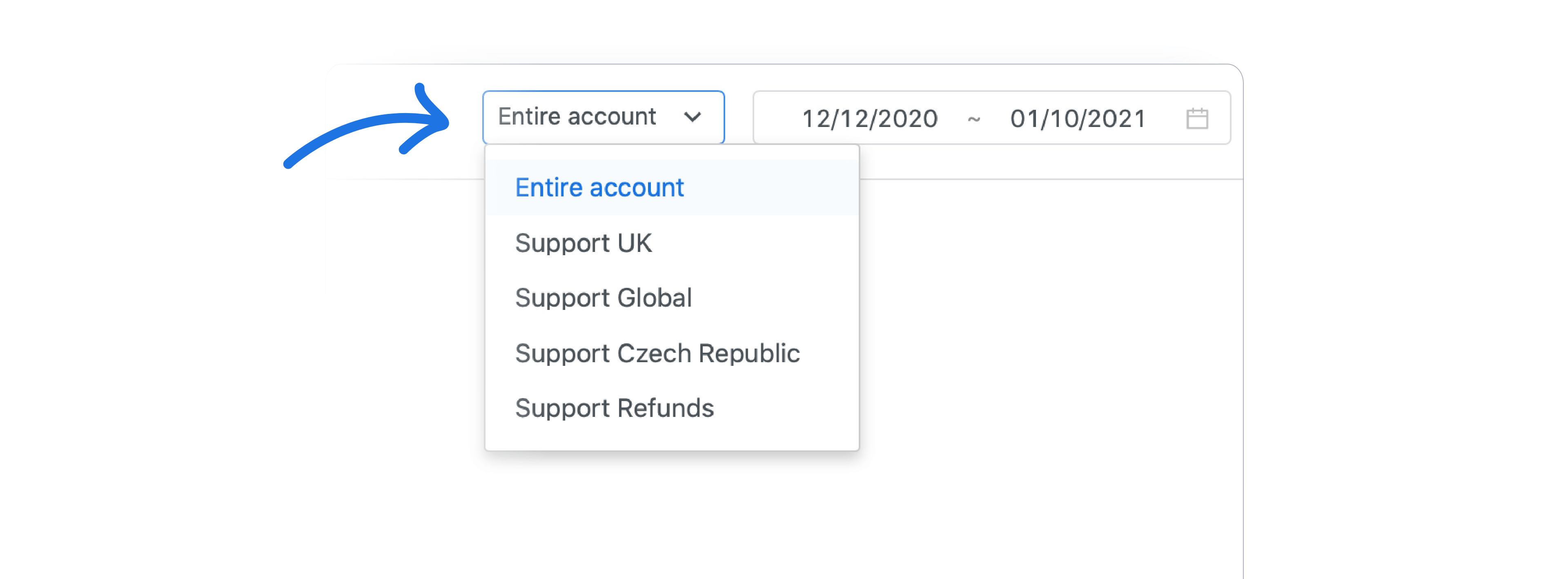
💡 Tipp: Oben auf der Seite Statistiken finden Sie Filter — neben dem Zeitraum können Sie die Daten auch mit dem Filter Channels eingrenzen. Weitere Filteroptionen werden nach und nach hinzugefügt.
Konversationsstatistiken
Alle Statistiken zu Konversationen finden Sie im ersten Abschnitt.
1. Neue Konversationen

In diesem Tab finden Sie ein Diagramm, das zeigt, wie viele Nachrichten Sie im Chat während des ausgewählten Zeitraums erhalten haben. Den Zeitraum können Sie jederzeit oben rechts im Diagramm auswählen.
2. Beantwortete Konversationen
In diesem Tab finden Sie ein Diagramm, das zeigt, wie viele Konversationen Sie während des ausgewählten Zeitraums beantwortet haben. Den Zeitraum können Sie jederzeit oben rechts im Diagramm auswählen.
3. Geschlossene Konversationen
In diesem Tab finden Sie ein Diagramm, das zeigt, wie viele Konversationen Sie während des ausgewählten Zeitraums als gelöst markiert haben. Den Zeitraum können Sie jederzeit oben rechts im Diagramm auswählen.
4. Durchschnittliche Konversationsbewertung
Erfahren Sie, wie zufrieden die Benutzer insgesamt mit Ihnen oder Ihren Operatoren sind. Links finden Sie die gesamte Durchschnittsbewertung, darunter die jeweilige Anzahl positiver, neutraler und negativer Fälle. Das arithmetische Mittel wird für die Berechnung verwendet.
Im Diagramm auf der rechten Seite können Sie verschiedene Zeiträume auswählen. Die Daten werden entsprechend im Diagramm dargestellt. So erkennen Sie ganz einfach schwächere oder stärkere Tage (z. B. in der Vorweihnachtszeit) oder die Zufriedenheit in der Haupt- und Nebensaison (im Monatsdiagramm).
5. Reaktionszeit

Wenn Sie wissen möchten, wie schnell Operatoren auf neue Konversationen und einzelne Nachrichten reagieren, finden Sie hier alle Werte in einem übersichtlichen Diagramm. Wir verwenden den Median für die Berechnung.
Je kürzer die Reaktionszeit, desto besser die Bewertung. Kürzere Zeiten erreichen Sie durch die Verwendung von Verknüpfungen und eine gute Konversationsverwaltung. Da auch die Antwortzeiten auf E-Mails in die Reaktionszeiten einfließen, kann der Wert bei mehreren Stunden oder sogar Tagen liegen.

Operator-Statistiken
Wenn Sie wissen möchten, wie die einzelnen Operatoren abschneiden, finden Sie in diesem Abschnitt alle erforderlichen Informationen.

Übersicht
Diese Funktion ist nur im Paket EXPERT verfügbar (bisher: PRO).
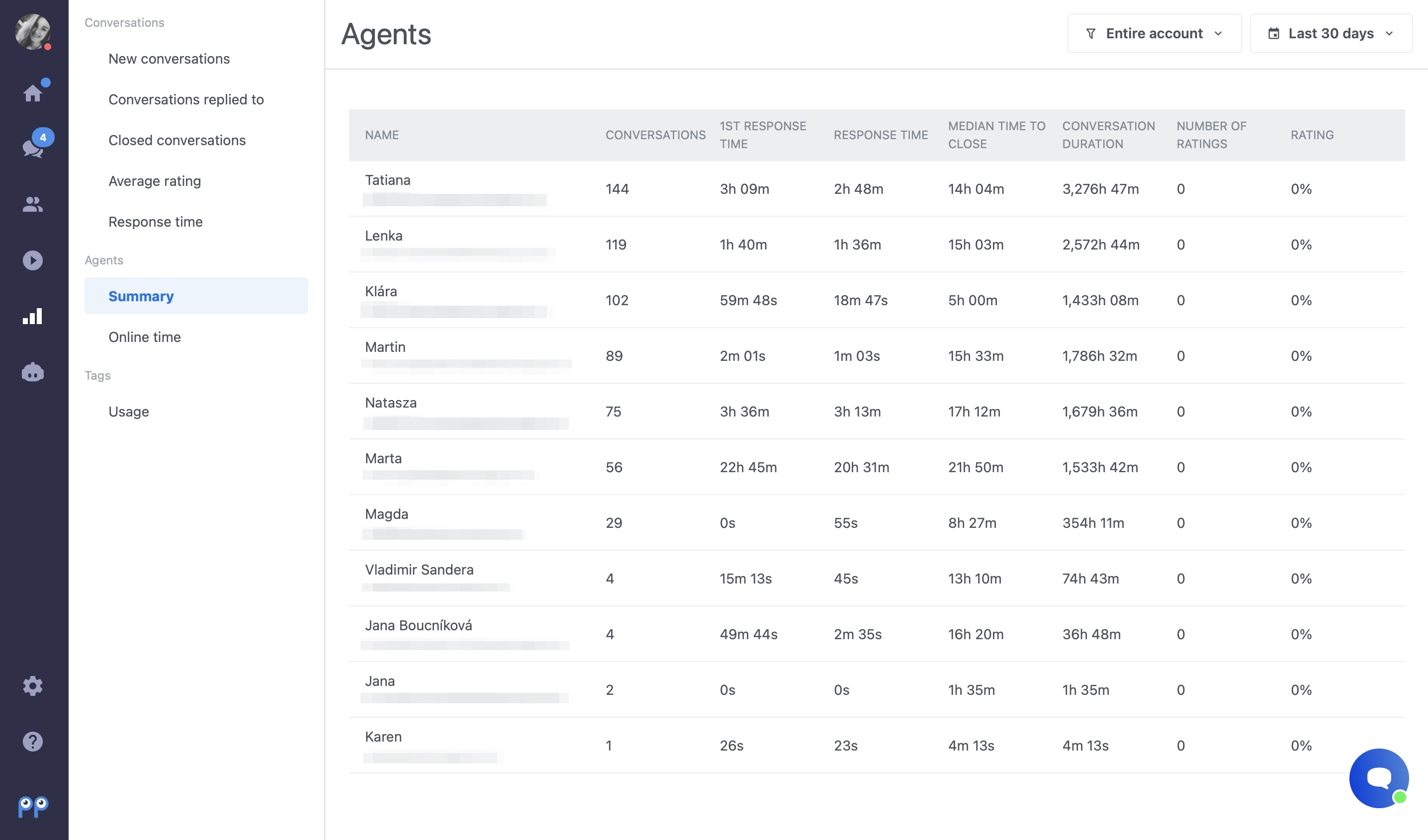
Hier finden Sie eine Übersicht der Statistiken für alle Operatoren in Ihrem Konto. Wenn Sie Ihre Operatoren in Gruppen eingeteilt haben, können Sie die Statistiken nach der gewünschten Gruppe filtern.
Online-Zeit
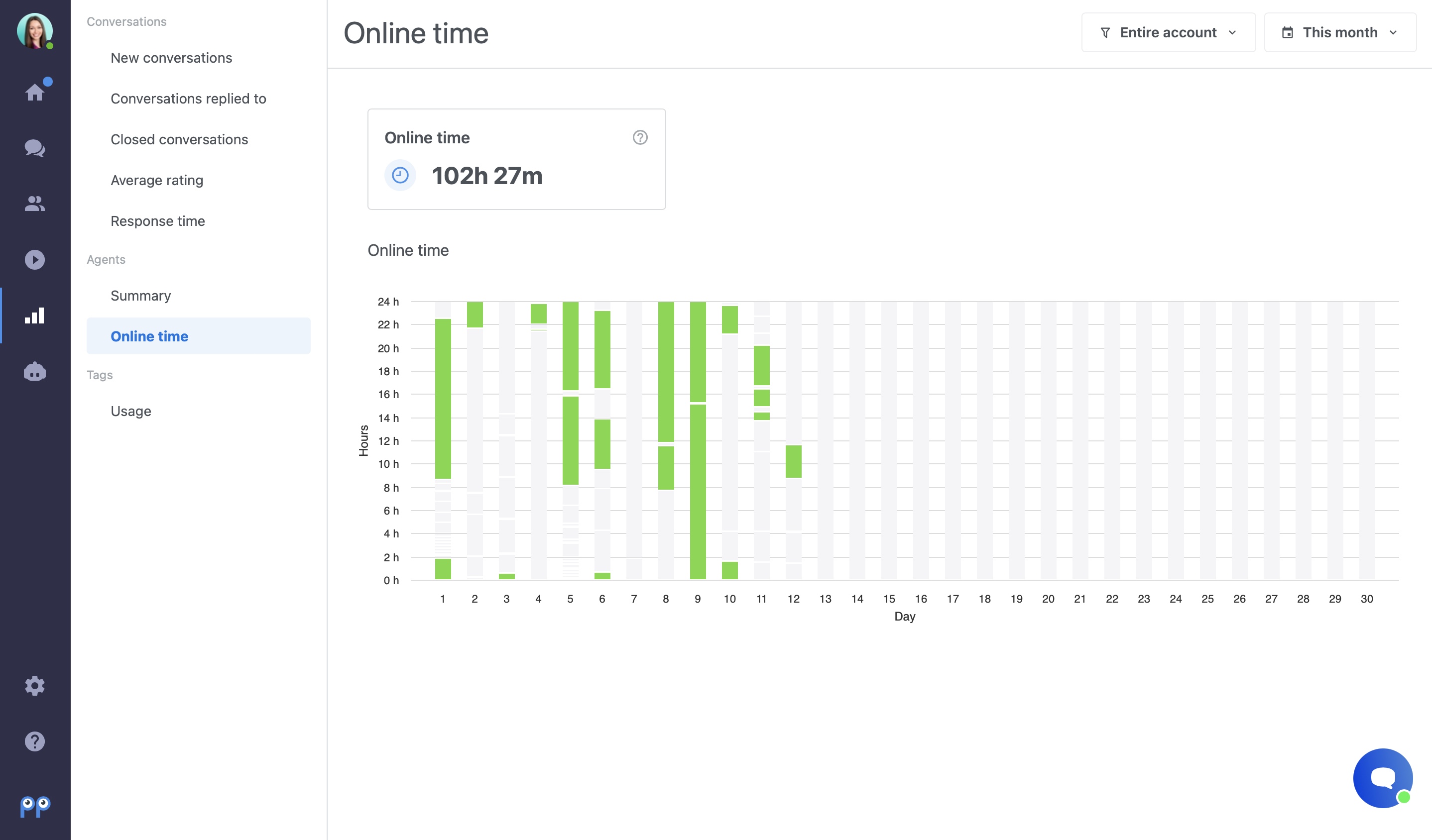
Verwenden Sie diesen Teil der Statistiken, wenn Sie wissen möchten, zu welchen Zeiten Ihre Chat-Box aktiv war (d. h., wann mindestens einer der Operatoren online war). Oben rechts auf der Seite können Sie wieder eine bestimmte Gruppe auswählen, deren Online-Zeit Sie interessiert.
Sie können diese Statistik beispielsweise als Führungskraft nutzen, um Ihr Team im Blick zu behalten. Sie ist besonders nützlich, wenn Operatoren remote arbeiten.
Tag-Statistiken
Im letzten Abschnitt der Statistiken finden Sie eine Übersicht über die Verwendung von Tags. Welche Informationen diese Statistiken enthalten, erfahren Sie in dieser Anleitung.
Was ist ein Median und wofür wird er verwendet?
Der Median ist der mittlere Wert eines der Größe nach geordneten Datensatzes. Dieser mittlere Wert wird weniger durch Extremwerte und verzerrte Daten beeinflusst. Deshalb verwenden wir ihn bei Smartsupp zur Berechnung der Reaktionszeit und der Chat-Dauer.
Berechnung
Hier sehen Sie die Zeiten bis zur ersten Antwort eines Operators. Der Median wird als „mittlerer“ Wert aus Daten berechnet, die der Größe nach geordnet wurden. In diesem Fall beträgt der Median 18 Sekunden (die fünftgrößte und zugleich fünftkleinste Zahl in diesem Datensatz).
Chat-Nummer | 1 | 2 | 3 | 4 | 5 | 6 | 7 | 8 | 9 | Median |
Reaktionszeit (Sekunden) | 10 | 12 | 13 | 14 | 18 | 20 | 22 | 46 | 70 | 18 |
Wie geht es weiter?
Besucher — sehen Sie, wer sich gerade auf Ihrer Website befindet.
Gruppen — teilen Sie Operatoren in Teams ein und leiten Sie Konversationen an diese weiter.
Tags in der Inbox — sortieren Sie Konversationen mithilfe von Tags.
💡 Benötigen Sie weitere Hilfe? Kontaktieren Sie unser Support-Team per Chat oder E-Mail — wir helfen Ihnen gerne.