
Mit Gruppen können Sie Ihre Agenten in Teams aufteilen und Konversationen zum richtigen Team routen, zum Beispiel nach Sprache oder Website. In diesem Artikel wird erklärt, was Gruppen sind, wie Sie diese einrichten und wie Sie Gruppen über mehrere Websites hinweg nutzen können.
Diese Funktion ist nur in den Paketen EXPERT und ULTIMATE verfügbar (Legacy: PRO, Ultimate).
Wir haben den Artikel in mehrere Abschnitte unterteilt:
Was sind Gruppen?
Gruppen sind eine Funktion von Smartsupp, die besonders dann nützlich ist, wenn Sie mehrere Agenten haben und Chats von bestimmten Bereichen Ihrer Website an den richtigen Agenten weiterleiten möchten. Außerdem können Gruppen genutzt werden, um Konversationen auf mehreren Websites zu organisieren, sodass die jeweiligen Website-Chats an die passenden Agenten weitergeleitet werden. Das vereinfacht die Kommunikation und steigert die Effizienz.
Wenn Sie eine mehrsprachige Website haben, können Sie Chats aus dem englischen Bereich Ihrer Website an Ihren englischsprachigen Agenten weiterleiten, und so weiter.
Sie verwenden Smartsupp auf mehreren Websites und haben für jede dieser Websites andere Agenten.
Sie verkaufen verschiedene Produkte auf Ihrer Website und möchten, dass Ihre Besucher immer von einem Spezialisten für dieses Themengebiet betreut werden.
Sie wollen Konversationen organisieren, indem Sie Gruppen bestimmten Websites zuordnen, um die Verwaltung der von verschiedenen Quellen kommenden Chats zu vereinfachen.
Wie richtet man Gruppen ein?
Gruppen erstellen
Die Einstellungen für Gruppen finden Sie unter Einstellungen → Gruppen
Erstellen Sie danach mindestens 2 Gruppen, indem Sie oben rechts auf Ihrem Bildschirm auf die Schaltfläche Gruppe hinzufügen klicken.


Agenten zu Gruppen hinzufügen
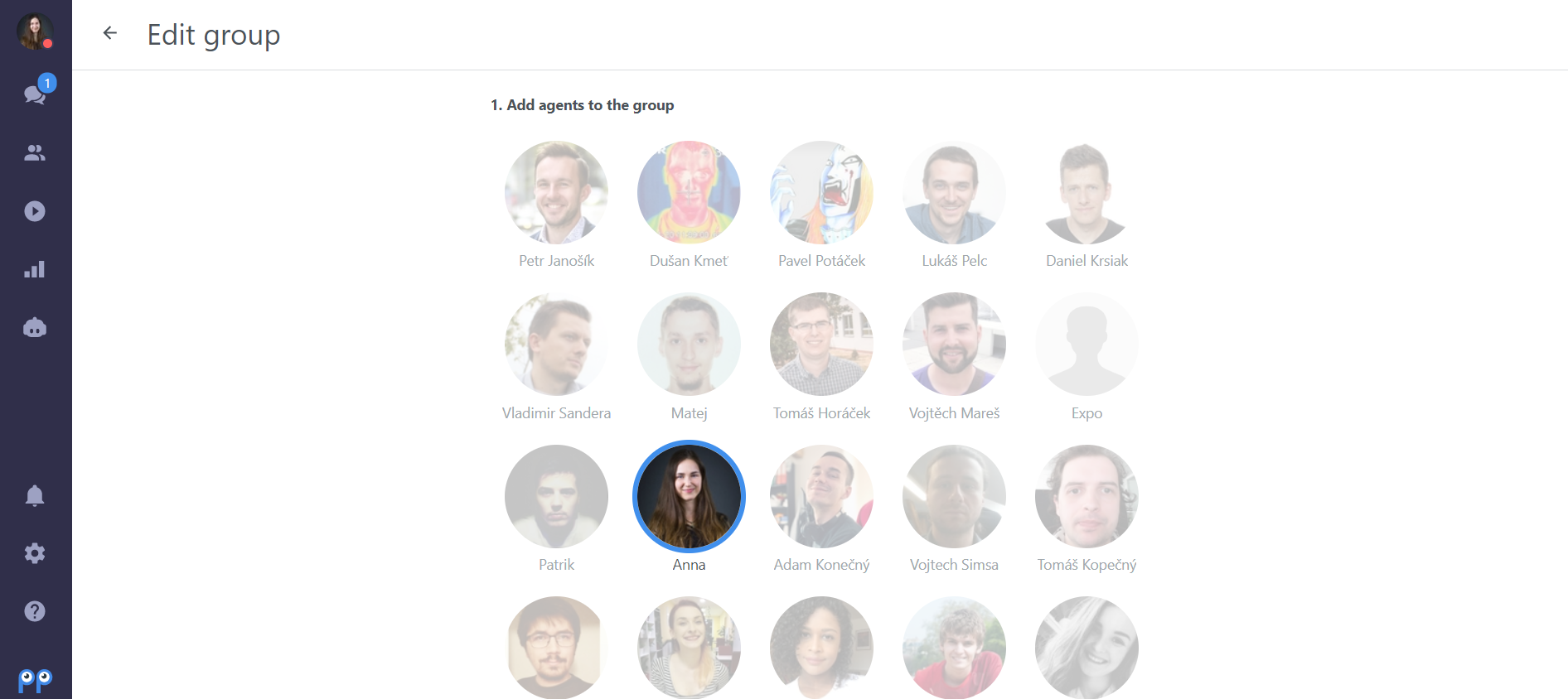
Weisen Sie alle Ihre Agenten den erstellten Gruppen zu. Selbst ein nicht zugewiesener Agent kann den Status des Chats auf Ihrer gesamten Website verändern, was Sie wahrscheinlich nicht möchten. Sie können Agenten ganz leicht einer bestimmten Gruppe zuweisen, indem Sie einfach auf deren Foto in den Gruppeneinstellungen klicken. Die Anzahl der Agenten pro Gruppe ist unbegrenzt.
Nachdem Sie alle Ihre Agenten zugewiesen haben, können Sie in den Einstellungen sehen, wer zu welcher Gruppe gehört – so sieht das aus:
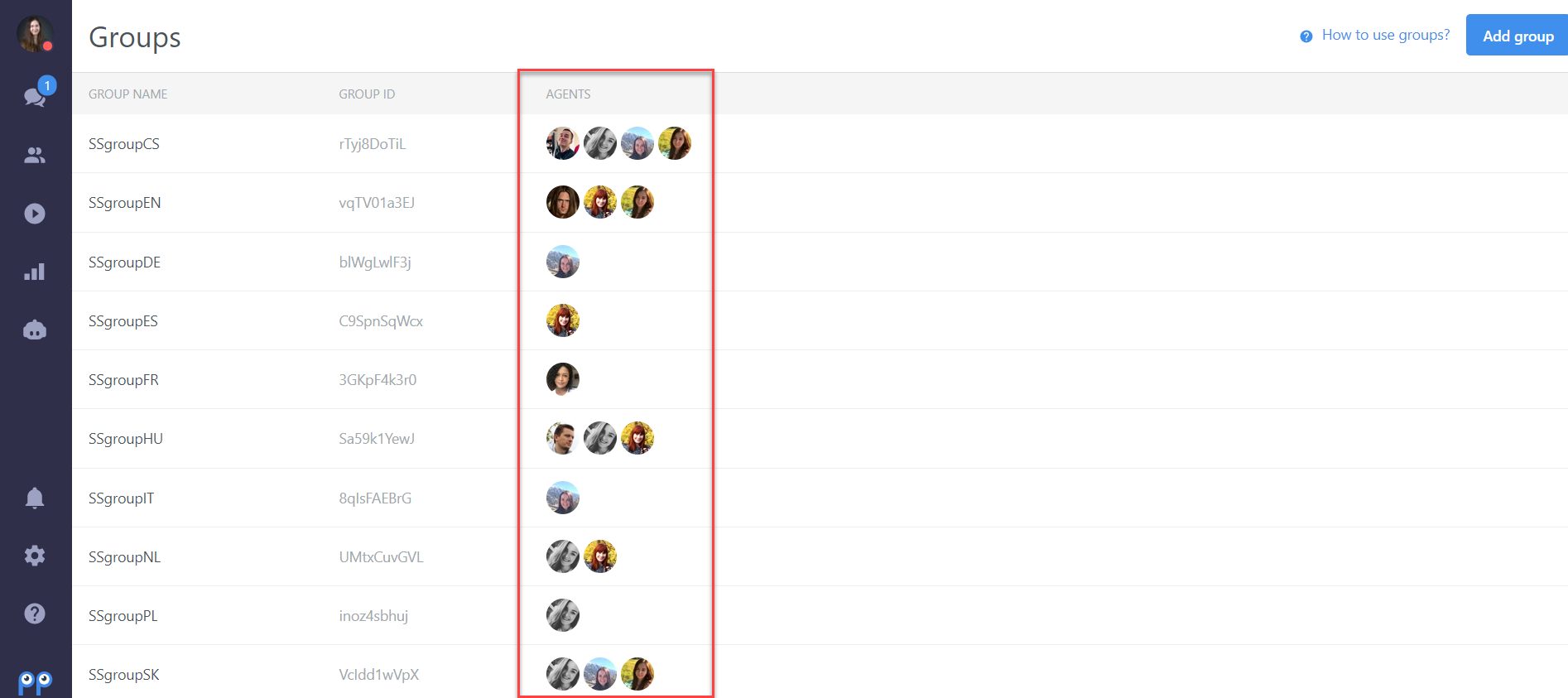
Hinweis: Nachdem alle Ihre Agenten einer Gruppe zugewiesen wurden, müssen sie ihr Dashboard AKTUALISIEREN, damit die Änderungen wirksam werden.
Fügen Sie den Gruppencode zu Ihrer Website hinzu
Mehrere Websites mit einem Smartsupp-Konto verknüpfen
Um mehrere Websites mit einem Smartsupp-Konto zu verknüpfen, gehen Sie folgendermaßen vor:
Verfügbar in: dem EXPERT-Paket (bis zu 3 Websites) und dem ULTIMATE-Paket (beliebige Anzahl an Websites); Legacy: PRO. Die Pakete FREE, SOLO und PLUS beinhalten jeweils eine Website.
Smartsupp-Skript einbinden: Kopieren Sie das Smartsupp-Skript aus Ihrem Hauptkonto und fügen Sie es in den HTML-Code der anderen Websites ein, die Sie verknüpfen möchten.
Rückgängig machen möglich: Diese Integration kann jederzeit rückgängig gemacht werden, und es gehen keine Daten verloren, falls Sie später eine Website wieder abtrennen möchten.
Fügen Sie den Gruppencode direkt unter dem Chat-Code auf einer Ihrer Websites oder Seiten ein, um Chats an die Gruppe zu routen. Der Gruppencode muss nach dem Smartsupp-Chat-Code eingefügt werden.
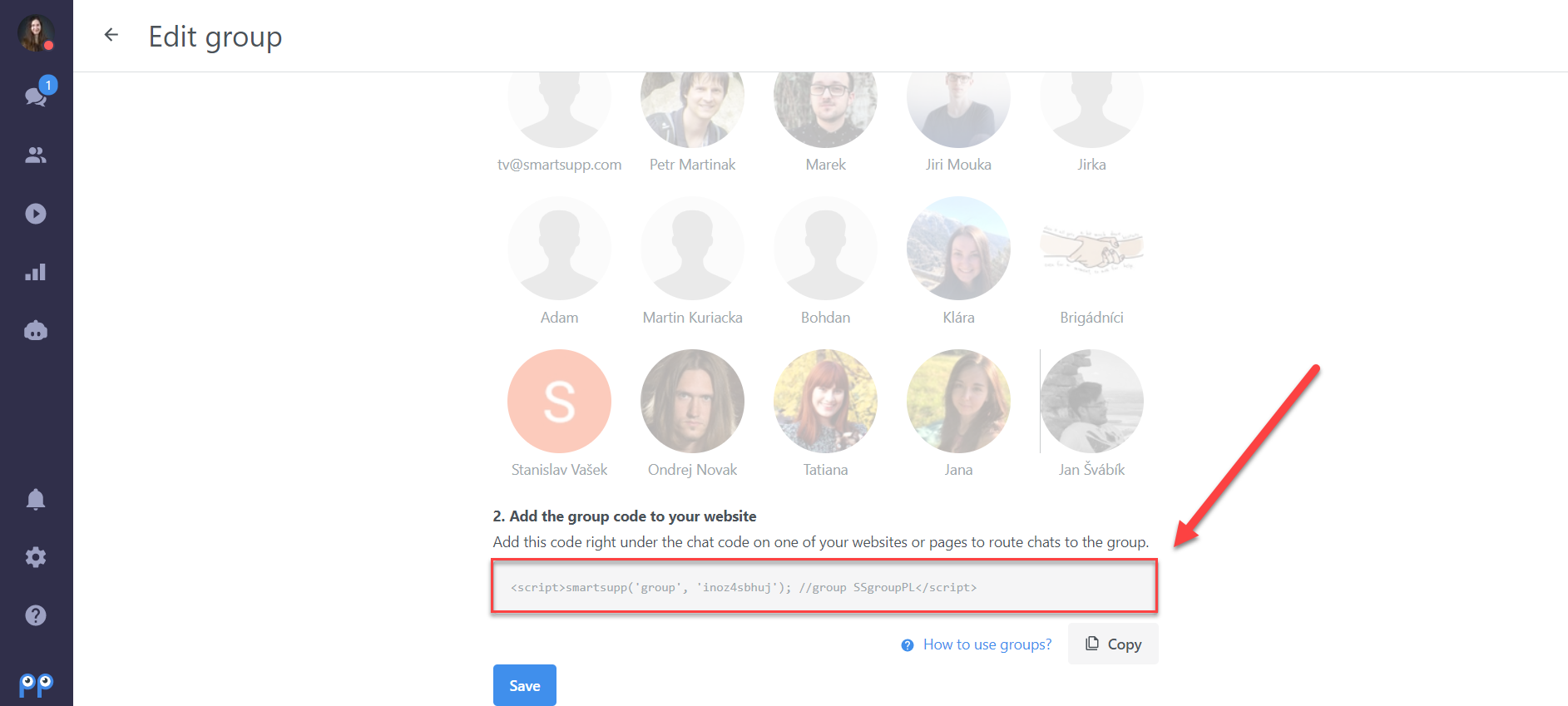
Ihr Code auf dieser spezifischen Website sieht dann so aus:
<script>var _smartsupp = _smartsupp || {};_smartsupp.key = 'YOUR_SMARTSUPP_CHAT_CODE';window.smartsupp||(function(d) { var s,c,o=smartsupp=function(){ o._.push(arguments)};o._=[]; s=d.getElementsByTagName('script')[0];c=d.createElement('script'); c.type='text/javascript';c.charset='utf-8';c.async=true; c.src='https://www.smartsuppchat.com/loader.js?';s.parentNode.insertBefore(c,s);})(document);</script><script>smartsupp('group', 'GROUP_ID'); //group Support EN
</script>
Einstellungen überprüfen
Wenn alles richtig eingerichtet ist und Ihre Agenten ihr Dashboard aktualisiert haben, sollten sie die Gruppe jedes neuen Besuchers in der Besucherliste sehen (sie sehen nur Besucher aus Gruppen, denen sie selbst zugewiesen sind).

Verwendung von Gruppen mit einem Kontaktformular
Sie können die Gruppen in Kombination mit einem Kontaktformular nutzen, damit Ihre Besucher auswählen können, mit welcher Agenten-Gruppe sie kommunizieren möchten. Die Option finden Sie unter Einstellungen → Channels → Live-Chat → Kontaktformular → Gruppenauswahl (3). Es muss mindestens eine Gruppe erstellt worden sein, bevor Sie diese Option aktivieren können. Diese Funktion ist besonders hilfreich, wenn Sie mehrere Websites unter einem Konto verwalten: Sie erlaubt es, dass Besucher ihre Anfrage je nach Website an das entsprechende Team richten.

So sieht die Chat-Box mit der Gruppenauswahl auf Ihrer Website aus:

Wie geht es weiter?
Bürozeiten — legen Sie fest, wann Ihr Chat online ist, unabhängig vom Status der Agenten.
Agenten – Allgemeine Einstellungen — Agenten hinzufügen und deren Rollen und Einstellungen verwalten.
Agent zuweisen — eine Konversation einem bestimmten Agenten zuweisen.
💡 Benötigen Sie weitere Hilfe? Kontaktieren Sie unser Support-Team per Chat oder E-Mail – wir helfen Ihnen gerne weiter.