
Akustische Benachrichtigungen machen Sie auf neue Chats oder Nachrichten aufmerksam, auch wenn das Smartsupp dashboard nicht im Vordergrund ist. Dieser Artikel zeigt Ihnen, wie Sie sie in Smartsupp aktivieren und die Tonwiedergabe in Ihrem Browser und System zulassen.
Wir haben den Artikel in mehrere Abschnitte unterteilt:
Benachrichtigungen in den Smartsupp-Einstellungen aktivieren
Um akustische Benachrichtigungen zu aktivieren, gehen Sie einfach zu Benachrichtigungen(1) und aktivieren Sie die akustischen Benachrichtigungen(2). Speichern Sie auch die Einstellungen(3).
Warnung: Wenn der Hauptschalter für akustische Benachrichtigungen deaktiviert ist, sind auch alle akustischen Benachrichtigungen deaktiviert.
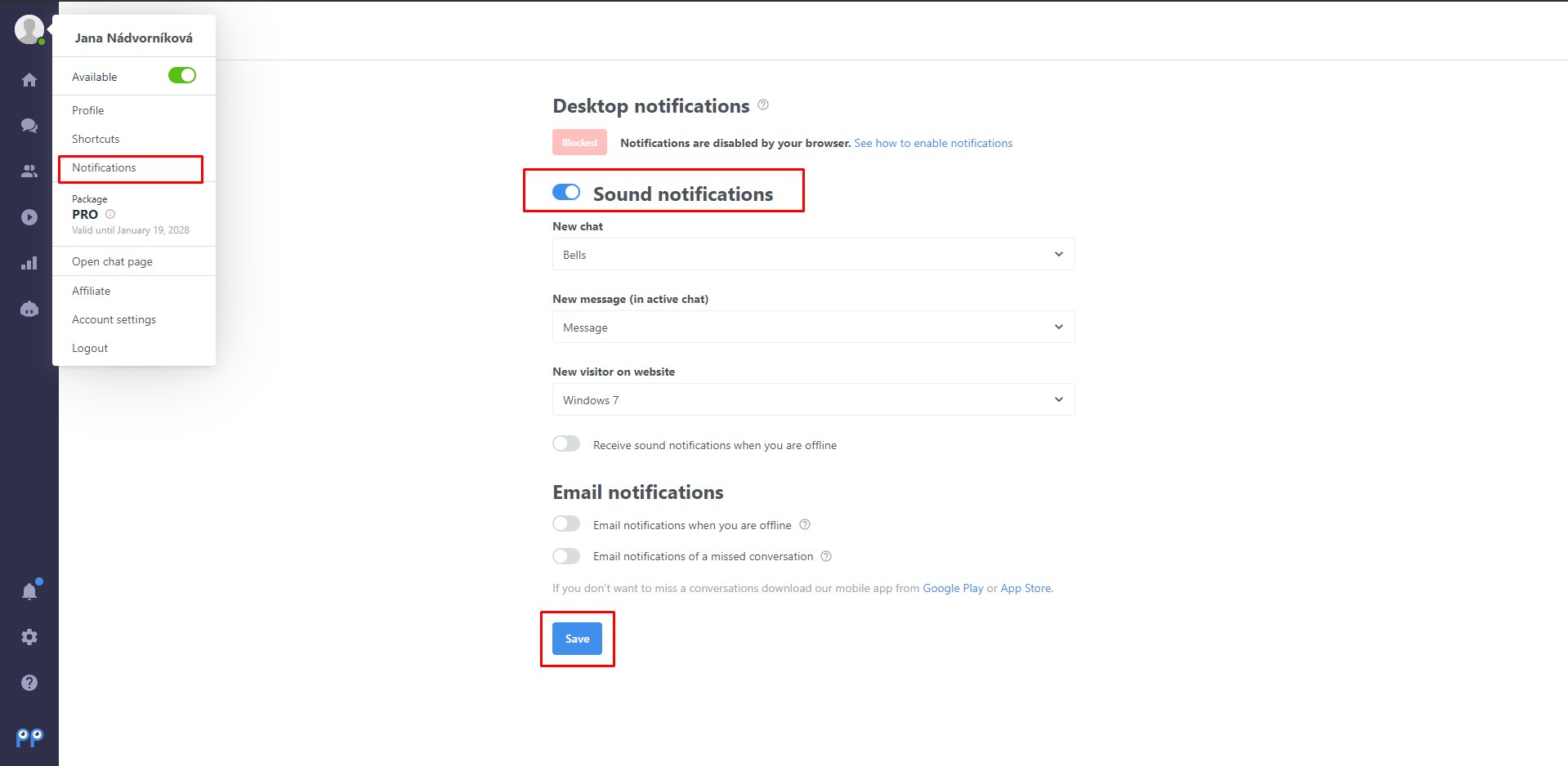
Sie können auch Benachrichtigungen erhalten, wenn Sie offline sind.

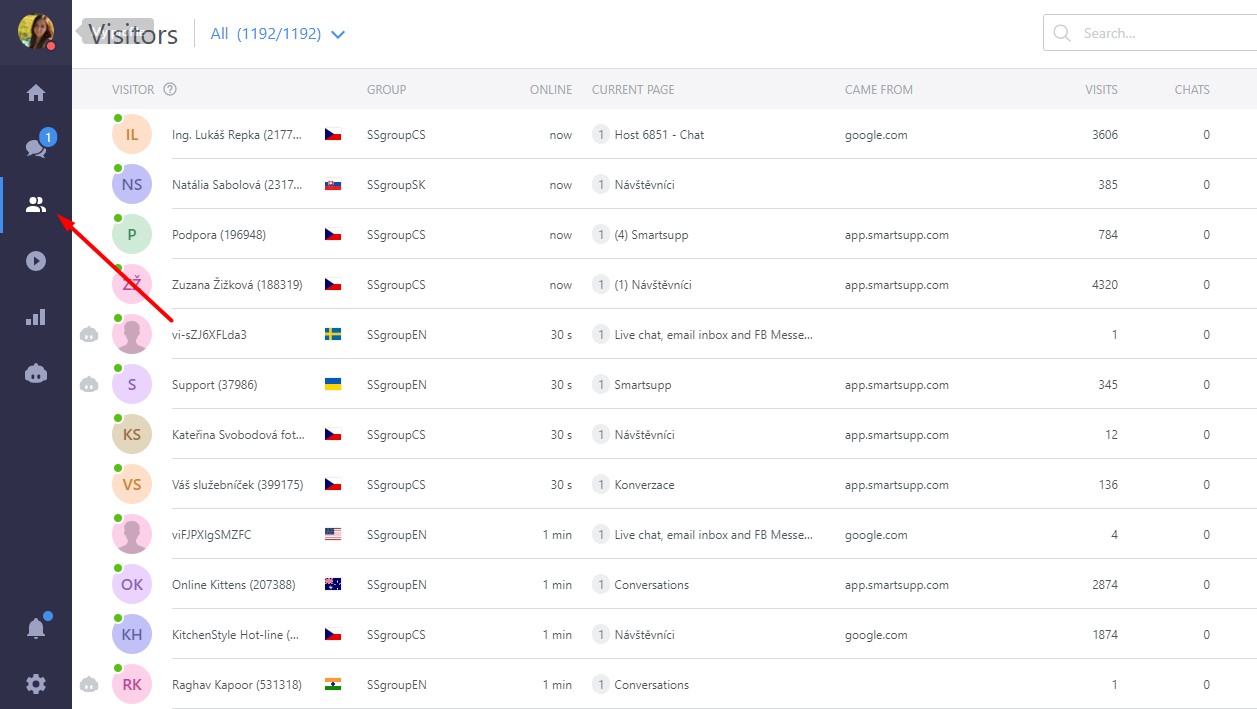
Warnung: Die akustische Benachrichtigung über neue Besucher funktioniert nur, wenn der Operator den Tab „Besucher“ geöffnet hat.
Einstellungen für einzelne Browser
Chrome
Um zu prüfen, ob Benachrichtigungen in Chrome aktiviert sind, öffnen Sie zunächst das Smartsupp dashboard und klicken Sie auf das Schlosssymbol (1)neben der Adressleiste. Prüfen Sie, ob Sie „Ton“ und „Benachrichtigungen“(2) zugelassen haben.

Firefox
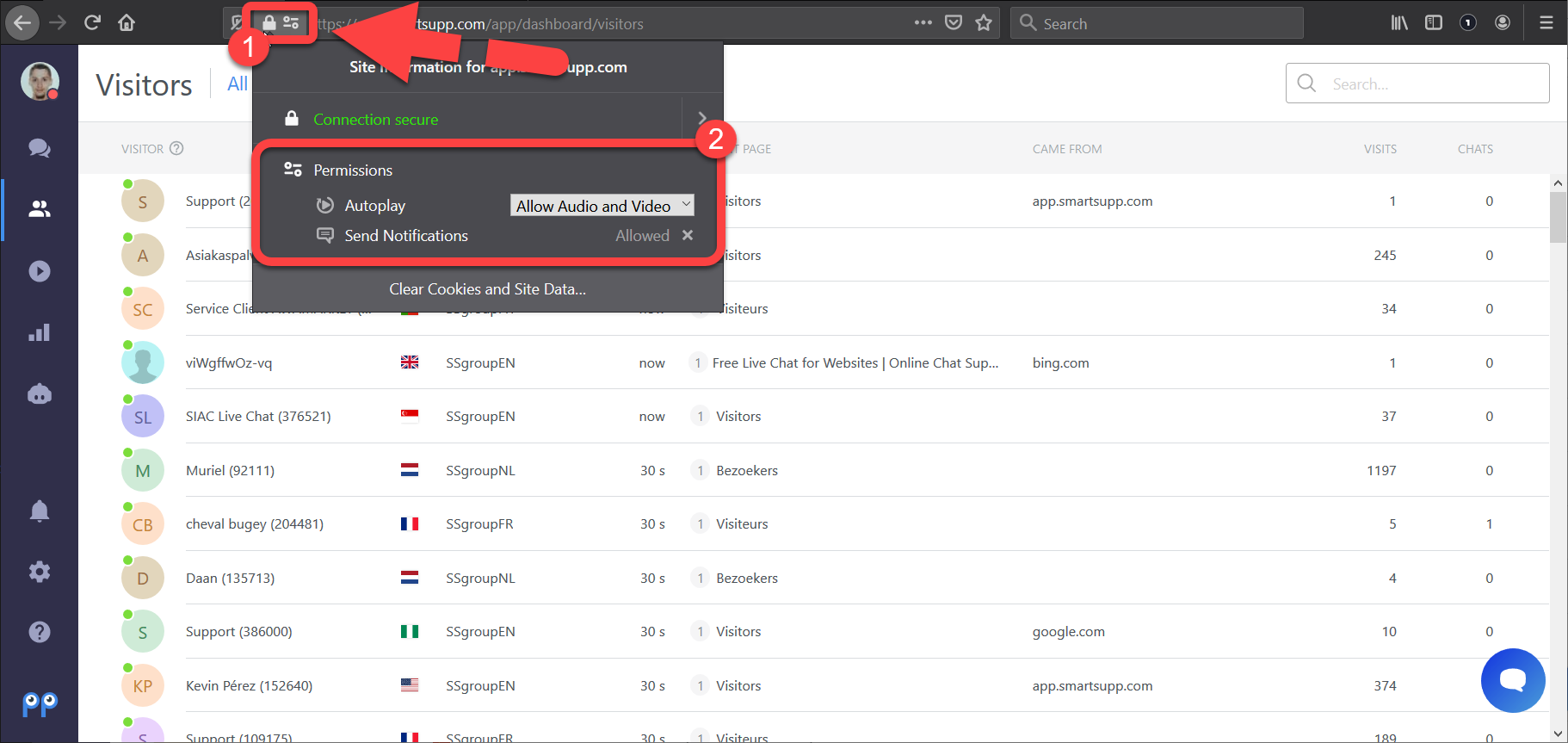
Um zu prüfen, ob akustische Benachrichtigungen in Firefox aktiviert sind, öffnen Sie zunächst das Smartsupp dashboard und klicken Sie auf das Infosymbol (1) neben der Adressleiste. Prüfen Sie, ob Sie „Automatische Tonwiedergabe“ und „Benachrichtigungen senden“(2) zugelassen haben.
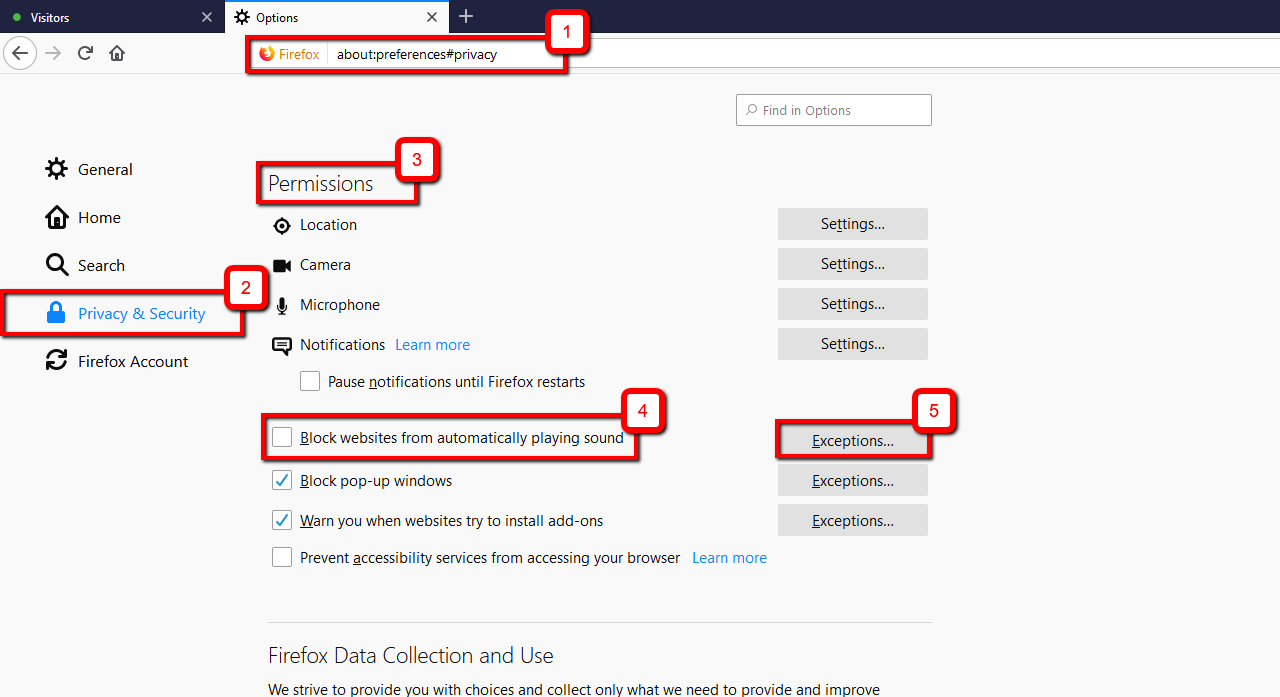
Wenn Sie die automatische Wiedergabe zuvor deaktiviert haben, müssen Sie sie hier aktivieren: Firefox-Einstellungen(1) > Datenschutz & Sicherheit(2) > Berechtigungen(3). Sie können die „Automatische Tonwiedergabe durch Websites blockieren“(4) -Option deaktivieren oder eine Ausnahme(5) erstellen für www.smartsupp.com
Safari
In Safari finden Sie diese Optionen, indem Sie auf Safari(1) > Einstellungen(2) > Websites(3) > Automatische Wiedergabe(4)klicken. Suchen Sie Smartsupp in der Liste der aktuell geöffneten Websites und wählen Sie Alle automatischen Wiedergaben erlauben(5).

Edge
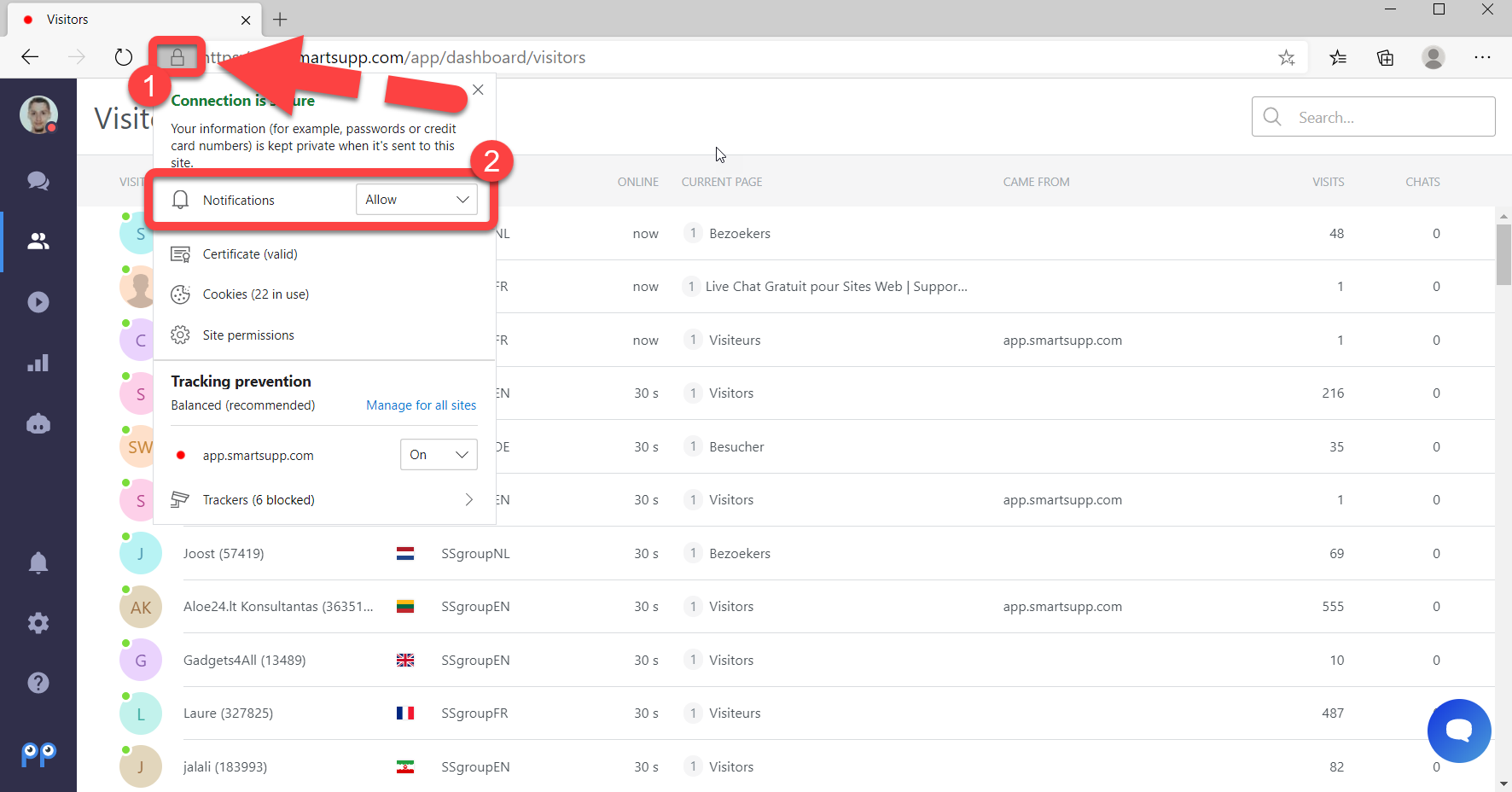
Um zu prüfen, ob Benachrichtigungen in Edge aktiviert sind, öffnen Sie zunächst das Smartsupp dashboard und klicken Sie auf das Schlosssymbol (1)neben der Adressleiste. Prüfen Sie, ob Sie Benachrichtigungen(2) zugelassen haben.
Zusätzliche Einstellungen
Windows-Benachrichtigungseinstellungen
Wenn Sie Windows 10 verwenden, müssen Sie möglicherweise die Benachrichtigungen in den Benachrichtigungseinstellungen des Betriebssystems aktivieren. Wie das geht, erfahren Sie unter diesem Link.
Toneinstellungen Ihres Systems
In Windows können Sie mit der rechten Maustaste auf das Lautstärkesymbol > Lautstärkemixer öffnen klicken und die Einstellungen für Browser prüfen. Vergessen Sie auch nicht, Ihre Lautsprecher einzuschalten :-)

Wie geht es weiter?
Desktop-Benachrichtigungen — erhalten Sie bei neuen Chats und Nachrichten ein Pop-up auf Ihrem Bildschirm.
E-Mail-Benachrichtigungen für verpasste Konversationen, Offline-Nachrichten und neue Kontakte — erhalten Sie eine E-Mail über verpasste Konversationen, Offline-Nachrichten und neue Kontakte.
Wie vermeiden Sie es, Benachrichtigungen im Browser zu verpassen? (Chrome / Edge) — was Sie in Chrome und Edge prüfen sollten, wenn Benachrichtigungen nicht ankommen.
💡 Benötigen Sie weitere Hilfe? Kontaktieren Sie unser Support-Team per Chat oder E-Mail — wir helfen Ihnen gerne.