
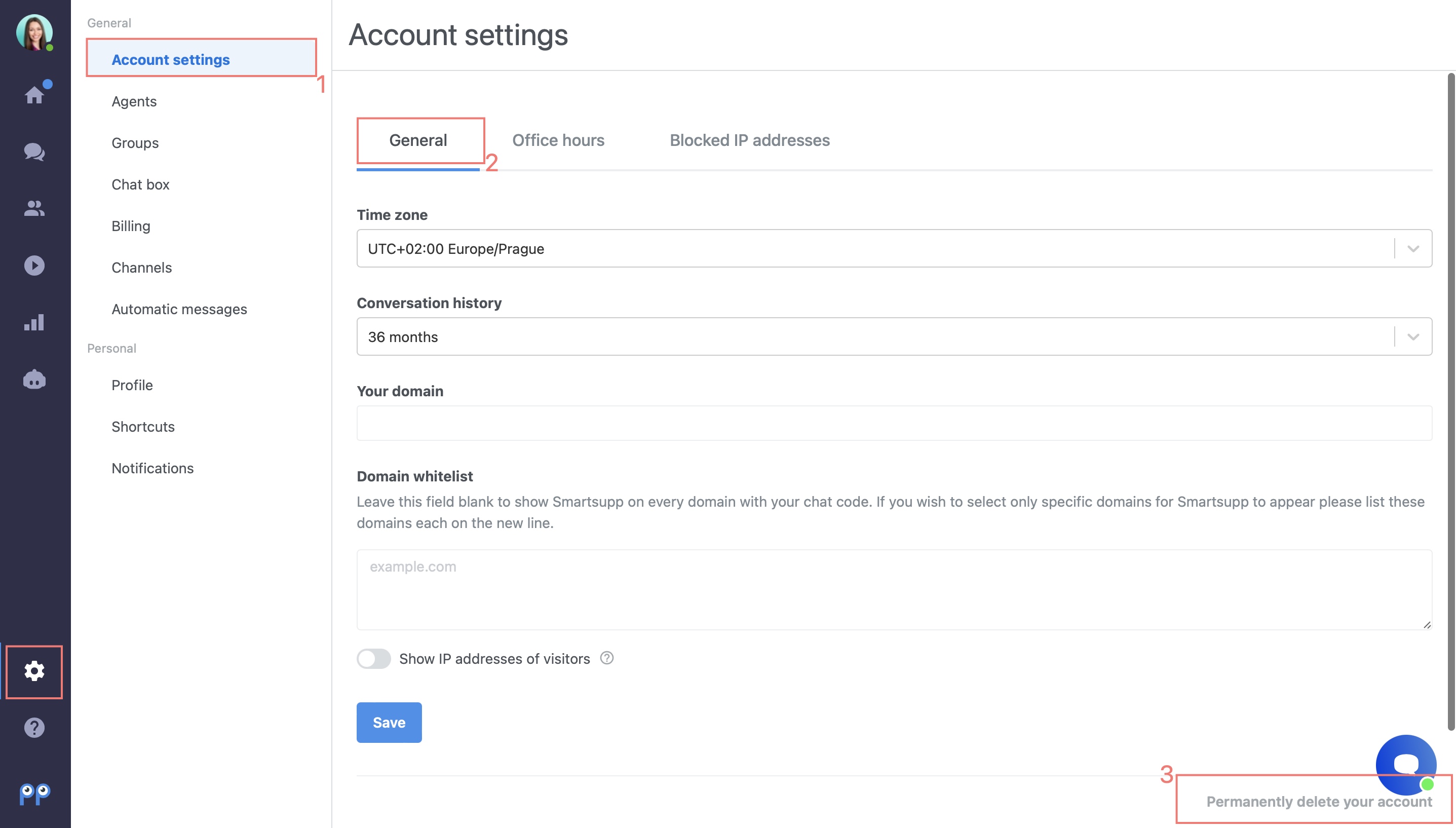
Sie können Ihr Konto dauerhaft selbstständig unter Einstellungen > Arbeitsplatz (1) > Allgemein (2) > Ihr Konto dauerhaft löschen (3) entfernen. Nur der Kontoinhaber ist dazu berechtigt – der Support kann Ihr Konto nicht für Sie löschen. Alle Daten werden sofort entfernt und lassen sich nicht wiederherstellen. Wenn Sie sich mit Google oder Apple anmelden, wählen Sie zunächst Benutzername und Passwort als Anmeldemethode aus.
Wichtig — Allgemein, nicht Sicherheit: Die Option, Ihr Konto dauerhaft zu löschen, finden Sie im Tab Allgemein (unter Arbeitsplatz). Sie ist nicht im Bereich Sicherheit und Datenschutz zu finden – ein häufiger Irrtum.
Der Artikel ist in folgende Abschnitte gegliedert:
So löschen Sie Ihr Konto
Stellen Sie sicher, dass Sie in Ihr Smartsupp-Dashboard eingeloggt sind, bevor Sie mit den folgenden Schritten fortfahren.
Hinweis: Wenn Sie sich mit Google oder Apple anmelden, können Sie Ihr Smartsupp-Konto nicht direkt löschen. Um die Löschung durchzuführen, stellen Sie "Standard" (Benutzername + Passwort) als Anmeldemethode ein. Beim Löschen Ihres Kontos werden Sie nach dem Standard-Passwort gefragt.
Aus Sicherheitsgründen kann der Smartsupp-Support Nutzerkonten nicht im Auftrag der Nutzer löschen. Diese Aktion bleibt ausschließlich verifizierten Kontoinhabern vorbehalten.
Was zu tun ist, wenn Sie keinen Zugriff auf die E-Mail-Adresse des Inhabers haben
Sollten Sie keinen Zugriff mehr auf die für das Konto hinterlegte E-Mail-Adresse haben, können Sie eine Übertragung des Kontoinhabers beantragen. Dafür müssen Sie nachweisen, dass Sie berechtigt sind, den Besitz des Kontos zu übernehmen. Übermitteln Sie dem Smartsupp-Support dazu bitte folgende Informationen:
Nachweis über den Besitz des Kontos, zum Beispiel eine aktuelle Smartsupp-Rechnung (PDF oder Rechnungsnummer).
Die E-Mail-Adresse der Person, die als neuer Kontoinhaber eingetragen werden soll.
Die mit dem Konto verknüpfte Domain. Sobald der Besitz auf die neue E-Mail-Adresse übertragen wurde, können Sie sich mit dieser aktualisierten Adresse anmelden und das Konto wie oben beschrieben löschen.
Achtung: Durch das Löschen Ihres Kontos werden sämtliche Daten unwiderruflich entfernt. Diese Aktion kann nicht rückgängig gemacht werden.
Betroffen sind alle Konversationen, Statistiken, Einstellungen und sämtliche weiteren mit Ihrem Konto verbundenen Daten.
Wie geht es nach der Löschung weiter?
So kündigen Sie Ihr Abonnement oder wechseln auf ein kleineres Paket – erfahren Sie, wie Sie Ihr Abonnement beenden oder auf einen anderen Tarif umstellen.
Was passiert mit meinem Konto und meinen Daten, wenn mein Abonnement endet? – hier finden Sie Informationen dazu, was nach Ablauf Ihres Abonnements mit Ihren Kontodaten geschieht.
Datenschutz & DSGVO – so sorgt Smartsupp für Datenschutz und Einhaltung der DSGVO.
💡 Benötigen Sie weitere Unterstützung? Kontaktieren Sie unser Support-Team gerne per Chat oder E-Mail – wir helfen Ihnen schnell und unkompliziert weiter.