
Lydnotifikationer lader dig høre, når der kommer en ny chat eller besked, også når Smartsupp-dashboardet ikke er i forgrunden. Denne artikel viser, hvordan du slår dem til i Smartsupp, og hvordan du tillader lyd i din browser og dit system.
Vi har delt artiklen op i nogle afsnit:
Aktivér notifikationer i Smartsupp-indstillingerne
For at aktivere lydnotifikationer skal du gå til Notifikationer(1) og aktivere Lydnotifikationer(2). Glem ikke at gemme indstillingerne(3).
Advarsel: Hvis hovedkontakten til lydnotifikationer er slået fra, er alle lydnotifikationer også slået fra.
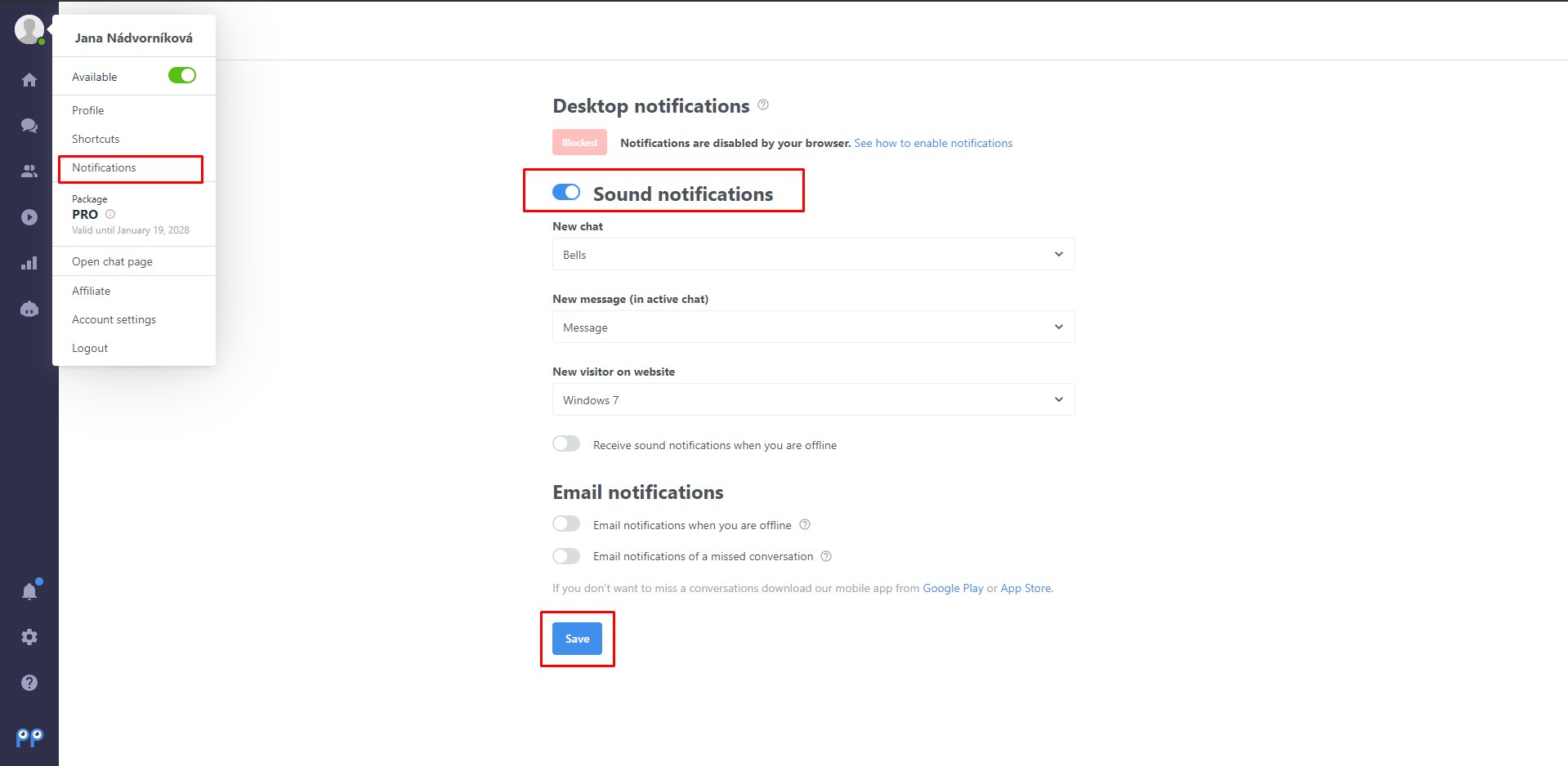
Der er også en mulighed for at modtage notifikationer, når du er offline.

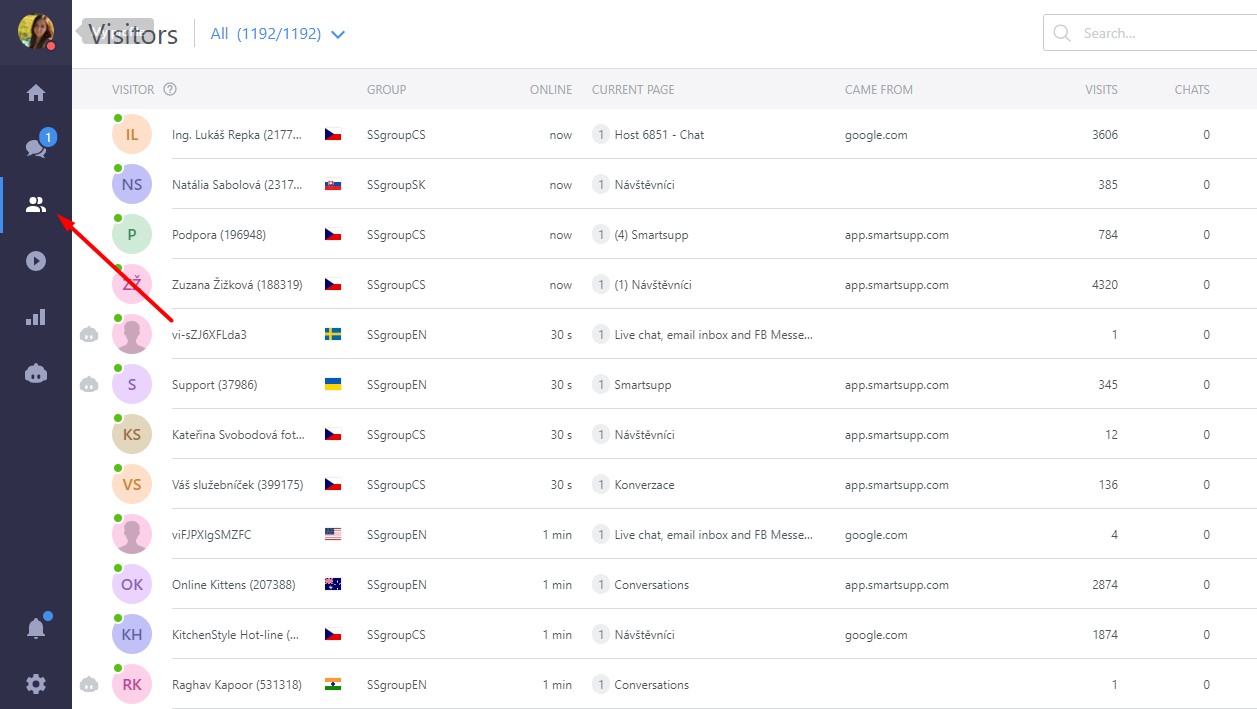
Advarsel: Lydnotifikation for ny besøgende virker kun, hvis agenten har fanen Besøgende åben.
Indstillinger for de enkelte browsere
Chrome
For at tjekke om du har notifikationer aktiveret i Chrome, skal du først åbne Smartsupp-dashboardet, klikke på lås-ikonet (1) ved siden af adresselinjen og kontrollere, om du har “Lyd” og “Notifikationer”(2) tilladt.

Firefox
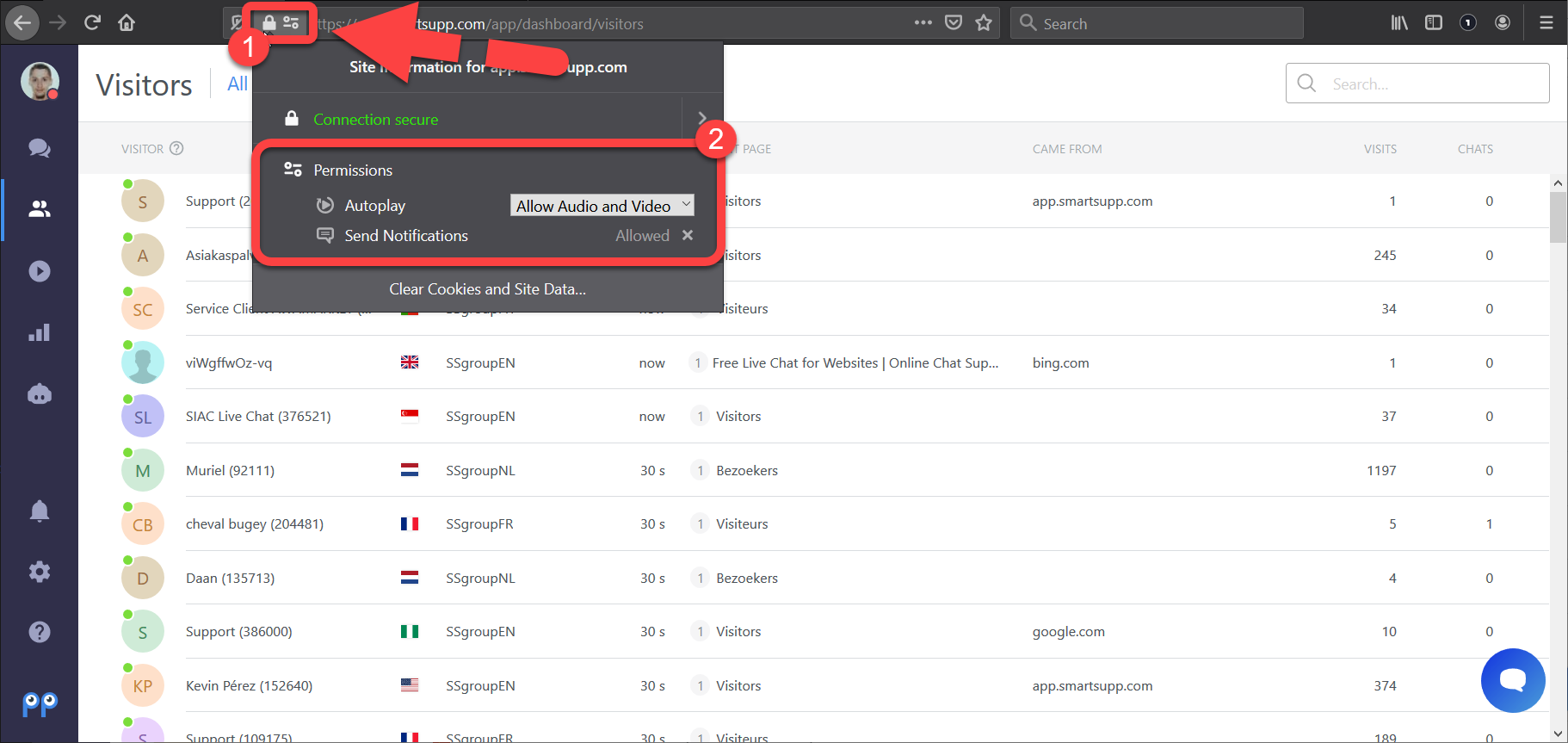
For at tjekke om du har lydnotifikationer aktiveret i Firefox, skal du først åbne Smartsupp-dashboardet, klikke på info-ikonet (1) ved siden af adresselinjen og kontrollere, om du har “Autoplay-lyd” og “Send notifikationer”(2) tilladt.
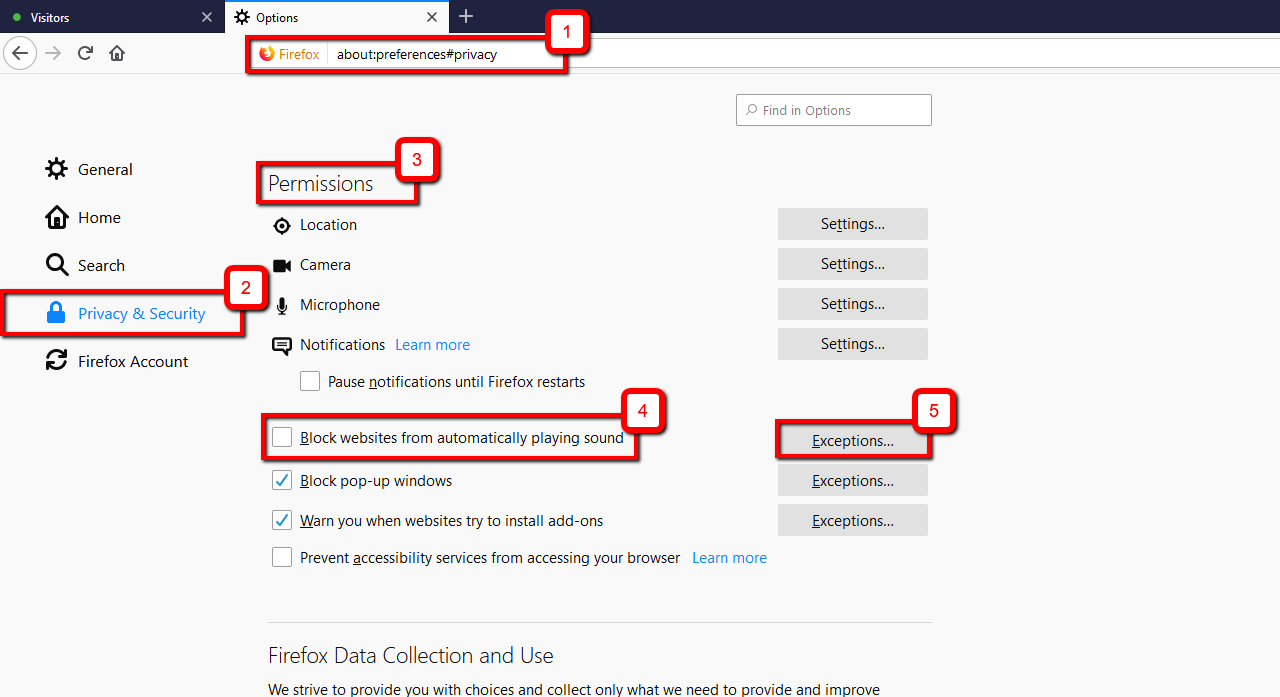
Hvis du tidligere har slået autoplay fra, skal du aktivere det igen i Firefox-indstillinger(1) > Privatliv & sikkerhed(2) > Tilladelser(3). Du kan slå indstillingen “Bloker websteder i at afspille lyd automatisk”(4) fra eller oprette en Undtagelse(5) for www.smartsupp.com
Safari
I Safari finder du disse indstillinger ved at klikke på Safari(1) > Indstillinger(2) > Websteder(3) > Autoafspil(4). Find Smartsupp på listen over aktuelt åbne websteder og vælg Tillad al autoafspilning(5).

Edge
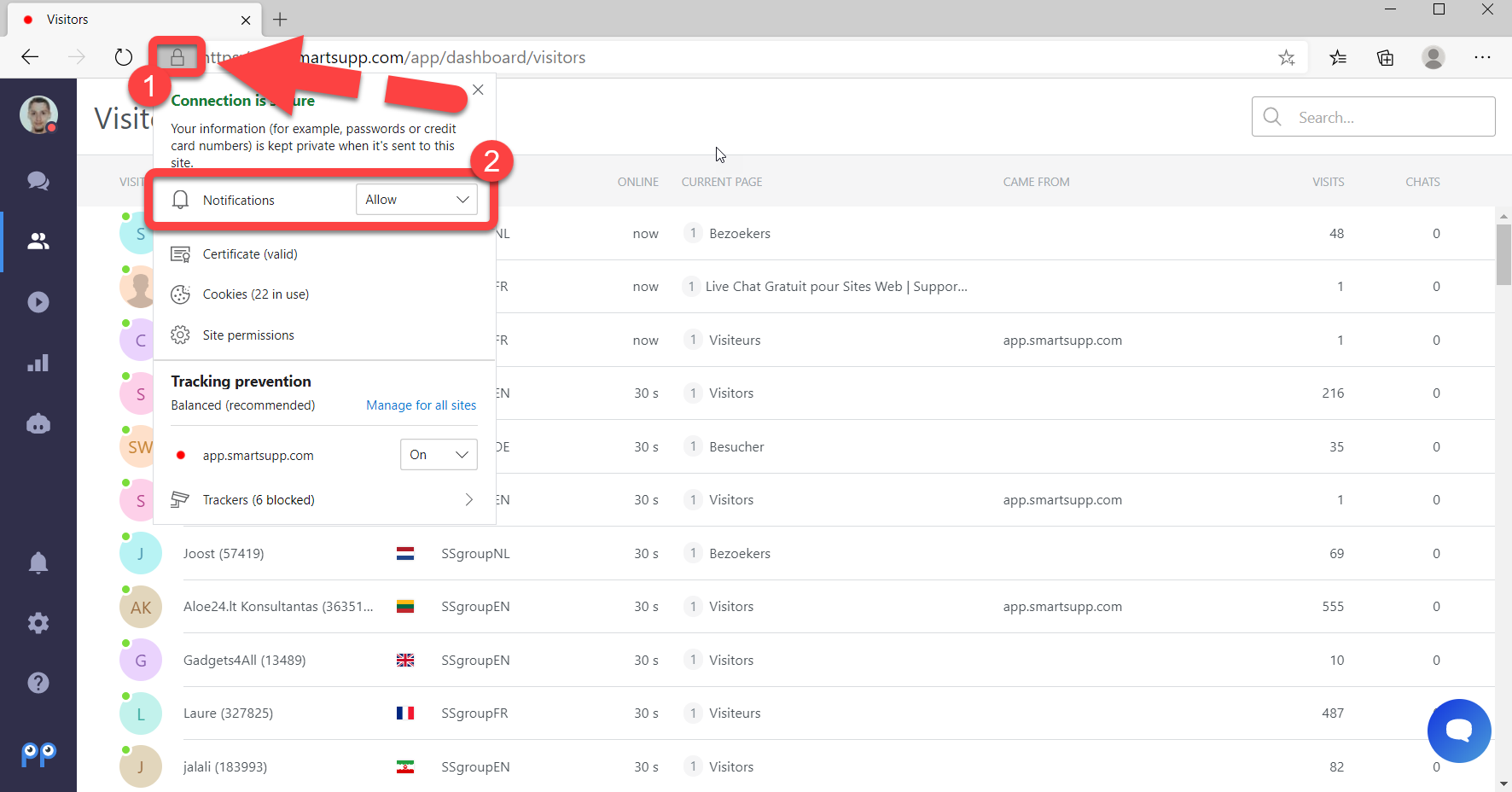
For at tjekke om du har notifikationer aktiveret i Edge, skal du først åbne Smartsupp-dashboardet, klikke på lås-ikonet (1) ved siden af adresselinjen og kontrollere, om du har Notifikationer(2) tilladt.
Yderligere indstillinger
Windows-notifikationsindstillinger
Hvis du bruger Windows 10, kan det være nødvendigt at aktivere notifikationer i operativsystemets notifikationsindstillinger. Du kan se, hvordan du gør det, via dette link.
Lydindstillinger i dit system
I Windows kan du højreklikke på lyd-ikonet > åbn lydmixer og tjekke indstillingerne for browsere. Husk også at tænde for dine højttalere :-)

Hvad er det næste?
Skrivebordsbeskeder — få en pop op på skærmen ved nye chats og beskeder.
Email-notifikationer for ubesvarede samtaler, offline beskeder og nye kontakter — få en email om mistede samtaler, offline-beskeder og nye kontakter.
Hvordan undgår jeg at gå glip af notifikationer i browseren? (Chrome / Edge) — hvad du skal tjekke i Chrome og Edge, når notifikationer ikke kommer frem.