
Установіть дні тижня та часові проміжки, коли ваші оператори будуть онлайн.
Доступно в: Планах SOLO, PLUS, EXPERT, а також ULTIMATE (Попередні плани: STANDARD, PRO). Робочі години Недоступні в плані Free.
Ми розділили статтю на кілька розділів:
Навіщо використовувати робочі години?
Установіть робочі години вашої компанії, і Smartsupp відображатиметься онлайн лише протягом цього періоду. Якщо будь-який оператор залишиться онлайн після завершення робочих годин, вікно чату на вашому сайті все одно перейде в режим офлайн. Тож вашим операторам не потрібно турбуватися про те, щоб вчасно вийти з облікового запису.
Як активувати робочі години?
Лише власник або оператор із повним доступом може налаштувати робочі години.
Щоб активувати Робочі години Перейдіть до Налаштування
Робочі години
Увімкнути робочі години

🟡 У плані Free: Налаштування → Робочі години Відображає сторінку переходу на вищий план замість налаштувань. Щоб використовувати робочі години, натисніть Підвищити план І виберіть план, який містить цю функцію.

Налаштування днів і часових проміжків
Тепер виберіть дні, до яких потрібно застосувати робочі години, і пересуньте перемикач біля кожного вибраного дня праворуч, щоб він став синім. Часовий проміжок за замовчуванням — 8am - 5pm. Ви можете легко змінити часові проміжки, відредагувавши поля введення. Ви також можете додати кілька часових проміжків протягом одного дня та створити перерви, натиснувши опцію "Додати проміжок" Праворуч.
Не забудьте натиснути кнопку "Зберегти" Щоб підтвердити налаштування робочих годин
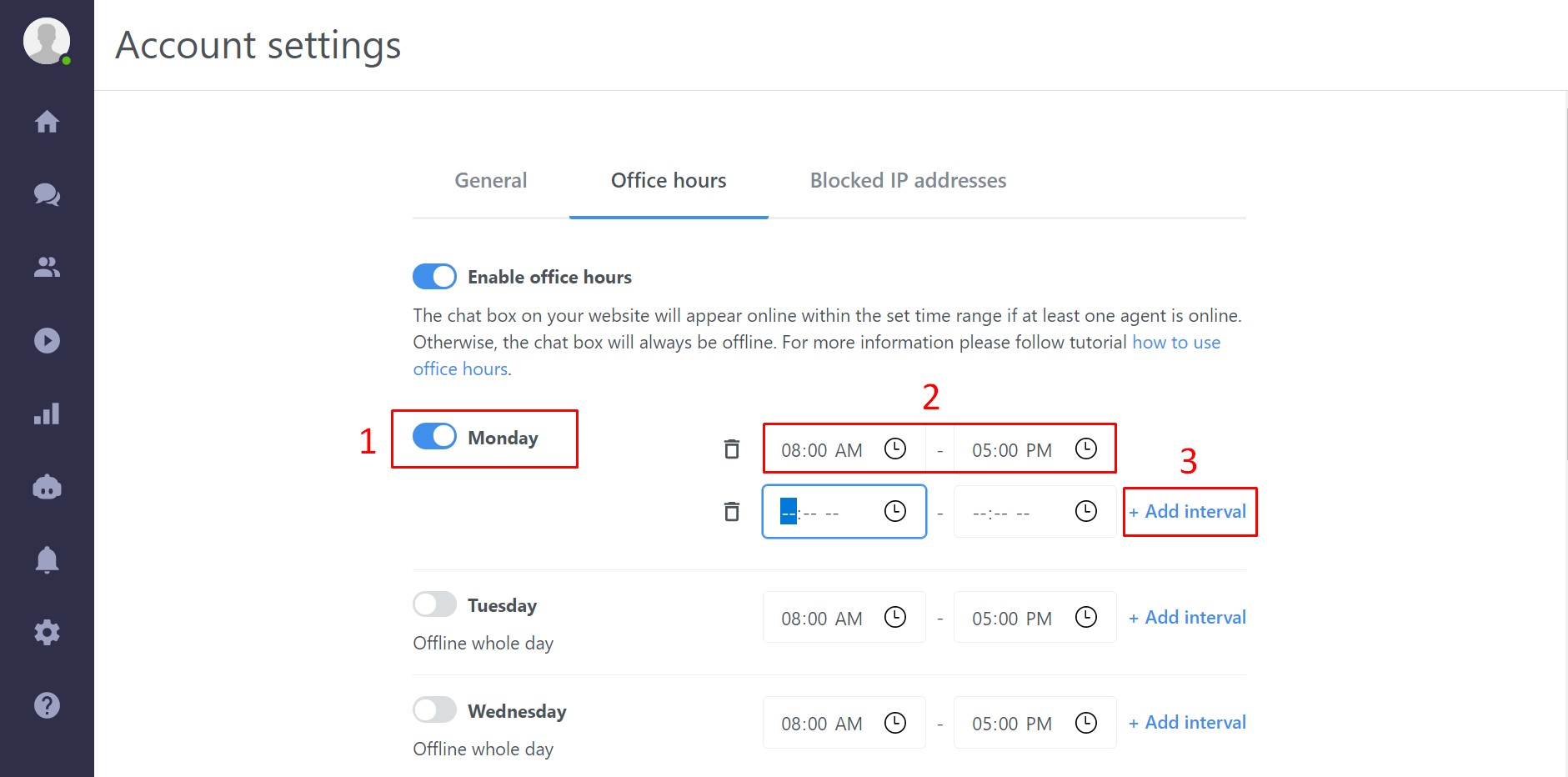
Не забудьте правильно налаштувати Часовий пояс облікового запису Під час використання робочих годин.

Поведінка чату в робочі години
Чат Завжди буде офлайн поза робочими годинами. У цьому випадку статус оператора ігнорується. Оператор може увійти до панелі управління поза робочими годинами. Хоча оператор перебуває онлайн, статус чату на сайті буде офлайн.
У робочі години чат працює у звичайному режимі. Якщо хоча б один оператор перебуває онлайн, чат на сайті має статус онлайн. Якщо жоден оператор не перебуває онлайн, вікно чату на сайті має статус офлайн.
Якщо ви встановите робочі години, наприклад, до 5 pm, вікно чату перейде в режим офлайн рівно о 5 pm. Це не вплине на поточні розмови, і оператор зможе завершити розмову. Відвідувачі, які спілкуються в чаті, бачитимуть його онлайн, доки вони або оператор не завершать розмову.
Державні свята
Якщо державні свята не враховані в робочих годинах, це не проблема, оскільки жоден оператор не перебуває онлайн, тож вікно чату на сайті залишається офлайн. Операторам потрібно вийти з панелі управління напередодні державного свята або встановити статус офлайн. Якщо оператори залишаться онлайн у панелі управління, вікно чату буде офлайн поза робочими годинами, але о 9 am автоматично перейде в режим онлайн, оскільки виявить операторів зі статусом онлайн.
Порада: обідня перерва
Додайте два часові проміжки протягом одного дня та створіть обідню перерву. Під час цієї перерви ви отримуватимете всі повідомлення на ел. пошту.
Що далі?
Статус вікна чату — Коли ваш чат відображається онлайн або офлайн.
Групи — Розподіляйте операторів на команди та спрямовуйте розмови до них.
Як залишатися на зв’язку з відвідувачами, коли ви офлайн — Як збирати повідомлення, коли нікого немає онлайн.
💡 Потрібна додаткова допомога? Зверніться до нашої Команди підтримки Через чат або ел. пошту — ми раді допомогти.