
Визначте дні тижня та часові інтервали, коли ваші агенти будуть доступні онлайн.
Доступно в: тарифах Solo, Plus, Expert та Ultimate (Legacy: Pro). Для старого тарифу Standard це залежить від тарифної сітки на момент підписки: у деяких підписок Standard є робочі години, у деяких — ні. Робочі години недоступні на тарифі Free.
Стаття складається з кількох розділів:
Навіщо використовувати робочі години?
Задайте робочі години для вашого бізнесу, і Smartsupp буде відображати вас онлайн лише у цей час. Якщо після закінчення робочого дня принаймні один агент залишиться онлайн, чат на сайті автоматично перейде в офлайн-режим. Тому вашим агентам не потрібно хвилюватися, щоб вчасно виходити з системи.
Як увімкнути робочі години?
Тільки власник або агент із повним доступом може налаштувати робочі години.
Щоб увімкнути Робочі години, відкрийте розділ Налаштування
Робочі години
Увімкнути робочі години

🟡 Для Free та підписок Standard без робочих годин: Налаштування → Робочі години відкриває сторінку оновлення, а не налаштування. Щоб скористатися цією функцією, натисніть Підвищити план і виберіть тариф із робочими годинами. Якщо ви на Standard і бажаєте змінити тариф, наша служба підтримки допоможе вам з цим питанням.

Налаштування днів і часових інтервалів
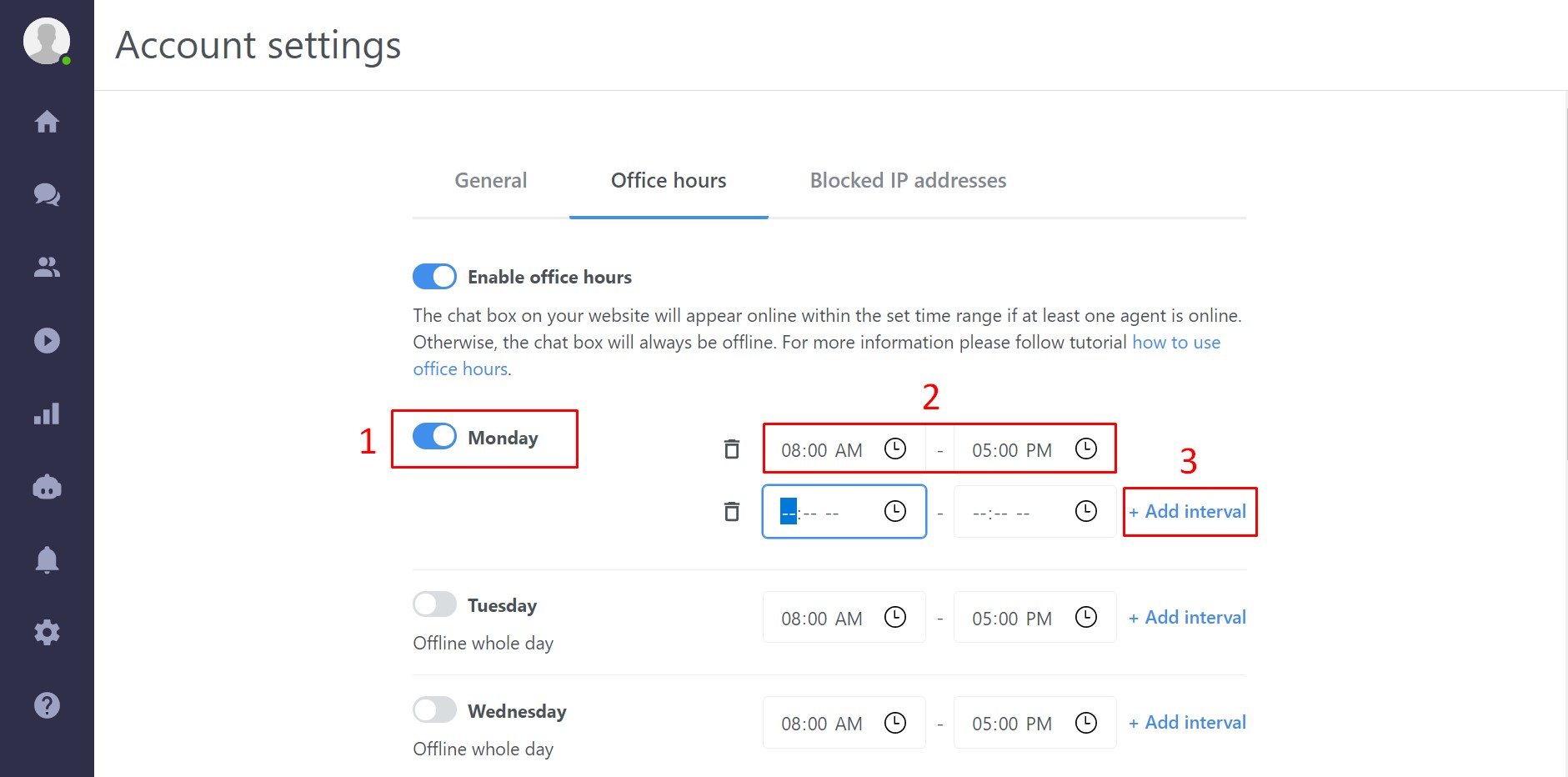
Виберіть дні, на які поширюються робочі години, і увімкніть перемикач біля вибраного дня, щоб він позначився синім кольором. Стандартний інтервал — 8:00–17:00. Ви легко можете змінити час, відредагувавши відповідні поля. Також можна додати кілька інтервалів на один день або зробити перерву, натиснувши «Додати інтервал» праворуч.
Не забудьте натиснути кнопку "Зберегти", щоб підтвердити зміни у налаштуваннях робочих годин.
Коли ви користуєтеся робочими годинами, перевірте, що у вас встановлено правильний Часовий пояс облікового запису (Налаштування → Робоча область → Загальні → Часовий пояс).

Як працює чат у робочі години
Чат завжди відображається в офлайн-режимі поза межами робочих годин, незалежно від статусу агента. Агент може зайти в кабінет у неробочий час, але навіть якщо він онлайн, вікно чату на сайті залишиться офлайн.
У межах робочих годин чат працює як зазвичай: якщо хоча б один агент онлайн — чат на сайті онлайн, якщо немає агентів онлайн — вікно чату офлайн.
Наприклад, якщо робочі години налаштовано до 17:00, вікно чату переходить в офлайн точно о 17:00. Поточні діалоги не перериваються, агент завершує їх у штатному режимі. Відвідувачі, які вже пишуть, бачитимуть чат онлайн, поки розмову не буде завершено.
Державні свята
Якщо державні свята не додані у робочі години, це не є проблемою: якщо жоден агент не вийде онлайн, вікно чату залишатиметься офлайн. Агенти мають вийти з кабінету напередодні свята або встановити статус офлайн. Якщо агенти залишаться в системі, то поза робочими годинами чат буде офлайн, а о 9:00 автоматично активується онлайн, якщо агент буде активний.
Порада: обідня перерва
Щоб зробити обідню перерву, додайте два часових інтервали на один день. На час перерви всі повідомлення надходитимуть на електронну пошту.
Що далі?
Статус вікна чату — як чат виглядає онлайн чи офлайн для відвідувачів.
Групи — об'єднуйте агентів у команди та спрямовуйте звернення саме до них.
Як залишатися з відвідувачами на зв'язку, коли ви офлайн — як збирати повідомлення, якщо в цей момент немає агентів онлайн.
💡 Потрібна допомога? Звертайтеся до нашої команди підтримки у чаті або електронною поштою — завжди готові допомогти вам.