
Sesli bildirimler, Smartsupp kontrol paneli ön planda olmasa bile yeni bir sohbet veya mesaj geldiğinde bunu duymanızı sağlar. Bu makalede, Smartsupp'ta sesli bildirimleri nasıl etkinleştireceğiniz ve tarayıcınızda ve sisteminizde sese nasıl izin vereceğiniz açıklanmaktadır.
Makaleyi birkaç bölüme ayırdık:
Smartsupp ayarlarında bildirimleri etkinleştirin
Sesli bildirimleri etkinleştirmek için Bildirimler(1) Bölümüne gidin ve Sesli bildirimler(2)Seçeneğini etkinleştirin. Kaydetmeyi unutmayın: Ayarlar(3).
Uyarı: Sesli bildirimlerin ana anahtarı devre dışıysa tüm sesli bildirimler de devre dışı kalır.
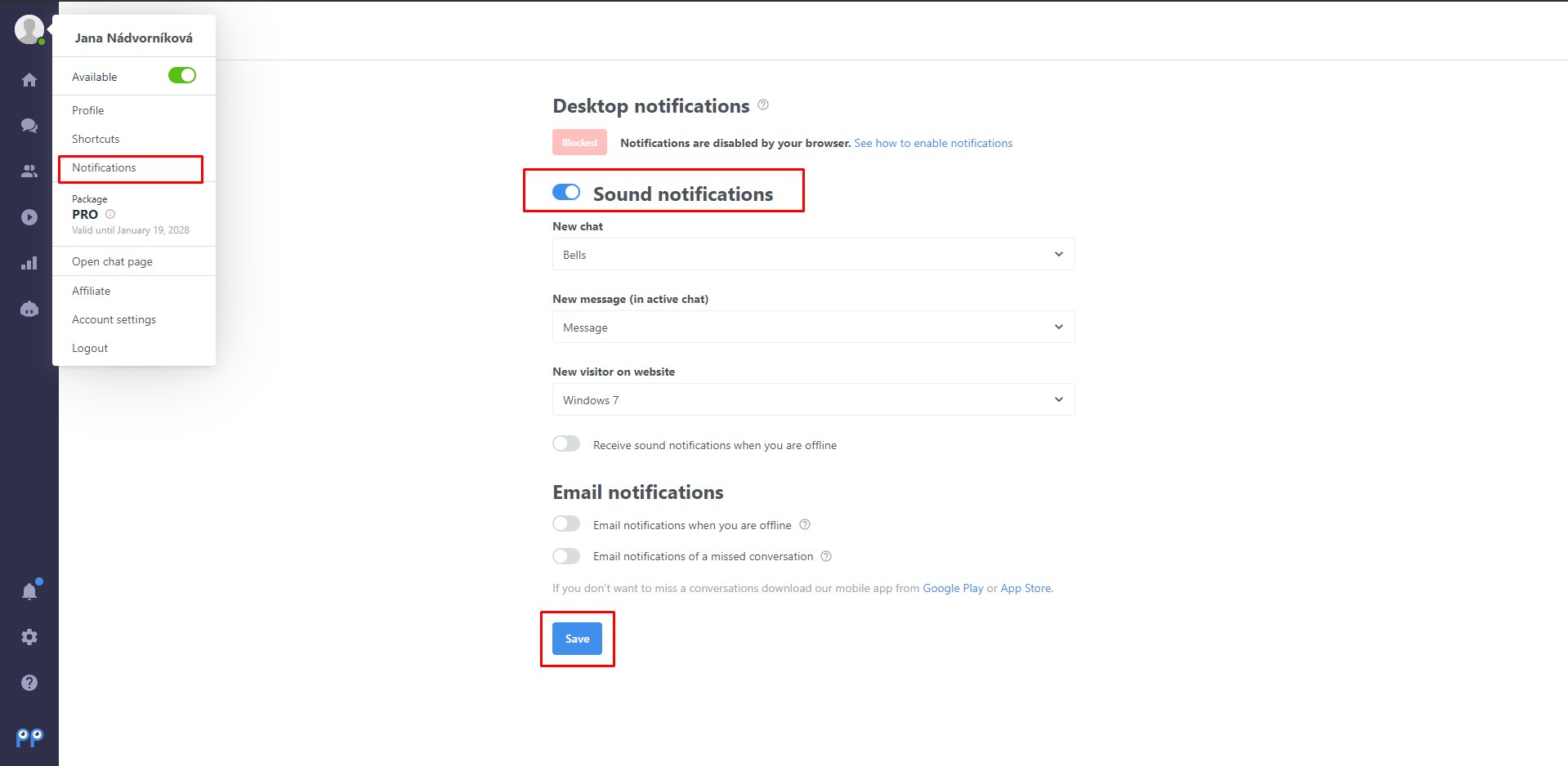
Çevrimdışıyken bildirim alma seçeneği de vardır.

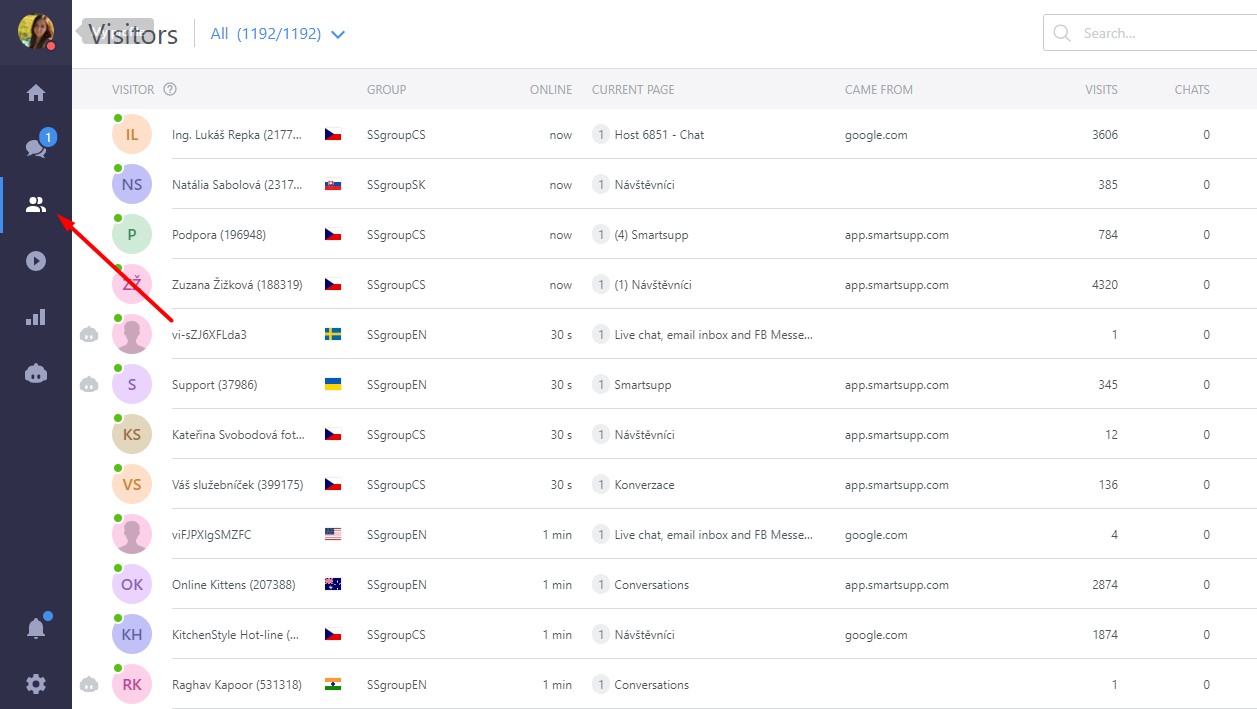
Uyarı: Yeni ziyaretçi sesli bildiriminin çalışması için temsilcinin Ziyaretçiler sekmesini Açık tutması gerekir.
Tarayıcıya özel ayarlar
Chrome
Chrome'da bildirimlerin etkin olup olmadığını kontrol etmek için önce Smartsupp kontrol panelini açın ve adres çubuğunun yanındaki Kilit simgesine (1)Tıklayın ve “Ses” ve “Bildirimler”(2) İzinlerinin verilip verilmediğini kontrol edin.

Firefox
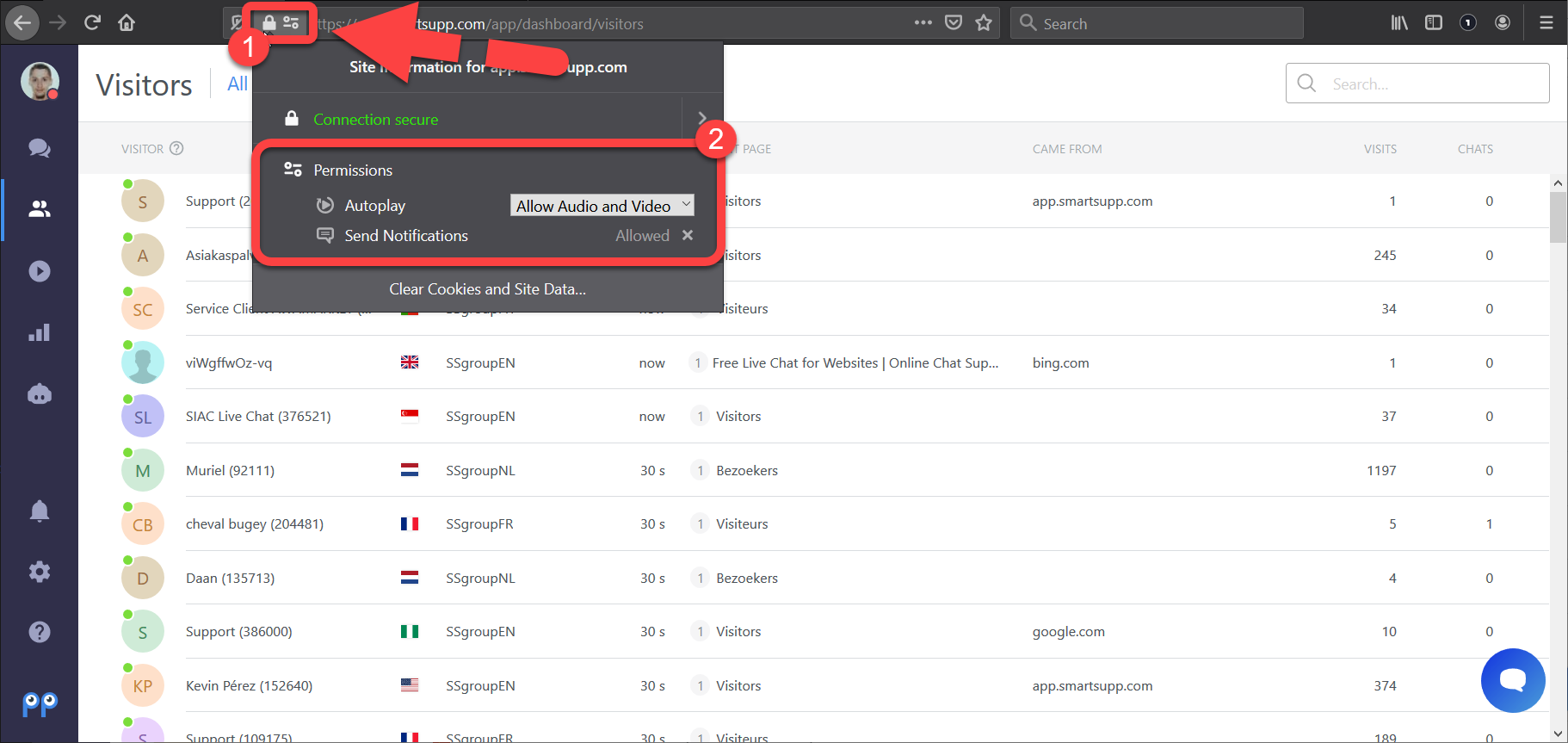
Firefox'ta sesli bildirimlerin etkin olup olmadığını kontrol etmek için önce Smartsupp kontrol panelini açın ve adres çubuğunun yanındaki Bilgi simgesine (1) Tıklayın ve “Sesi otomatik oynat” Ve “Bildirim gönder”(2) İzinlerinin verilip verilmediğini kontrol edin.
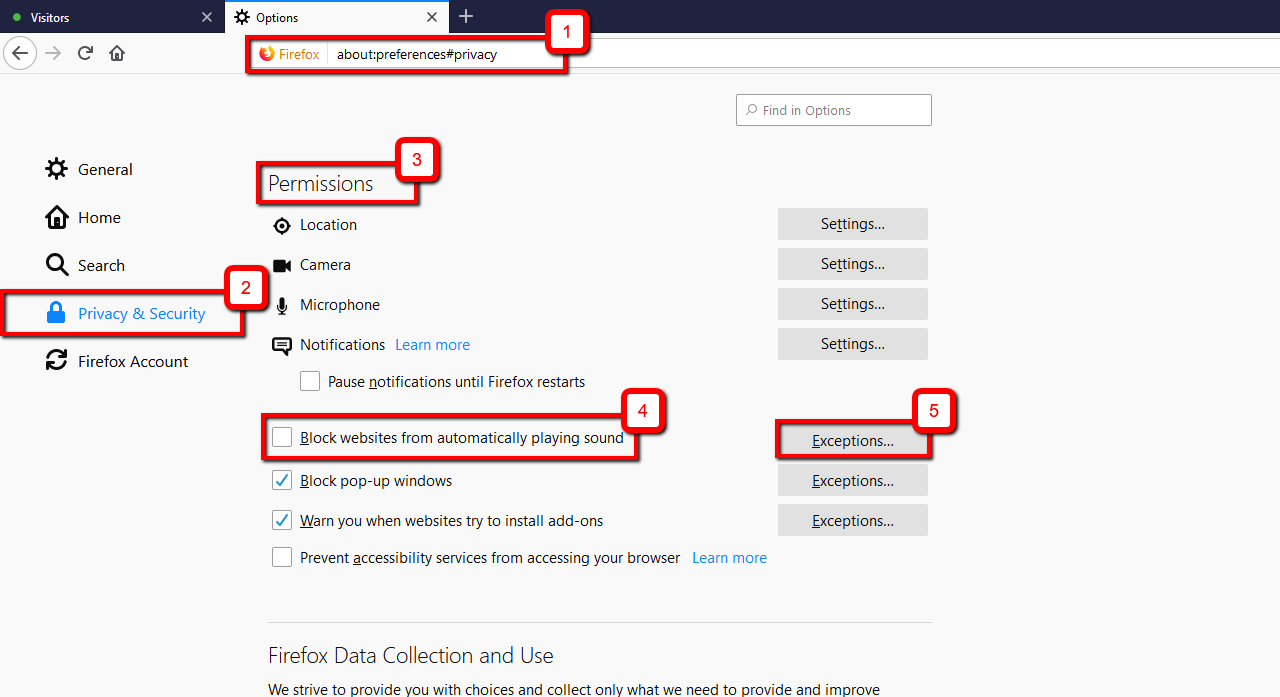
Otomatik oynatmayı daha önce devre dışı bıraktıysanız şu bölümde etkinleştirmeniz gerekir: Firefox Seçenekler(1) > Gizlilik & Güvenlik(2) > İzinler(3). Şu seçeneği devre dışı bırakabilirsiniz: “Web sitelerinin otomatik olarak ses oynatmasını engelle”(4) Veya şu site için bir İstisna(5) Oluşturabilirsiniz: www.smartsupp.com
Safari
Safari'de bu seçenekleri bulmak için şu yolu izleyin: Safari(1) > Tercihler(2) > Web siteleri(3) > Otomatik oynat(4). Açık web siteleri listesinde Smartsupp'ı bulun ve şu seçeneği seçin: Tüm otomatik oynatmalara izin ver(5).

Edge
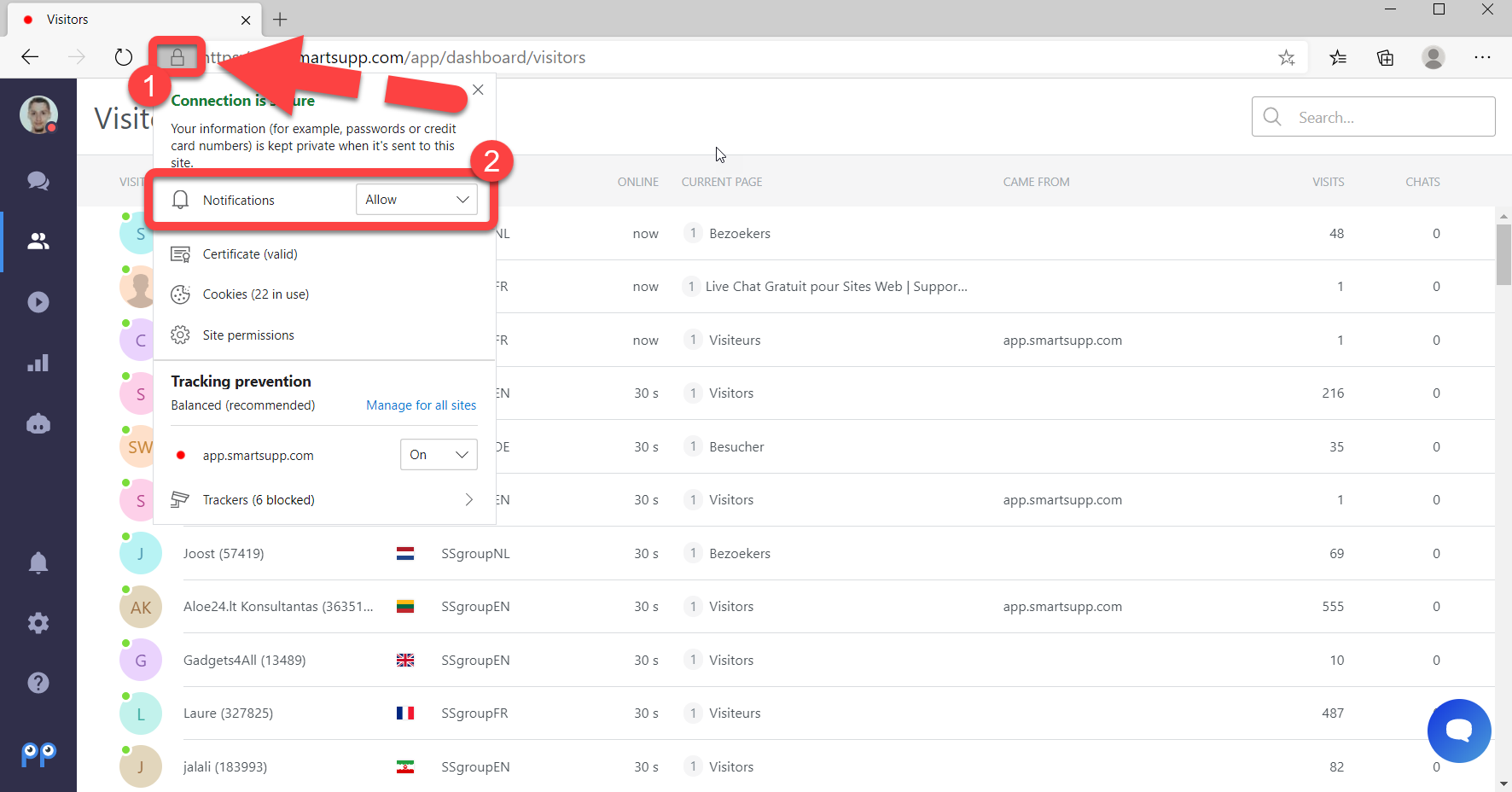
Edge'de bildirimlerin etkin olup olmadığını kontrol etmek için önce Smartsupp kontrol panelini açın ve adres çubuğunun yanındaki Kilit simgesine (1)Tıklayın ve Bildirimler(2) İzninin verilip verilmediğini kontrol edin.
Ek ayarlar
Windows bildirim ayarları
Windows 10 kullanıyorsanız işletim sisteminin bildirim ayarlarında bildirimleri etkinleştirmeniz gerekebilir. Bunu nasıl yapacağınızı görmek için Bu bağlantıya göz atın.
Sisteminizin ses ayarları
Windows'ta ses düğmesine sağ tıklayarak şu yolu izleyebilirsiniz: Ses düğmesi > Ses düzeyi karıştırıcısını aç Ve tarayıcıların ayarlarını kontrol edebilirsiniz. Ayrıca hoparlörlerinizi açmayı unutmayın :-)

Sırada ne var?
Masaüstü bildirimleri — Yeni sohbetler ve mesajlar için ekranınızda açılır bildirimler alın.
Yanıtlanmayan görüşmeler, çevrimdışı mesajlar ve yeni kişiler için e-posta bildirimleri — Yanıtlanmayan görüşmeler, çevrimdışı mesajlar ve yeni kişiler hakkında e-posta alın.
Tarayıcıda bildirimleri kaçırmamak için ne yapabilirsiniz? (Chrome / Edge) — Bildirimler gelmediğinde Chrome ve Edge'de kontrol etmeniz gerekenler.
💡 Daha fazla yardıma mı ihtiyacınız var? Sohbet veya e-posta yoluyla Destek ekibimizle İletişime geçin — size yardımcı olmaktan memnuniyet duyarız.