
Ställ in veckodagar och tidsintervall när dina agenter ska vara online.
Tillgänglig i: SOLO-, PLUS-, EXPERT- och ULTIMATE-planerna (Legacy: PRO). På den äldre STANDARD-planen beror det på prislistan som din prenumeration skapades på, så vissa STANDARD-prenumerationer inkluderar Kontorstider och vissa gör det inte. Kontorstider är ej tillgängligt i Free-planen.
Vi har delat upp artikeln i några avsnitt:
Varför använda kontorstider?
Ställ in ditt företags kontorstider och Smartsupp kommer att visas som online endast under denna tidsperiod. Om någon agent förblir online efter kontorstid kommer chattrutan på din webbplats att växla till offline-läge oavsett. Så dina agenter behöver inte oroa sig för att logga ut i tid.
Hur aktiverar du kontorstider?
Endast ägaren eller en agent med fullständig åtkomst kan ställa in kontorstider.
För att aktivera Kontorstider gå till Inställningar
Kontorstider
Aktivera kontorstider

🟡 I Free-planen och STANDARD-prenumerationer utan Kontorstider: Inställningar → Kontorstider visar en uppgraderingssida istället för inställningarna. För att använda Kontorstider, klicka på Uppgradera och välj en plan som inkluderar det. Om du har STANDARD och vill gå via din prenumeration hjälper vårt supportteam gärna till.

Ställ in dagar och tidsintervaller
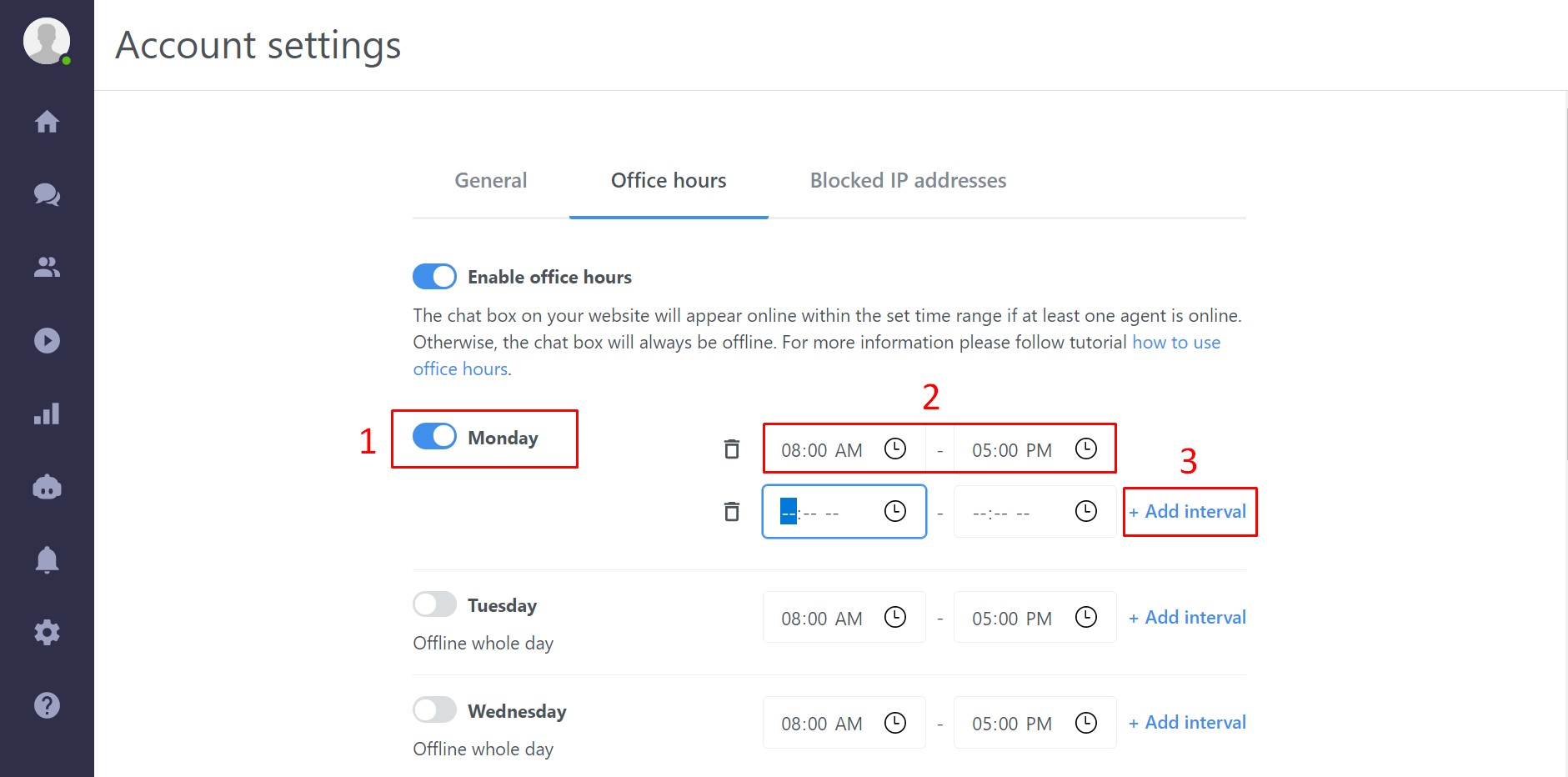
Välj nu de dagar du vill använda kontorstider och dra reglaget bredvid varje vald dag till höger så att det blir blått. Standardtidsintervallet är 8.00–17.00. Du kan enkelt ändra tidsintervall genom att redigera inmatningsfälten. Du kan också lägga till fler tidsintervaller under en dag och skapa pauser genom att klicka på alternativet "Lägg till intervall" till höger.
Glöm inte att klicka på "Spara"-knappen för att bekräfta dina inställningar för kontorstider
Glöm inte att ställa in rätt Kontots tidszon när du använder kontorstider (Inställningar → Arbetsplats → Allmänt → Tidszon).

Chattbeteende under kontorstider
Chatten är alltid offline utanför kontorstider. Agentens status ignoreras i det här fallet. En agent kan logga in på instrumentpanelen utanför kontorstider. Även om en agent är online kommer chattstatusen på webbplatsen vara offline.
Chatten beter sig på vanligt sätt under kontorstider. Om det finns minst en agent online, är chatten online på webbplatsen. Om ingen agent är online är chattrutan offline på webben.
Om du ställer in kontorstider t.ex. fram till kl. 17.00, kommer chattrutan att byta till offline exakt kl. 17. Pågående konversationer påverkas inte och agenten kan avsluta konversationen. Besökare som chattar ser chatten som online tills de eller en operatör avslutar konversationen.
Helgdagar
Om helgdagar inte är en del av kontorstiderna är det inget problem, eftersom ingen agent är online och därför förblir chattrutan på webbplatsen offline. Agenter måste logga ut från instrumentpanelen dagen före helgdagen eller ställa sin status till offline. Om agenterna är online i instrumentpanelen förblir chattrutan offline utanför kontorstider, men kl. 9 blir den automatiskt online eftersom det upptäcker onlineagenter.
Tips: Lunchrast
Lägg till två tidsintervaller på en dag och skapa en lunchrast. Under denna rast får du alla meddelanden via e-post.
Vad händer härnäst?
Chatbox-status — när din chatt visas som online eller offline.
Grupper — dela upp agenter i team och fördela konversationer till dem.
Hur du håller kontakten med besökare när du är offline — samla in meddelanden när ingen är online.