
Notificările sonore vă permit să auziți când primiți un chat sau un mesaj nou, chiar și atunci când panoul de control Smartsupp nu este în prim-plan. Acest articol vă arată cum să le activați în Smartsupp și cum să permiteți redarea sunetului în browser și în sistem.
Am împărțit articolul în câteva secțiuni:
Activați notificările în setările Smartsupp
Pentru a activa notificările sonore, accesați Notificări(1) și activați Notificări sonore(2). Nu uitați să salvați Setările(3).
Atenție: Dacă comutatorul principal pentru notificările sonore este dezactivat, toate notificările sonore sunt dezactivate.
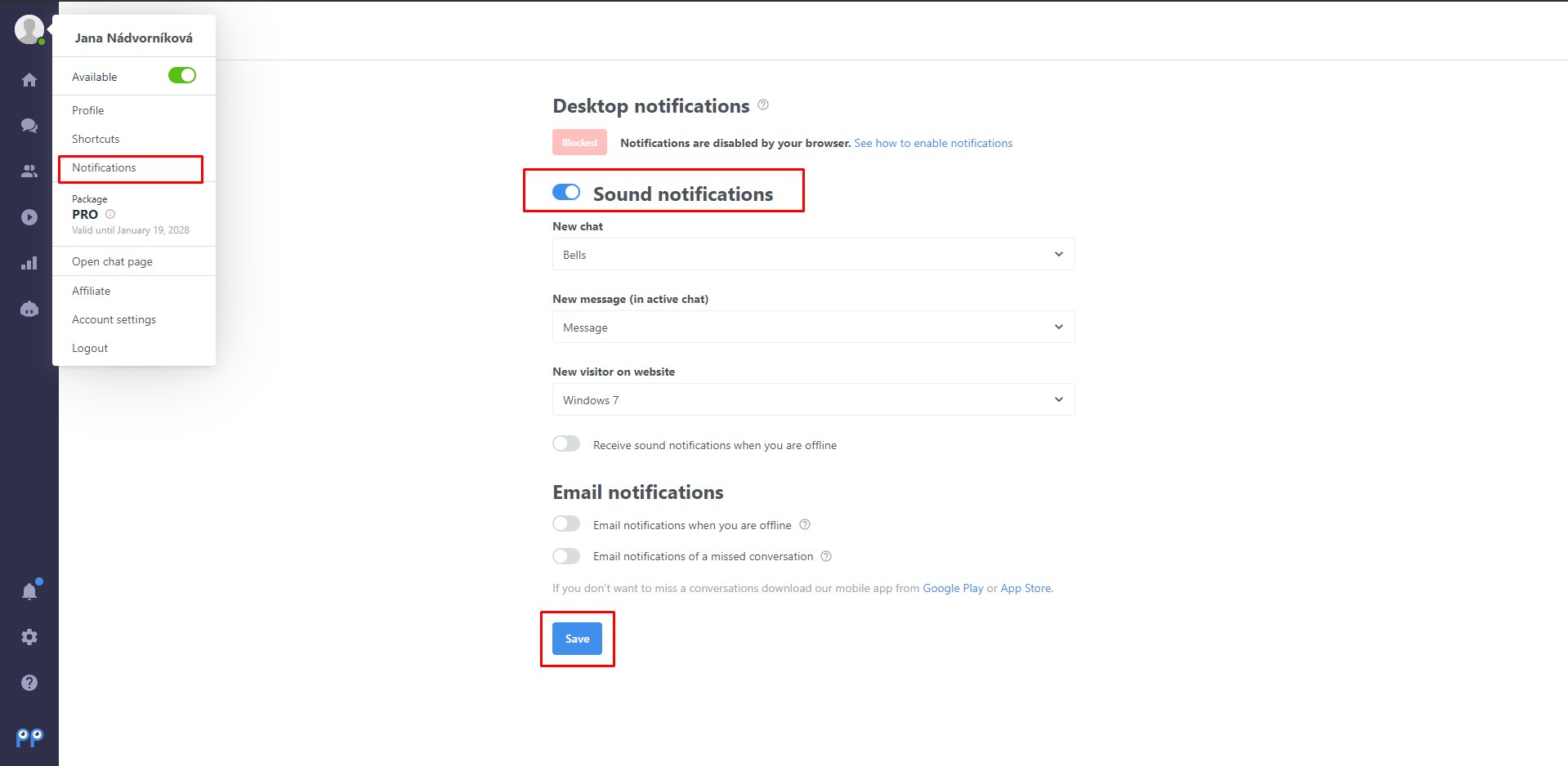
Există și o opțiune pentru a primi notificări când sunteți offline.

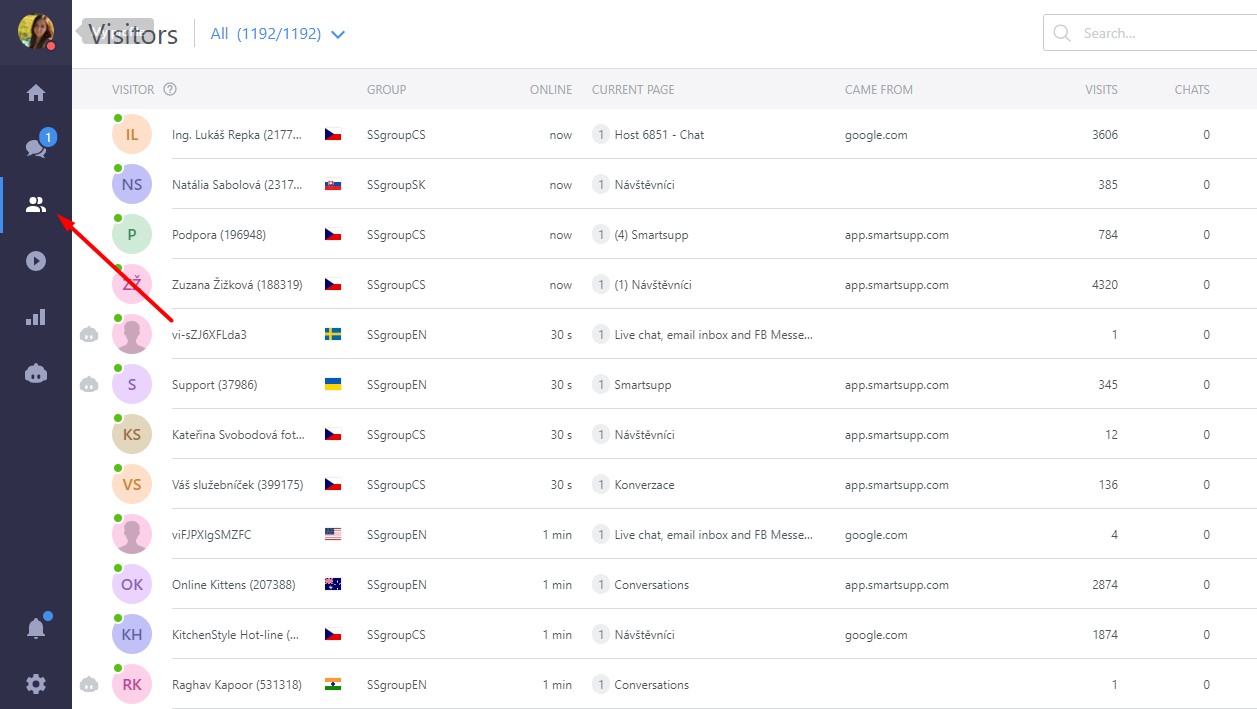
Atenție: Notificarea sonoră pentru un vizitator nou funcționează numai dacă operatorul are fila Vizitatori deschisă.
Setări pentru fiecare browser
Chrome
Pentru a verifica dacă notificările sunt activate în Chrome, deschideți mai întâi panoul de control Smartsupp, faceți clic pe Pictograma lacăt (1), de lângă bara de adrese și verificați dacă opțiunile „Sunet” și „Notificări”(2) sunt permise.

Firefox
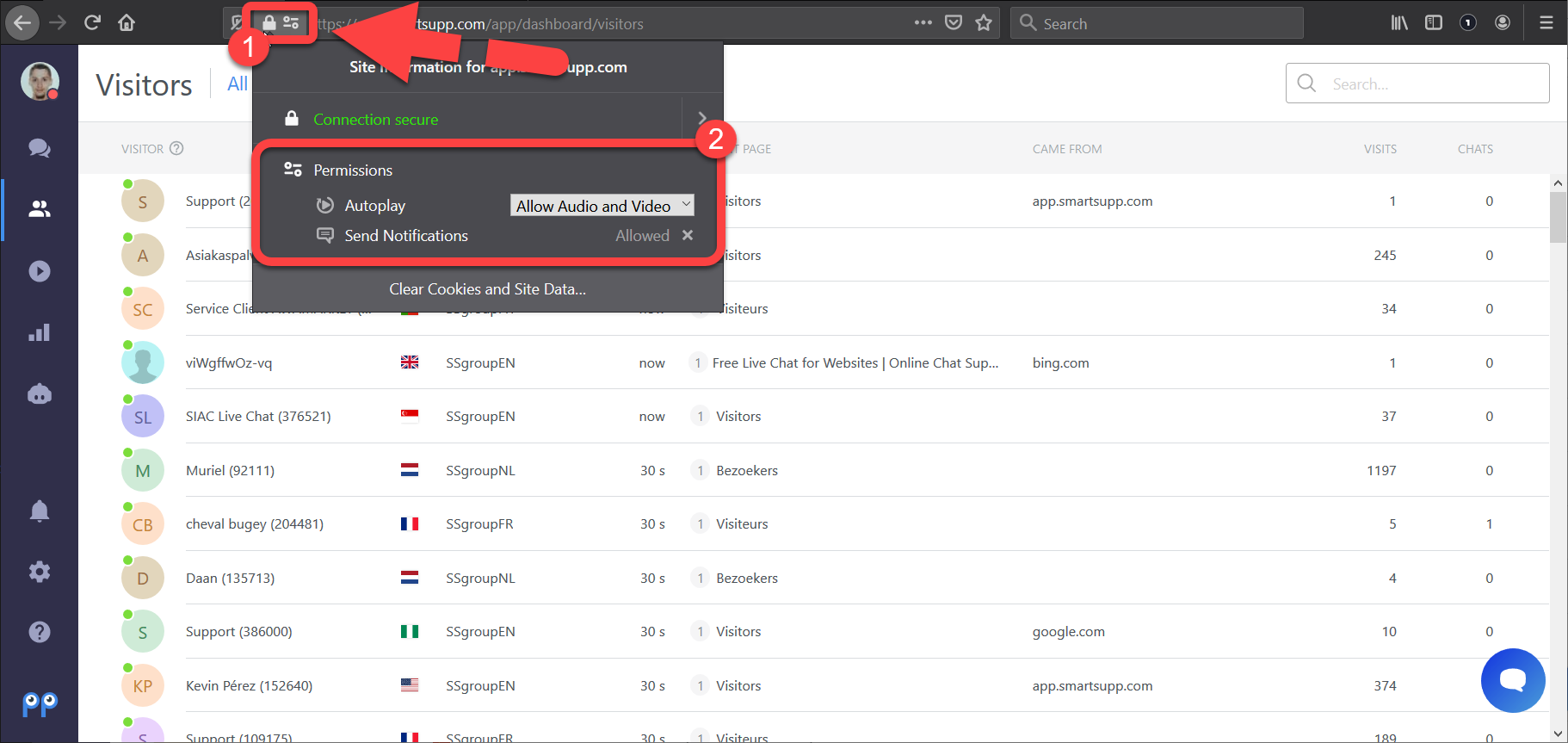
Pentru a verifica dacă notificările sonore sunt activate în Firefox, deschideți mai întâi panoul de control Smartsupp, faceți clic pe Pictograma de informații (1) de lângă bara de adrese și verificați dacă opțiunile „Redare automată a sunetului” și „Trimitere notificări”(2) sunt permise.
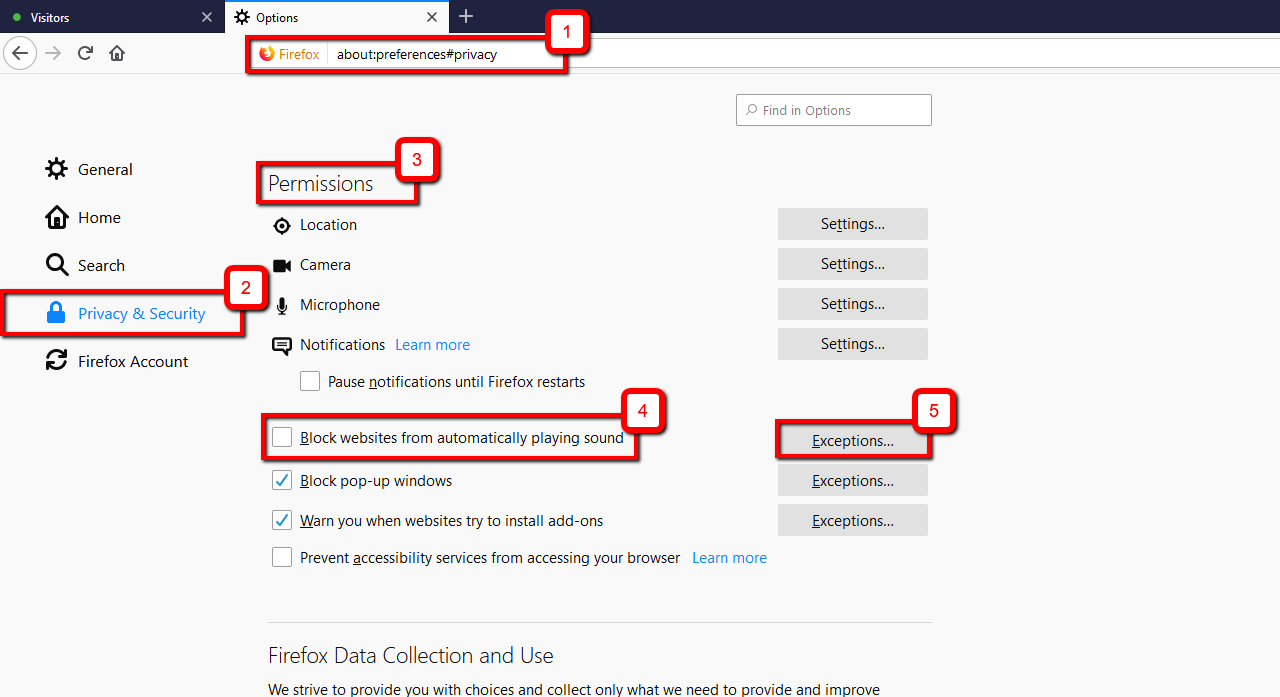
Dacă ați dezactivat anterior redarea automată, va trebui să o activați în Opțiuni Firefox(1) > Confidențialitate & securitate(2) > Permisiuni(3). Puteți dezactiva opțiunea „Blocați redarea automată a sunetului pe site-uri web”(4) sau puteți crea o Excepție(5) pentru www.smartsupp.com
Safari
În Safari, veți găsi aceste opțiuni făcând clic pe Safari(1) > Preferințe(2) > Site-uri web(3) > Redare automată(4). Găsiți Smartsupp în lista site-urilor web deschise în prezent și selectați Permiteți toate redările automate(5).

Edge
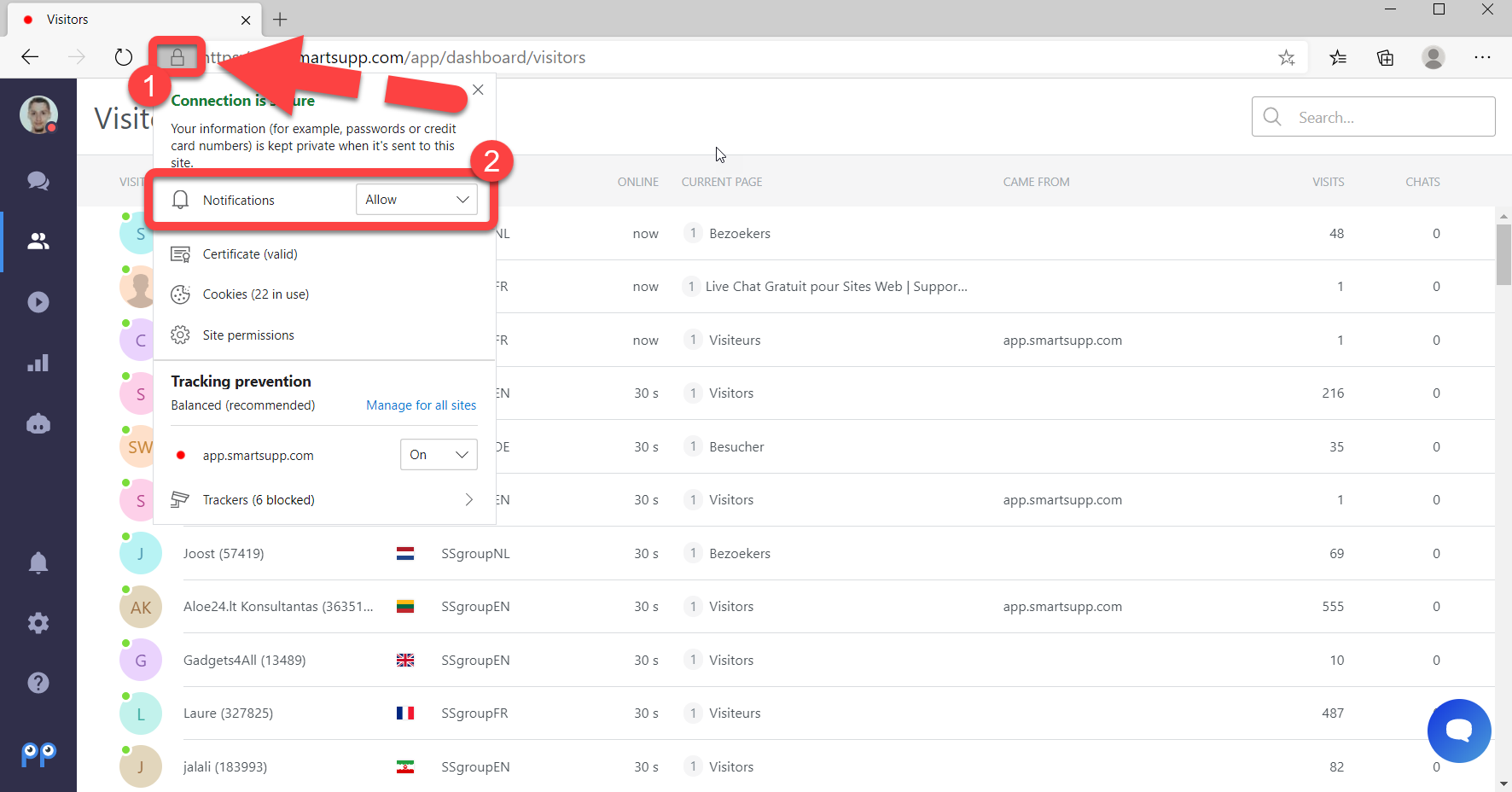
Pentru a verifica dacă notificările sunt activate în Edge, deschideți mai întâi panoul de control Smartsupp, faceți clic pe Pictograma lacăt (1), de lângă bara de adrese și verificați dacă opțiunea Notificări(2) este permisă.
Setări suplimentare
Setările de notificare Windows
Dacă utilizați Windows 10, poate fi necesar să activați notificările în setările de notificare ale sistemului de operare. Puteți vedea cum să faceți acest lucru accesând Acest link.
Setările de sunet ale sistemului dvs.
În Windows, puteți face clic dreapta pe Butonul de volum > Deschideți mixerul de volum și verifica setările pentru browsere. De asemenea, nu uitați să porniți difuzoarele :-)

Ce urmează?
Notificări desktop — primiți o notificare pop-up pe ecran pentru chaturi și mesaje noi.
Notificări prin email pentru conversații nepreluate, mesaje offline și contacte noi — primiți un email despre conversațiile nepreluate, mesajele offline și contactele noi.
Cum să evitați ratarea notificărilor în browser? (Chrome / Edge) — ce să verificați în Chrome și Edge când notificările nu sosesc.
💡 Aveți nevoie de mai mult ajutor? Contactați Echipa noastră de asistență prin chat sau email — vă ajutăm cu plăcere.