
Setați zilele săptămânii și intervalele orare în care agenții dvs. vor fi online.
Disponibil în: planurile Solo, Plus, Expert și Ultimate (Plan vechi: Pro). În planul vechi Standard, depinde de lista de prețuri la care a fost creat abonamentul dvs., astfel că unele abonamente Standard includ program de lucru, iar altele nu. Programul de lucru nu este disponibil în planul Free.
Am împărțit articolul în câteva secțiuni:
De ce să folosiți programul de lucru?
Setați programul de lucru al companiei dvs., iar Smartsupp va apărea online doar în acest interval orar. Dacă orice agent rămâne online după programul de lucru, fereastra de chat de pe site-ul dvs. va trece automat în modul offline, indiferent de statusul agentului. Astfel, agenții dvs. nu trebuie să-și facă griji dacă nu se deconectează la timp.
Cum activați programul de lucru?
Doar proprietarul sau un agent cu acces complet poate seta programul de lucru.
Pentru a activa Programul de lucru, mergeți la Setări
Program de lucru
Activați programul de lucru

🟡 Pentru planul Free și pentru abonamentele Standard fără program de lucru: Setări → Program de lucru afișează o pagină de actualizare a abonamentului în locul setărilor de program de lucru. Pentru a folosi această funcționalitate, faceți clic pe Actualizați și alegeți un plan care include funcția. Dacă sunteți pe Standard și doriți să treceți prin abonamentul dvs., echipa noastră de asistență vă va ajuta cu plăcere.

Setarea zilelor și intervalelor orare
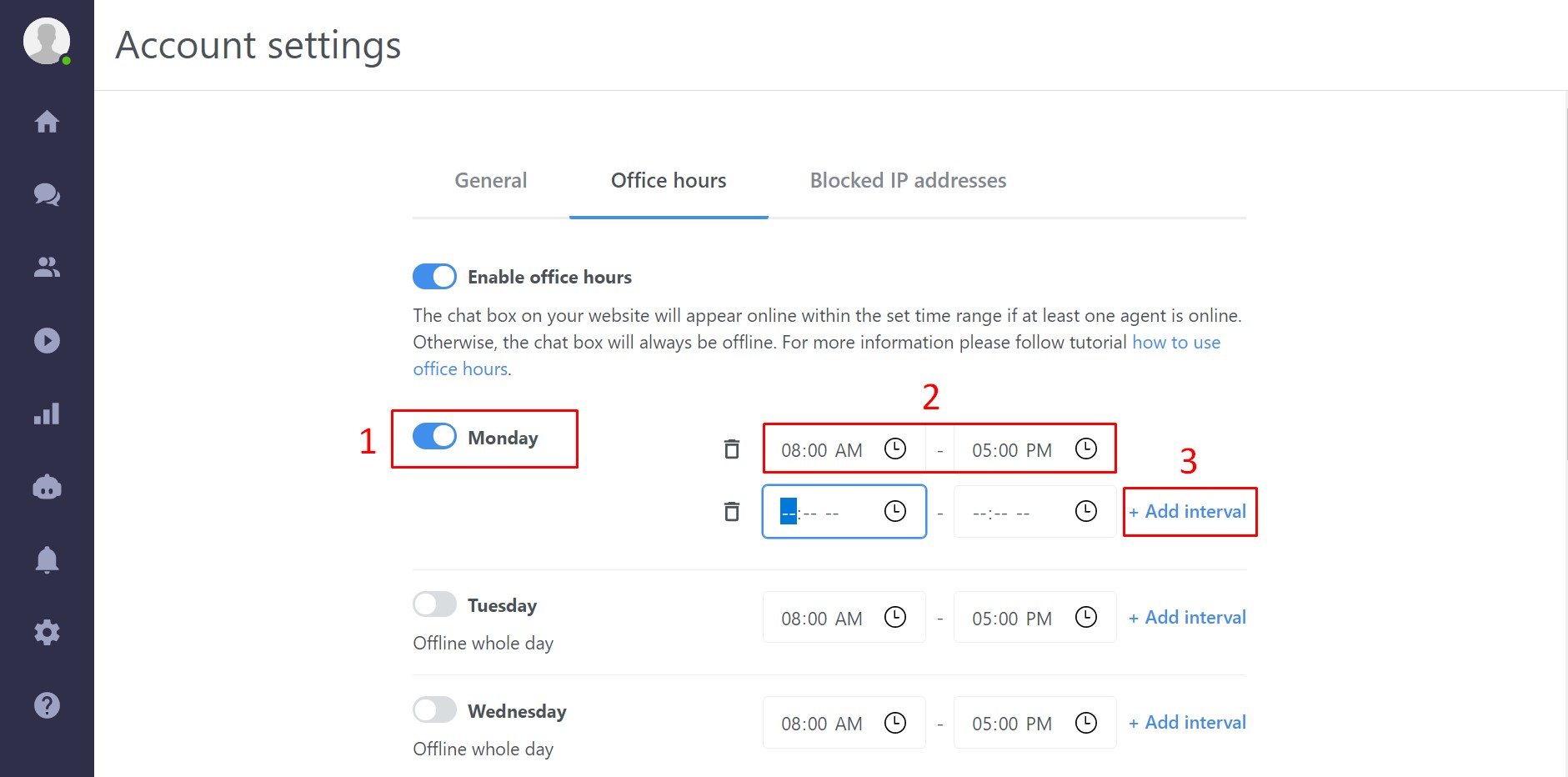
Alegeți zilele pentru care doriți să aplicați programul de lucru și glisați butonul de lângă fiecare zi selectată către dreapta, astfel încât să devină albastru. Intervalul orar implicit este 8:00 - 17:00. Dvs. puteți modifica ușor intervalele orare editând câmpurile respective. De asemenea, puteți adăuga mai multe intervale orare într-o zi și puteți crea pauze făcând clic pe opțiunea "Adăugați interval" din partea dreaptă.
Nu uitați să faceți clic pe butonul "Salvați" pentru a confirma setările programului de lucru
Nu uitați să setați corect Fuse orare ale contului când folosiți programul de lucru (Setări → Loc de muncă → General → Fus orar).

Comportamentul chatului în timpul programului de lucru
Chatul va fi întotdeauna offline în afara programului de lucru. Statusul agentului este ignorat în acest caz. Un agent se poate conecta în panoul de control și în afara programului de lucru. Chiar dacă agentul este online, statusul chatului de pe site va fi offline.
Chatul funcționează în mod standard în timpul programului de lucru. În cazul în care este cel puțin un agent online, chatul este online pe site. Dacă nu există agenți online, balonul de chat va fi offline pe site.
Dacă setați programul de lucru, de exemplu, până la ora 17:00, fereastra de chat va trece în mod offline exact la ora 17:00. Conversațiile în desfășurare nu sunt afectate, iar agentul poate încheia discuția. Vizitatorii care discută văd chatul ca fiind online până când ei sau un operator încheie conversația.
Sărbători legale
Dacă sărbătorile legale nu fac parte din programul de lucru, nu este o problemă, deoarece niciun agent nu este online, iar balonul de chat de pe site va rămâne offline. Agenții trebuie să se deconecteze din panoul de control în ziua de dinaintea sărbătorii legale sau să își seteze statusul ca offline. În cazul în care agenții rămân online în panoul de control, fereastra de chat va fi offline în afara programului de lucru, dar la ora 9:00 va trece automat online deoarece detectează agenți conectați.
Sfat: Pauza de masă
Adăugați două intervale orare într-o zi și creați astfel pauza de masă. În timpul acestei pauze, toate mesajele vor fi primite pe e-mail.
Ce urmează?
Statusul ferestrei de chat — când chatul dvs. apare ca online sau offline.
Grupuri — împărțiți agenții pe echipe și direcționați conversațiile către ei.
Cum să rămâneți în contact cu vizitatorii când sunteți offline — cum să colectați mesaje când nu este nimeni online.
💡 Mai aveți nevoie de ajutor? Contactați echipa noastră de asistență prin chat sau e-mail — vă ajutăm cu drag.