
Wszystkimi sprawami związanymi z płatnościami za Smartsupp zarządzasz w Ustawienia → Rozliczenia: sprawdzisz tutaj swój pakiet i jego datę ważności, dodasz dane do faktury, zmienisz metody płatności, pobierzesz faktury czy włączysz/wyłączysz automatyczne odnowienie. Faktura pojawi się od razu po płatności i trafi też na Twój adres email rozliczeniowy.
Przygotowaliśmy ten poradnik w wygodnych sekcjach:
Mój pakiet
Sprawdź łatwo jaki masz pakiet i kiedy się kończy.
Jak zmienić dane do faktury?
Przy płatności podałeś już dane do faktury? Możesz je poprawić tutaj. Po każdym zakupie pakietu faktura trafi na Twój email rozliczeniowy.
Podpowiedź: Potrzebujesz zmienić dane na fakturze? Zaktualizuj je w sekcji danych do faktury i kliknij Zapisz. Nowe informacje pojawią się tylko na ostatniej fakturze.
Nie możesz zmienić maila rozliczeniowego? Jeśli korzystasz z nowszego checkoutu Stripe (panel klienta), Twój mail rozliczeniowy jest tylko do odczytu. Napisz do nas na czacie z nowym adresem mailowym, zmienimy go ręcznie w systemie rozliczeniowym. Faktury będziesz już otrzymywać na nowy adres, nawet jeśli w panelu widnieje poprzedni.

Metoda płatności
Swoimi metodami płatności zarządzasz w dashboardzie: wejdź w Ustawienia → Rozliczenia → Abonament, kliknij Otwórz na karcie Portal klienta — tu zobaczysz zapisane metody płatności i faktury. Metoda płatności zapisuje się automatycznie i będzie wykorzystywana przy kolejnych odnowieniach.

Zmień lub dodaj metodę płatności
W Smartsupp przejdź do Ustawienia → Rozliczenia → Abonament.
Na karcie Portal klienta kliknij Otwórz.
Kliknij Dodaj metodę płatności i wpisz dane nowej karty.
Po dodaniu nowej metody płatności, kolejne płatności będą realizowane automatycznie z tej metody. Później możesz usunąć poprzednią metodę płatności. Starsze konta rozliczane przez Braintree (gdy w komunikatach pojawia się nazwa "Braintree") nie mają panelu klienta: w Ustawienia → Rozliczenia → Abonament kliknij Edytuj przy metodzie płatności i tam zmień/dodaj/usuń kartę.

Usuń metodę płatności
W Smartsupp przejdź do Ustawienia → Rozliczenia → Abonament.
Na karcie Portal klienta kliknij Otwórz.
Usuń metodę płatności, której nie chcesz już używać.
⚠️ Jeśli masz włączone automatyczne odnowienie, musisz mieć przynajmniej jedną ważną metodę płatności. Chcesz usunąć wszystkie? Najpierw wyłącz automatyczne odnowienie — instrukcje niżej, w sekcji Automatyczne odnowienie.
Na starszych kontach rozliczanych przez Braintree nie ma panelu klienta: przejdź do Ustawień → Rozliczenia → Abonament, kliknij Edytuj przy metodzie płatności i tam zarządzaj swoją kartą.
Akceptujemy płatności w CZK, EUR, USD i PLN.
Chcesz poznać dostępne metody płatności? Metody płatności — czym możesz zapłacić?
Problemy z "Braintree 3DS flow error"
Jeśli przy płatności lub zmianie karty pojawia się Braintree 3DS flow error, transakcja nie przeszła weryfikacji 3D Secure Twojego banku. Spróbuj:
Wyczyść pliki cookie w przeglądarce i spróbuj ponownie, najlepiej w trybie incognito lub w innej przeglądarce.
Zatwierdź 3D Secure SMS-em albo przez swoją aplikację bankową.
Płacisz American Express? Braintree nie akceptuje Amex — użyj Visa, Mastercard lub zapłać przez PayPal. Tutaj również nie zobaczysz panelu klienta: kartę zmienisz w Ustawienia → Rozliczenia → Abonament, klikając Edytuj przy metodzie płatności.
Jeśli kłopot się powtarza, daj znać naszemu supportowi — możemy usunąć metodę płatności albo pomóc w potwierdzeniu karty i dokończeniu płatności.
Pamiętaj: Jeśli Twój bank wymienił kartę (np. zmieniła się data ważności lub CVC), a płatność nie przechodzi, uzupełnij nowe dane karty w Ustawienia → Rozliczenia → Abonament → Portal klienta. Na kontach z Braintree poprawisz to w sekcji metody płatności, klikając Edytuj.
Gdzie znaleźć faktury?
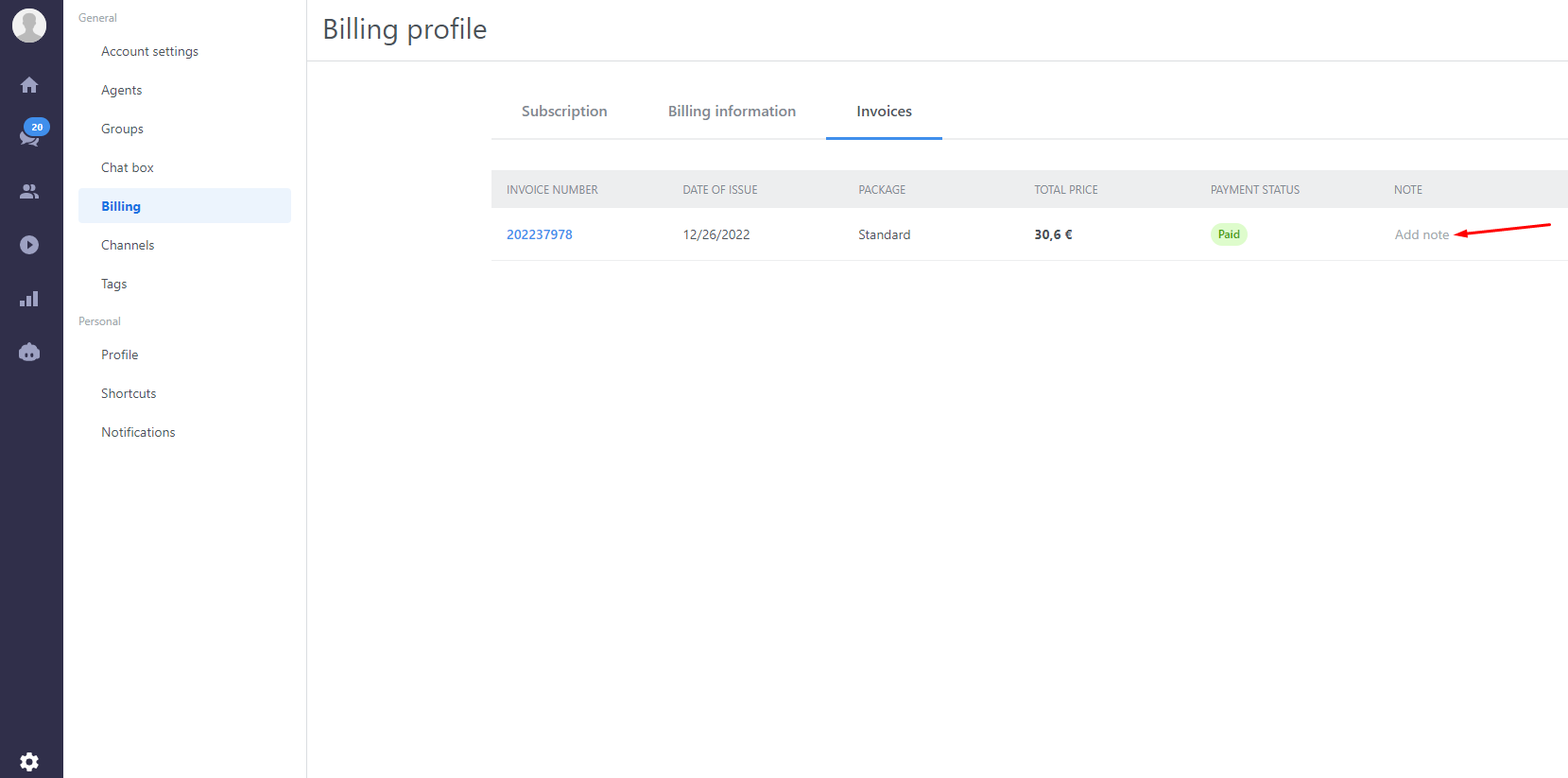
Tu podejrzysz wszystkie faktury. Żeby dodać notatkę, kliknij po prostu Edytuj w kolumnie Notatka, a treść pojawi się automatycznie na fakturze.
Jak wykupić abonament?
By wykupić abonament, przejdź do Ustawienia → Rozliczenia → Abonament, kliknij Edytuj przy pakiecie i wybierz plan, który najlepiej Ci odpowiada.

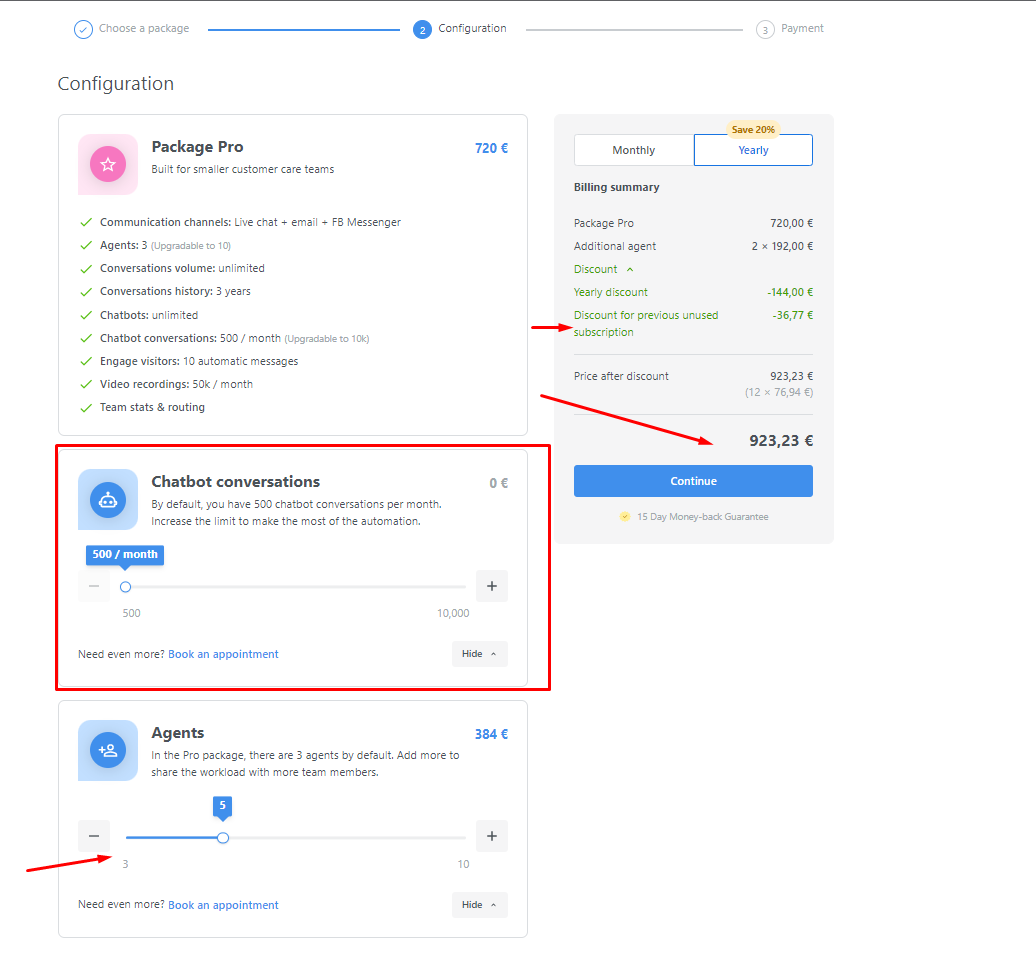
W kolejnym kroku wybierz liczbę agentów i rozmów Flow (dawniej: czatboty). Możesz tu też dodać Mira AI jako dodatek.
Dodajesz Mira AI w trakcie okresu rozliczeniowego? Mira AI działa w tym samym okresie rozliczeniowym co Twój pakiet. Gdy dodajesz ją w trakcie trwania okresu, płacisz tylko za czas do końca obecnego cyklu. Na kolejnej fakturze pobierzemy już pełną kwotę za cały okres. Wszystkie szczegóły zobaczysz w podsumowaniu przed finalizacją zakupu.

Kwotę abonamentu miesięcznego lub rocznego zobaczysz po prawej stronie podsumowania. W ostatnim kroku wybierz metodę płatności. Po zatwierdzeniu płatności możesz zacząć rozwijać sprzedaż przez live czat i Flows!
Jak zmienić liczbę agentów?
Wejdź w Ustawienia → Rozliczenia → Abonament, kliknij Edytuj obok pakietu i wybierz opcję, która Cię interesuje. Wpisz nową liczbę agentów. Wybierasz tylko tylu agentów, ilu chcesz dodać.
Jeśli dodasz agentów, zmiana wejdzie od razu. Dopłacasz tylko proporcję do końca obecnego okresu, termin odnowienia się nie zmienia. W podsumowaniu zobaczysz wszystkie szczegóły przed akceptacją płatności.
Jeśli zmniejszasz liczbę agentów, nowa liczba będzie aktywna od nowego okresu rozliczeniowego. Nie pobieramy środków z góry i nie powstają nadpłaty. Twoi agenci są dostępni do końca bieżącego cyklu, potem obowiązuje już niższa liczba.
Jak dokupić rozmowy Flow?
Możesz zamówić dodatkowe rozmowy Flow dokładnie tak samo, jak agentów. Przejdź do Ustawienia → Rozliczenia → Abonament, kliknij Edytuj przy pakiecie i wskaż dodatkową liczbę Flow. Szczegóły znajdziesz też w tym tutorialu.
Zmniejszenie liczby Flow działa identycznie: niższy limit obowiązuje od daty odnowienia pakietu.

Automatyczne odnowienie
Po opłaceniu abonamentu aktywuje się automatyczne odnowienie, więc nie musisz już o niczym pamiętać. Żeby je wyłączyć, przejdź do Ustawienia → Rozliczenia → Abonament, kliknij ikonę ołówka przy Automatyczne odnowienie i wybierz Wyłącz automatyczne odnowienie:

Nie widzisz opcji edycji przy automatycznym odnowieniu? Na starszych kontach (karta/PayPal), kliknij Edytuj w ramce Metoda płatności i wybierz Wyłącz automatyczne odnowienie w prawym dolnym rogu. Jeśli nadal nie ma tej opcji, napisz do nas na czacie — wyłączymy to dla Ciebie ręcznie.

⚠️ By usunąć wszystkie metody płatności, najpierw upewnij się, że wyłączyłeś automatyczne odnowienie. Dzięki temu unikniesz przerw w dostępie do usługi. Wszystko ustawisz w sekcji Rozliczenia w swoim panelu.
Po wyłączeniu automatycznego odnowienia, konto samo się zablokuje po zakończeniu zapłaconego okresu. Otrzymasz powiadomienie mailowo i ostrzeżenie w panelu o zbliżającym się końcu abonamentu.
Niezapłacona faktura (błąd płatności)
Nie udało się opłacić odnowienia lub zmiany pakietu (termin przekroczony, odrzucona karta lub błąd w 3D Secure)? Faktura zostaje nieopłacona, a Twój abonament będzie jako przeterminowany. Dopóki nie rozliczysz tej faktury, nie będziesz mógł zmienić pakietu — przy kasie zobaczysz komunikat Masz niezapłaconą fakturę. Najpierw ją opłać, potem możesz zmieniać pakiet. z linkiem do płatności.
Aby uregulować zaległość:
Kliknij Ponów płatność na żółtym pasku w górnej części panelu (Wystąpił problem z realizacją płatności) lub użyj bezpośredniego linku, gdy próbujesz kupić pakiet.
Jeśli karta została odrzucona, sprawdź limit albo 3D Secure u swojego banku — możesz także najpierw zmienić metodę płatności (patrz wyżej: Metoda płatności) i ponowić płatność.
Fakturę oraz Status płatności znajdziesz w Ustawienia → Rozliczenia → Faktury.
Po opłacie od razu odzyskasz aktywny abonament i możesz znów zmieniać pakiet.
⚠️ Uwaga: Jeśli płatność nie przechodzi mimo ponawiania lub przycisk Ponów płatność nie działa, daj znać naszemu supportowi — sprawdzimy Twoją fakturę i naprawimy problem.
Jak zmienić pakiet?
W każdym momencie możesz przeskoczyć między pakietami Solo, Plus, Expert i Ultimate w sekcji Rozliczenia swojego panelu.
Zwiększenie pakietu działa od razu. Dopłacasz tylko proporcję, termin odnowienia się nie zmienia.
Przechodzisz na niższy pakiet? Zmiana wejdzie od nowego okresu rozliczeniowego — do tego czasu działa jeszcze Twój stary pakiet, od odnowienia aktywuje się nowy (i niższa cena). Zaplanowaną zmianę możesz anulować w każdej chwili przed startem.
Jak zmienić okres rozliczeniowy?
Możesz dowolnie ustawić abonament roczny bezpośrednio w swoim panelu, wystarczy decyzja podczas płatności.
Wejdź w Ustawienia → Rozliczenia → Abonament, kliknij Edytuj i wybierz opcję abonamentu rocznego. Dokończ, podążając za instrukcjami płatności.
Chcesz wrócić z rocznego na miesięczny? Zrobisz to dokładnie tak samo — zmiana wejdzie od następnego okresu rozliczeniowego.
Czy dostanę fakturę proforma?
Faktury proforma nie wystawiamy. Swoją fakturę znajdziesz w historii płatności po zaksięgowaniu płatności.
Kiedy abonament staje się aktywny po płatności?
To zależy od banku i operatora płatności — zwykle aktywacja trwa kilka minut od zaksięgowania środków. Pieniądze pobrane, a panel i tak pokazuje wygasły pakiet? Najpierw sprawdź, czy jesteś zalogowany na odpowiednim koncie (firma lub adres email mogą mieć kilka różnych kont, np. testowe z przeszłości). Jeśli na właściwym koncie plan dalej nie aktywuje się po kilku minutach, napisz do naszego supportu — podaj email konta i potwierdzenie płatności, a my dopasujemy wpłatę. Czasem bank potwierdza płatność, ale nie przekazuje jej do Smartsupp.
Zwroty
💡 Masz 15 dni na bezwarunkowy zwrot za pierwszą wpłatę na nowe konto! Odnowienia, przejścia na wyższy pakiet i dodatki nie podlegają zwrotowi. Zwrot dotyczy tylko pierwszej wpłaty, chyba że w regulaminie lub RDO przewidziano inaczej.
Wszystkie szczegóły znajdziesz tu: Zwroty — jak działa gwarancja zwrotu pieniędzy?. Zapłaciłeś przez pomyłkę dwa razy za tę samą fakturę? Nadpłaty zwracamy od razu automatycznie.
Co zrobić, jeśli mój NIP jest odrzucony?
Sprawdzamy NIP naszych klientów przez bazę VIES. Swój NIP możesz sprawdzić tutaj.
Najczęstszy problem: NIP nie jest aktywny do płatności zagranicznych.
Co dalej?
Metody płatności — czym możesz zapłacić? — sprawdź dostępne opcje.
Jak zakończyć abonament lub zejść na niższy pakiet — jak zatrzymać płatność lub zmniejszyć pakiet.
Jaki pakiet wybrać? — porównaj opcje i zdecyduj, co będzie najlepsze.
💡 Potrzebujesz pomocy? Skontaktuj się z naszym zespołem wsparcia — napisz na czacie lub wyślij emaila, zawsze chętnie pomożemy.