
Lydvarsler lar deg høre når en ny chat eller melding kommer, selv når Smartsupp-dashboardet ikke er i forgrunnen. Denne artikkelen viser hvordan du slår dem på i Smartsupp, og hvordan du tillater lyd i nettleseren og systemet ditt.
Vi har delt artikkelen inn i noen seksjoner:
Aktiver varsler i Smartsupp-innstillingene
For å aktivere lydvarsler går du til Varsler(1) og aktiverer Lydvarsler(2). Ikke glem å lagre Innstillingene(3).
Advarsel: Hvis hovedbryteren for lydvarsler er deaktivert, er alle lydvarsler også deaktivert.
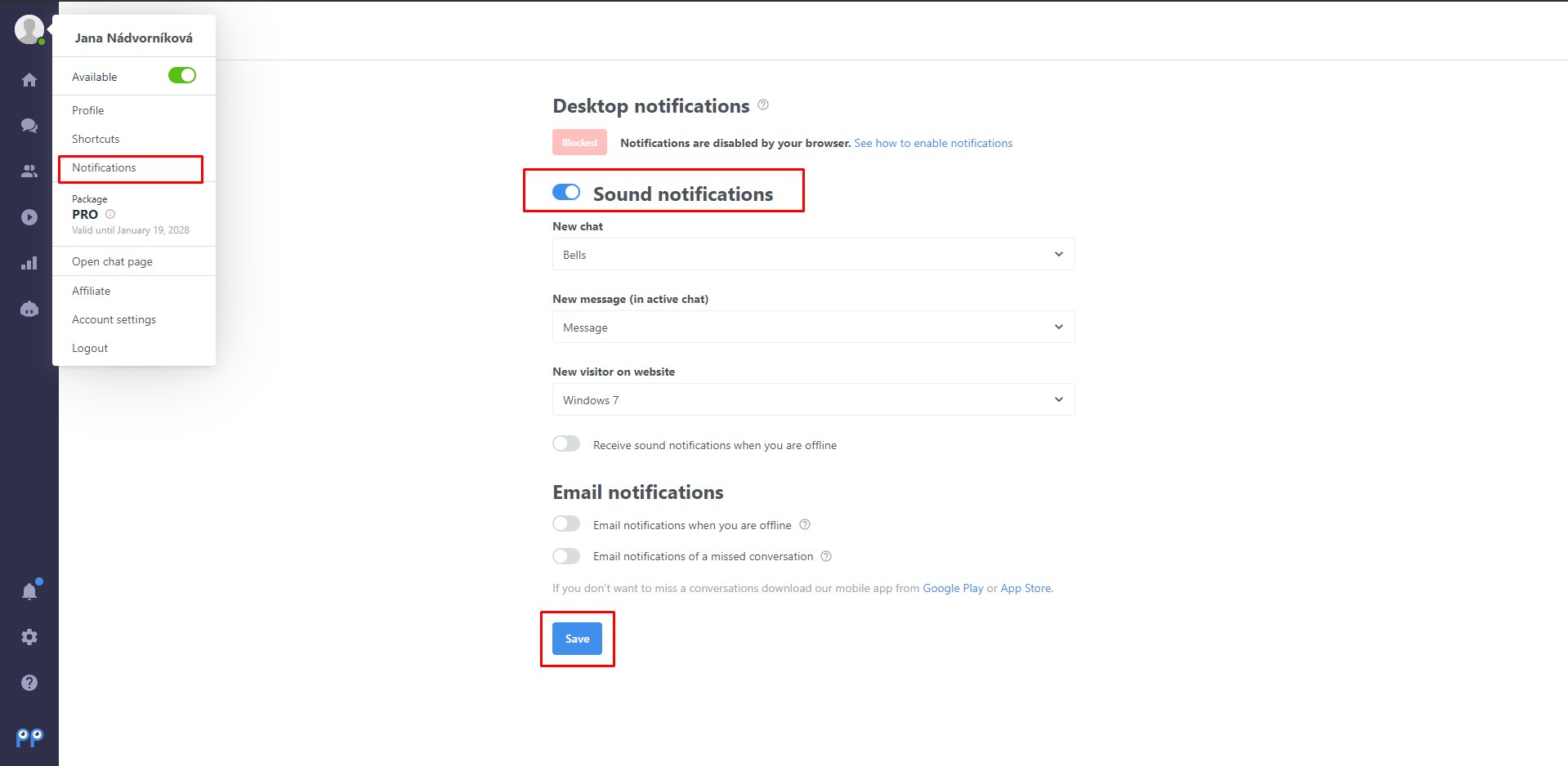
Du kan også velge å motta varsler når du er frakoblet.

Advarsel: Lydvarsler for nye besøkende fungerer bare hvis operatøren har Besøkende-fanen åpen.
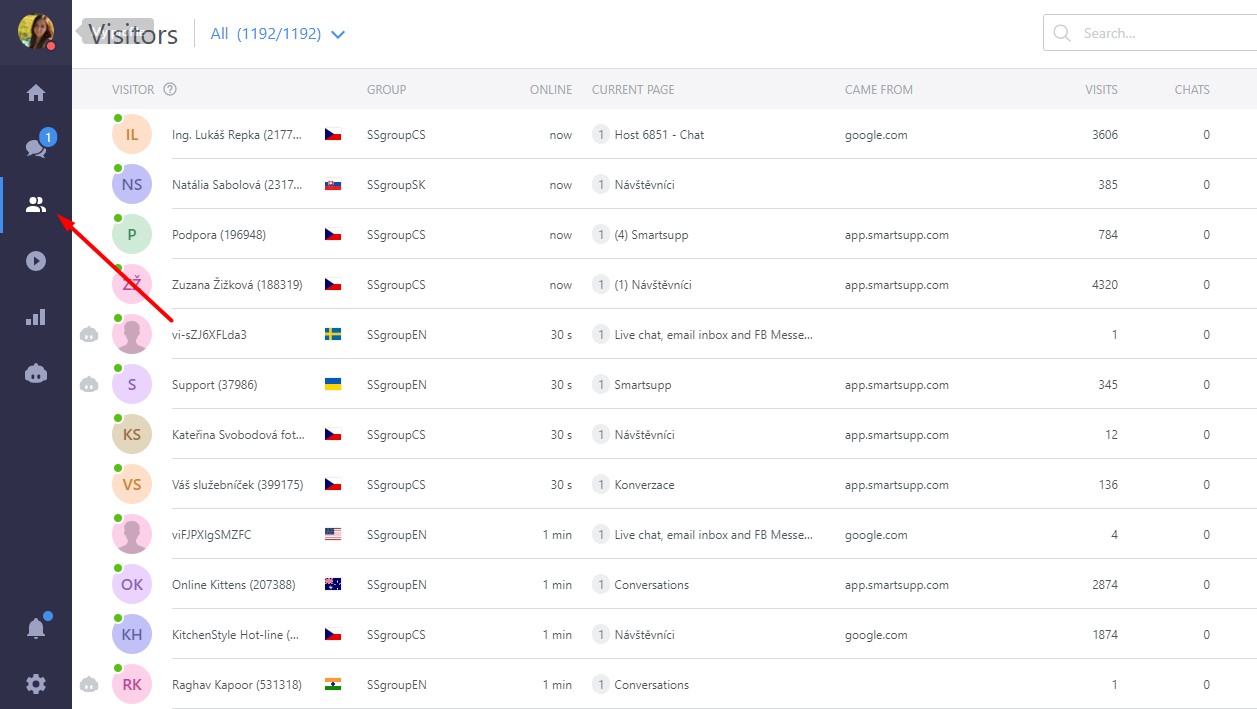
Innstillinger for de enkelte nettleserne
Chrome
For å sjekke om varsler er aktivert i Chrome, åpner du først Smartsupp-dashboardet, klikker på Låsikonet (1) ved siden av adressefeltet og sjekker om «Lyd» og «Varsler»(2) er tillatt.

Firefox
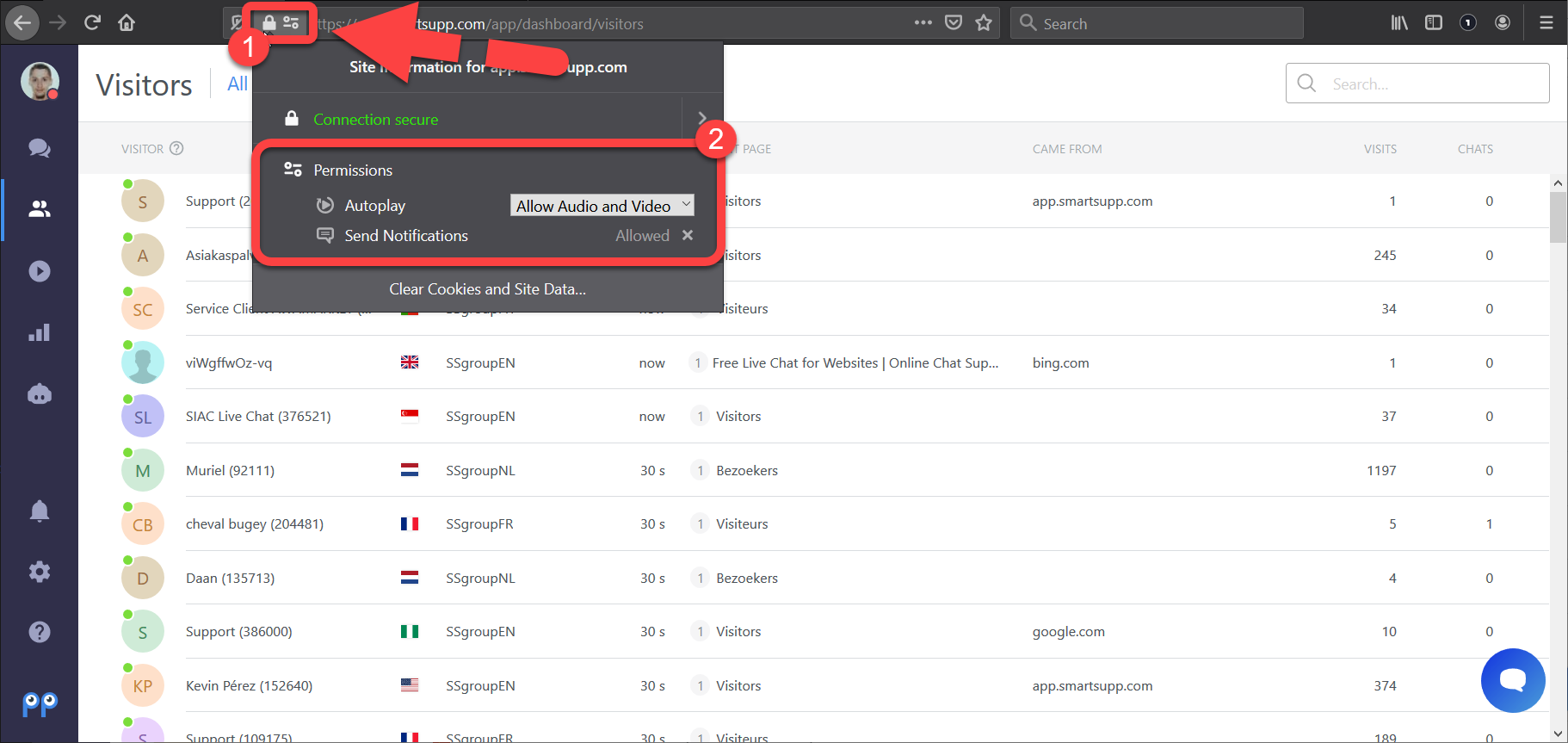
For å sjekke om lydvarsler er aktivert i Firefox, åpner du først Smartsupp-dashboardet, klikker på Infoikonet (1) ved siden av adressefeltet og sjekker om «Spill av lyd automatisk» og «Send varsler»(2) er tillatt.
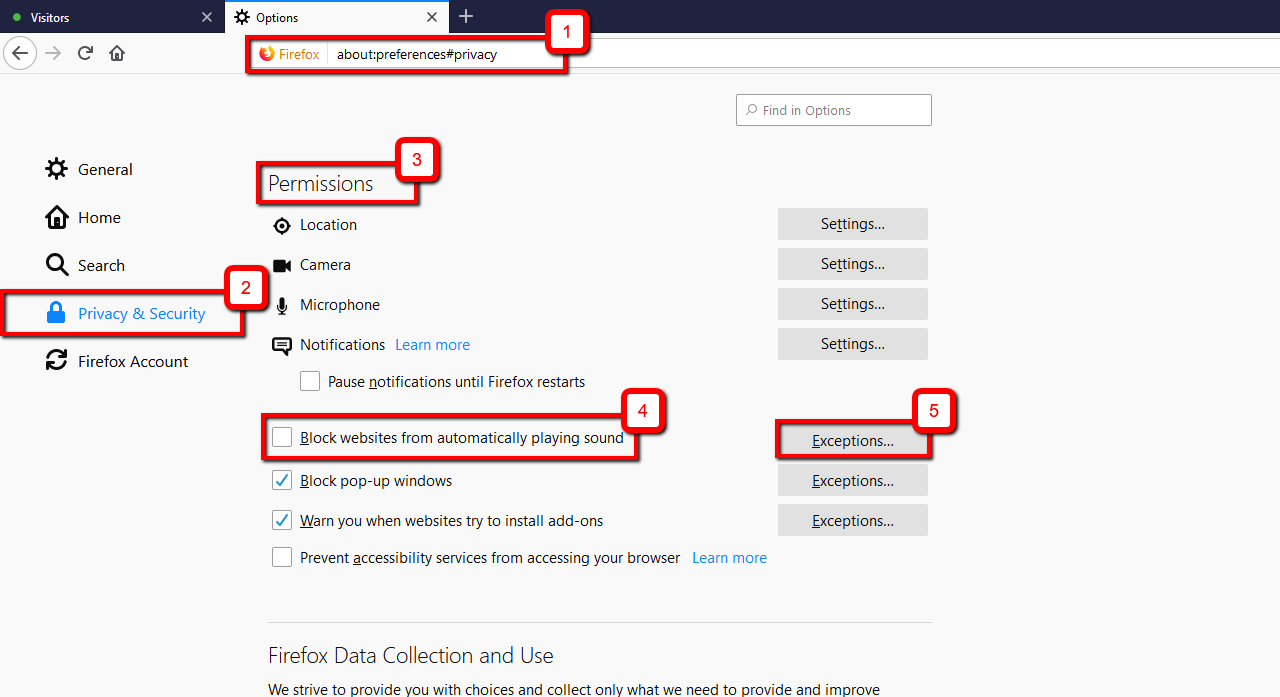
Hvis du tidligere har deaktivert automatisk avspilling, må du aktivere den under Firefox-innstillinger(1) > Personvern & sikkerhet(2) > Tillatelser(3). Du kan deaktivere «Blokker nettsteder fra å spille av lyd automatisk»(4) eller opprette et Unntak(5) for www.smartsupp.com
Safari
I Safari finner du disse alternativene ved å klikke på Safari(1) > Valg(2) > Nettsteder(3) > Automatisk avspilling(4). Finn Smartsupp i listen over nettsteder som er åpne, og velg Tillat all automatisk avspilling(5).

Edge
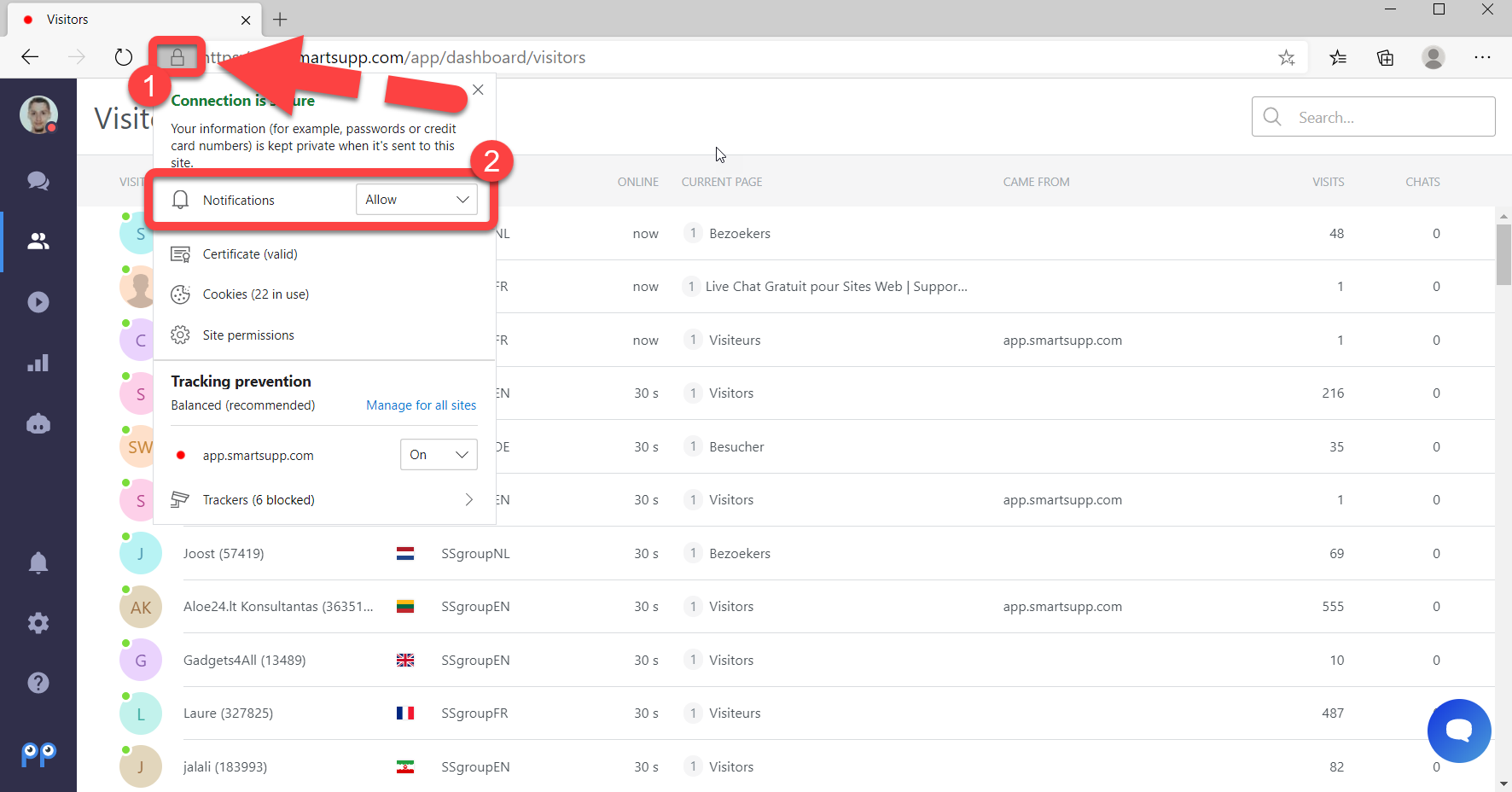
For å sjekke om varsler er aktivert i Edge, åpner du først Smartsupp-dashboardet, klikker på Låsikonet (1) ved siden av adressefeltet og sjekker om Varsler(2) er tillatt.
Ytterligere innstillinger
Varslingsinnstillinger i Windows
Hvis du bruker Windows 10, kan det være nødvendig å aktivere varsler i operativsystemets varslingsinnstillinger. Du kan se hvordan du gjør det via Denne lenken.
Lydinnstillinger i systemet ditt
I Windows kan du høyreklikke på Volumknappen > Åpne volummikser og sjekke innstillingene for nettlesere. Ikke glem å slå på høyttalerne dine også :-)

Hva er neste steg?
Skrivebordsvarsler — få et popup-varsel på skjermen når nye chatter og meldinger kommer.
E-postvarsler om ubesvarte samtaler, offline-meldinger og nye kontakter — få en e-post om ubesvarte samtaler, offline-meldinger og nye kontakter.
Hvordan unngå å gå glipp av varsler i nettleseren? (Chrome / Edge) — hva du bør sjekke i Chrome og Edge når varsler ikke kommer frem.
💡 Trenger du mer hjelp? Kontakt Kundestøtteteamet vårt via chat eller e-post — vi hjelper deg gjerne.