
Garsiniai pranešimai leidžia išgirsti, kai gaunamas naujas pokalbis ar žinutė, net kai Smartsupp valdymo pultas nėra pirmame plane. Šiame straipsnyje paaiškinama, kaip juos įjungti Smartsupp ir kaip leisti garsą naršyklėje bei sistemoje.
Straipsnį suskirstėme į kelias dalis:
Pranešimų įjungimas Smartsupp nustatymuose
Norėdami įjungti garsinius pranešimus, tiesiog atverkite Pranešimus(1) Ir įjunkite Garsinius pranešimus(2). Nepamirškite išsaugoti Nustatymų(3).
Įspėjimas: Jei pagrindinis garsinių pranešimų jungiklis išjungtas, visi garsiniai pranešimai taip pat išjungti.
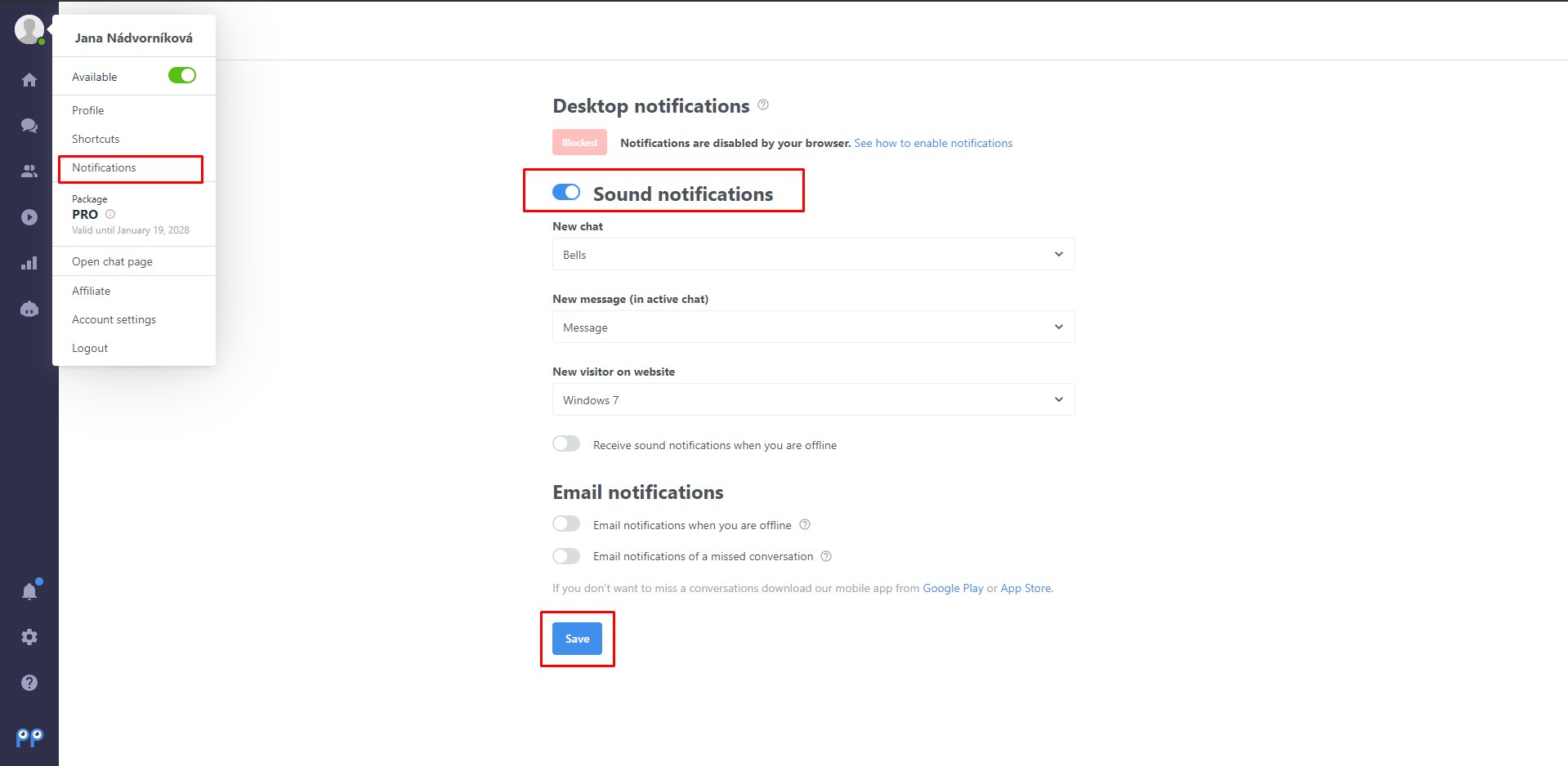
Taip pat galite pasirinkti gauti pranešimus, kai esate neprisijungę.

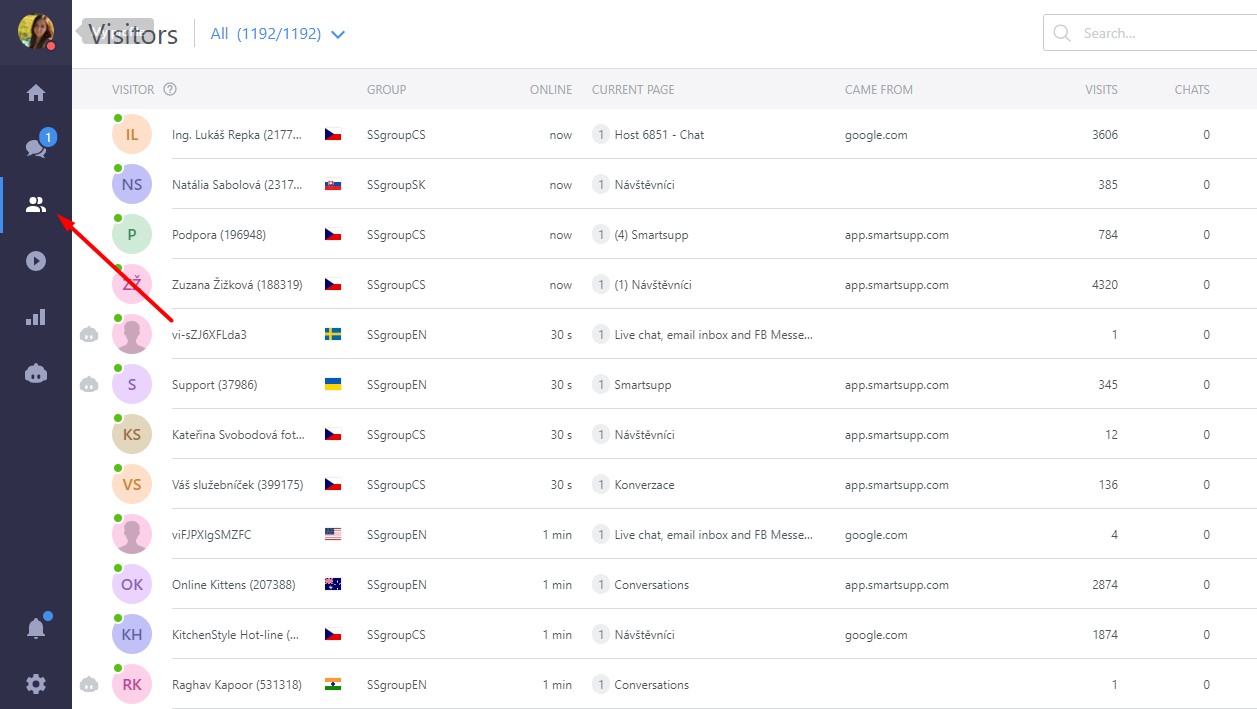
Įspėjimas: Garsinis pranešimas apie naują lankytoją veikia tik tada, kai operatorius yra atvėręs Lankytojų kortelę .
Atskirų naršyklių nustatymai
Chrome
Norėdami patikrinti, ar Chrome naršyklėje įjungti pranešimai, pirmiausia atverkite Smartsupp valdymo pultą ir spustelėkite Spynos piktogramą (1), esančią šalia adreso juostos, ir patikrinkite, ar parinktys „Garsas“ ir „Pranešimai“(2) Leidžiamos.

Firefox
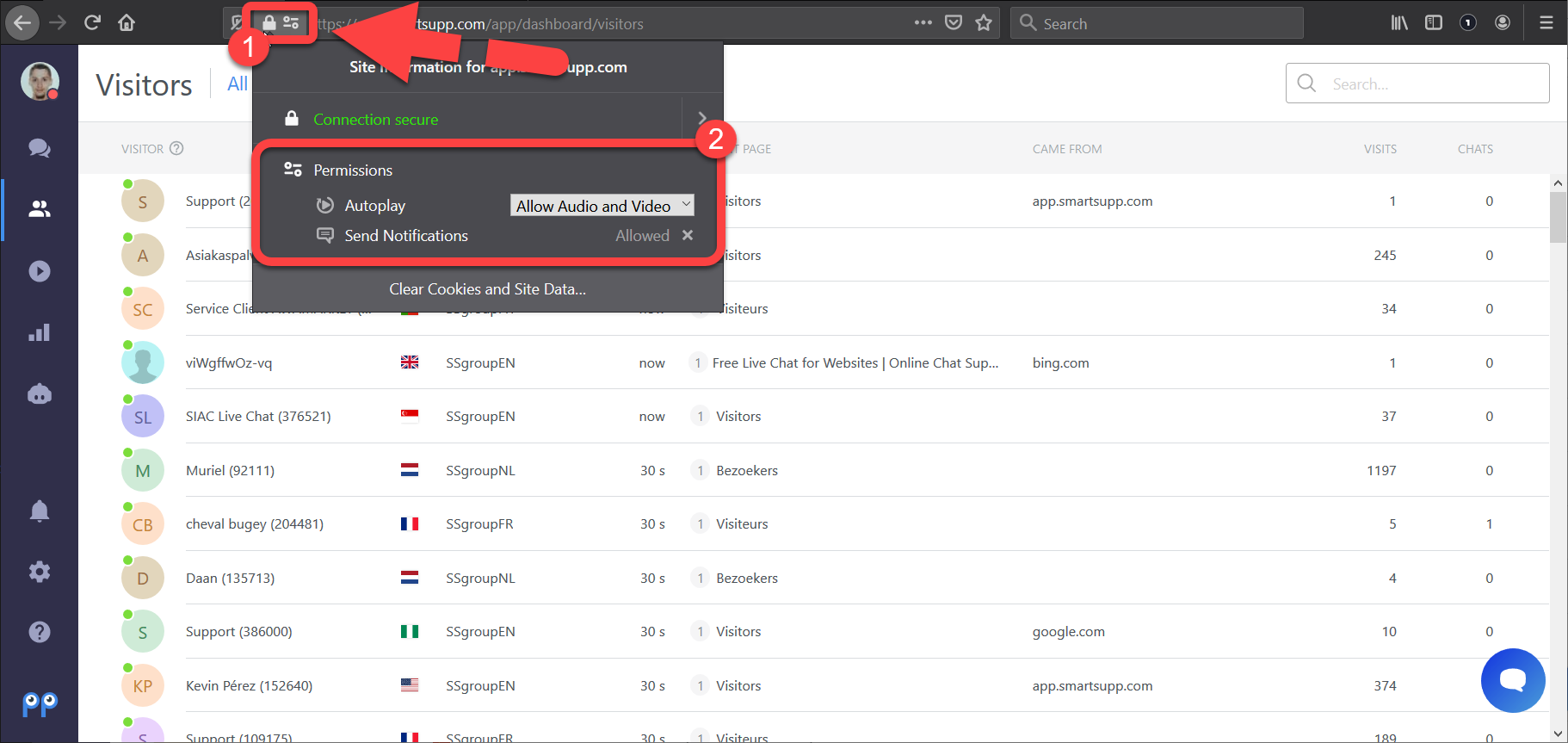
Norėdami patikrinti, ar Firefox naršyklėje įjungti garsiniai pranešimai, pirmiausia atverkite Smartsupp valdymo pultą ir spustelėkite Informacijos piktogramą (1) Šalia adreso juostos ir patikrinkite, ar parinktys „Automatiškai leisti garsą“ Ir „Siųsti pranešimus“(2) Leidžiamos.
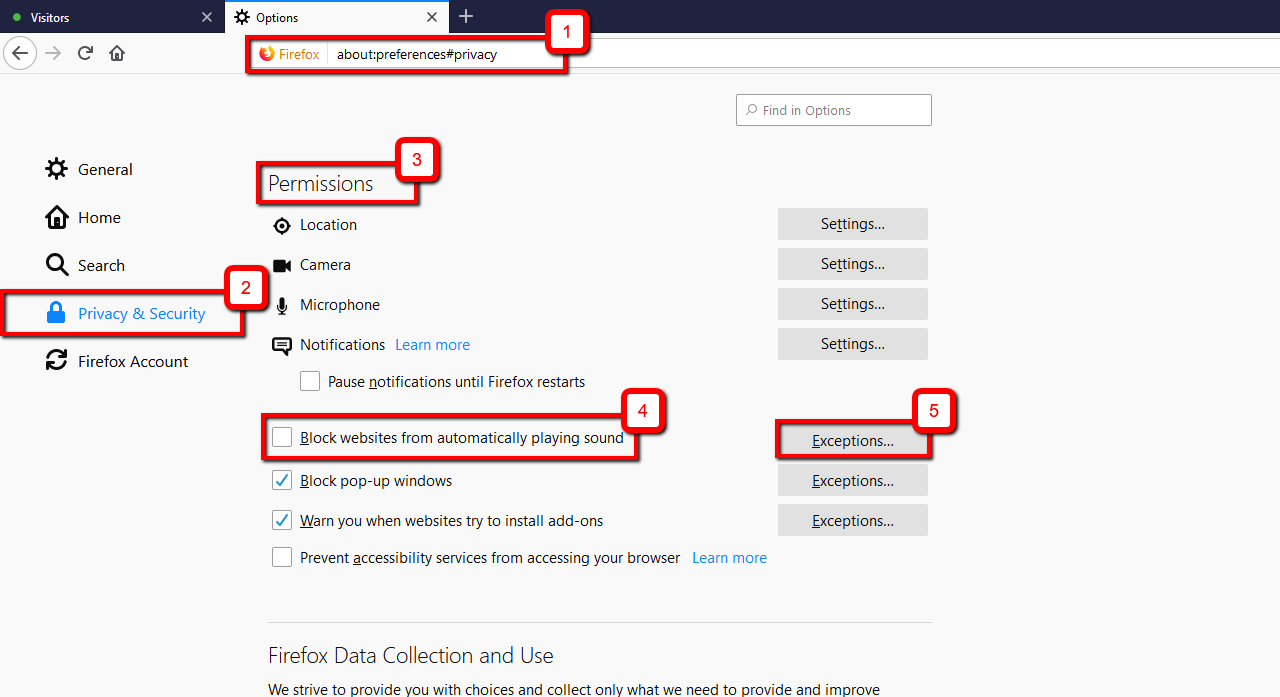
Jei anksčiau išjungėte automatinį atkūrimą, turėsite jį įjungti čia: Firefox parinktys(1) > Privatumas & saugumas(2) > Leidimai(3). Galite išjungti „Neleisti svetainėms automatiškai leisti garso“(4) Parinktį arba sukurti Išimtį(5) Svetainei www.smartsupp.com
Safari
Safari naršyklėje šias parinktis rasite spustelėję Safari(1) > Nuostatos(2) > Svetainės(3) > Automatinis atkūrimas(4). Šiuo metu atvertų svetainių sąraše raskite Smartsupp ir pasirinkite Leisti visą automatinį atkūrimą(5).

Edge
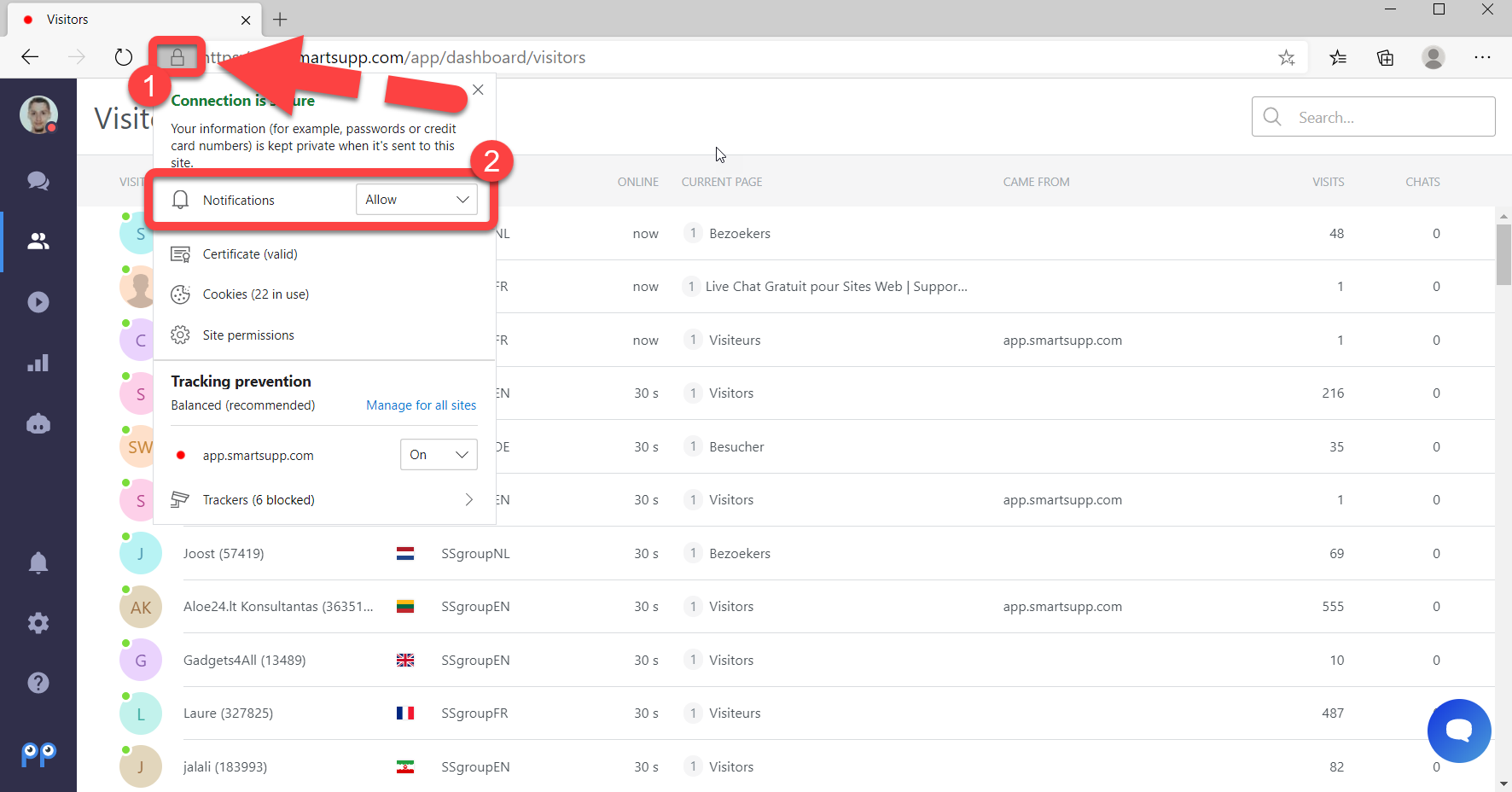
Norėdami patikrinti, ar Edge naršyklėje įjungti pranešimai, pirmiausia atverkite Smartsupp valdymo pultą ir spustelėkite Spynos piktogramą (1), esančią šalia adreso juostos, ir patikrinkite, ar Pranešimai(2) Leidžiami.
Papildomi nustatymai
Windows pranešimų nustatymai
Jei naudojate Windows 10, gali reikėti įjungti pranešimus operacinės sistemos pranešimų nustatymuose. Kaip tai padaryti, sužinosite spustelėję Šią nuorodą.
Sistemos garso nustatymai
Windows sistemoje galite dešiniuoju pelės mygtuku spustelėti Garsumo mygtuką > Atidaryti garsumo maišytuvą Ir patikrinti naršyklių nustatymus. Taip pat nepamirškite įjungti garsiakalbių :-)

Kas toliau?
Darbalaukio pranešimai — gaukite iššokantį pranešimą ekrane apie naujus pokalbius ir žinutes.
El. pašto pranešimai apie neatsakytus pokalbius, neprisijungus gautus pranešimus ir naujus kontaktus — gaukite el. laišką apie neatsakytus pokalbius, neprisijungus gautus pranešimus ir naujus kontaktus.
Kaip nepraleisti pranešimų naršyklėje? (Chrome / Edge) — ką patikrinti Chrome ir Edge naršyklėse, kai pranešimai negaunami.
💡 Reikia daugiau pagalbos? Susisiekite su mūsų Klientų aptarnavimo komanda Pokalbių lange arba el. paštu — mielai padėsime.