
Nota: Non sviluppiamo più il plugin Smartsupp per Magento. In alcune versioni, il plugin potrebbe non funzionare correttamente. In questi casi, dovrai Inserire il codice di chat manualmente.
Gestisci il tuo negozio online su Magento? Questa guida ti accompagna in tutti i passaggi necessari per collegare Smartsupp al tuo negozio — dall'installazione del plugin all'integrazione manuale del codice.
Abbiamo suddiviso la guida nelle seguenti sezioni:
Opzione 1: installa usando il plugin Magento
Il modo più semplice per aggiungere Smartsupp al tuo negozio Magento è tramite il plugin ufficiale. Segui questi passaggi per installarlo e collegarlo.
Scarica il plugin da Magento Marketplace
Vai alla pagina Smartsupp Live Chat Su Magento Marketplace, seleziona la tua Edizione E Versione, e clicca su Aggiungi al carrello.

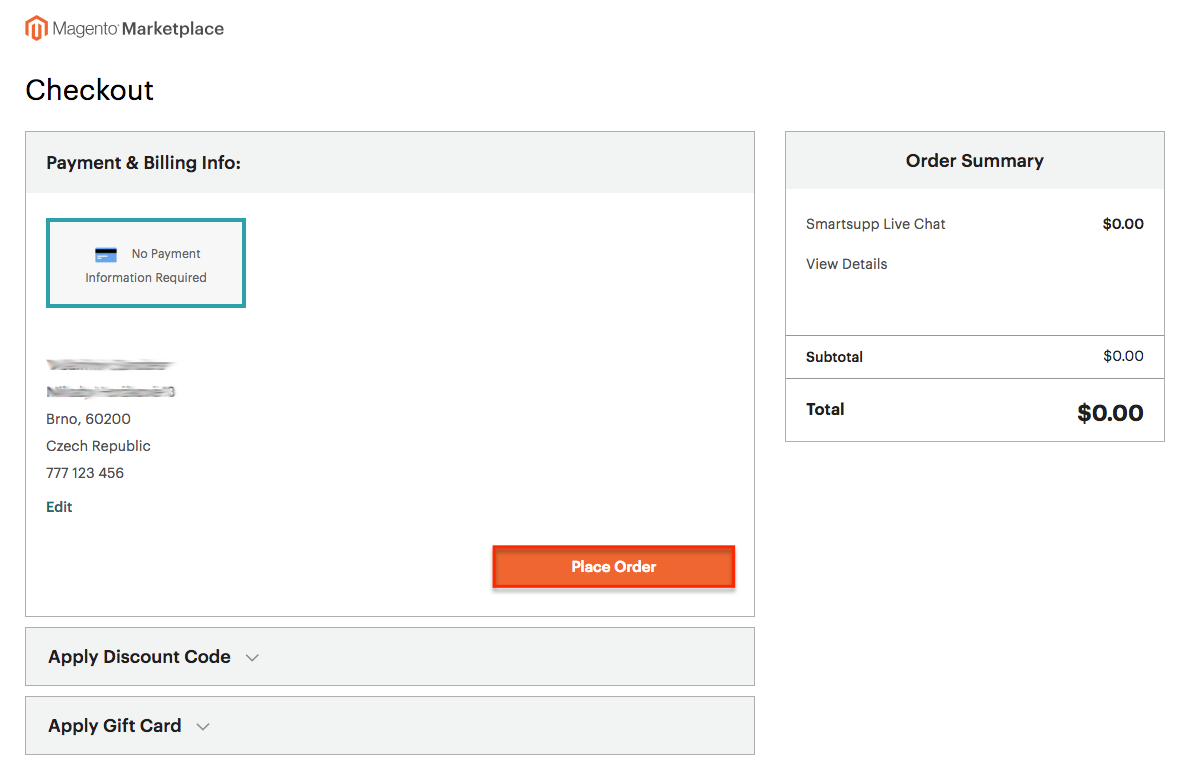
Nella pagina di checkout, clicca su Effettua ordine (Il plugin è gratuito).
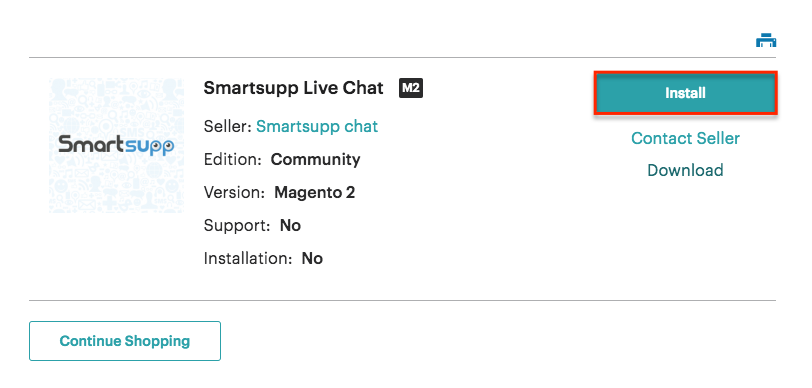
Nella pagina successiva, seleziona Installa.
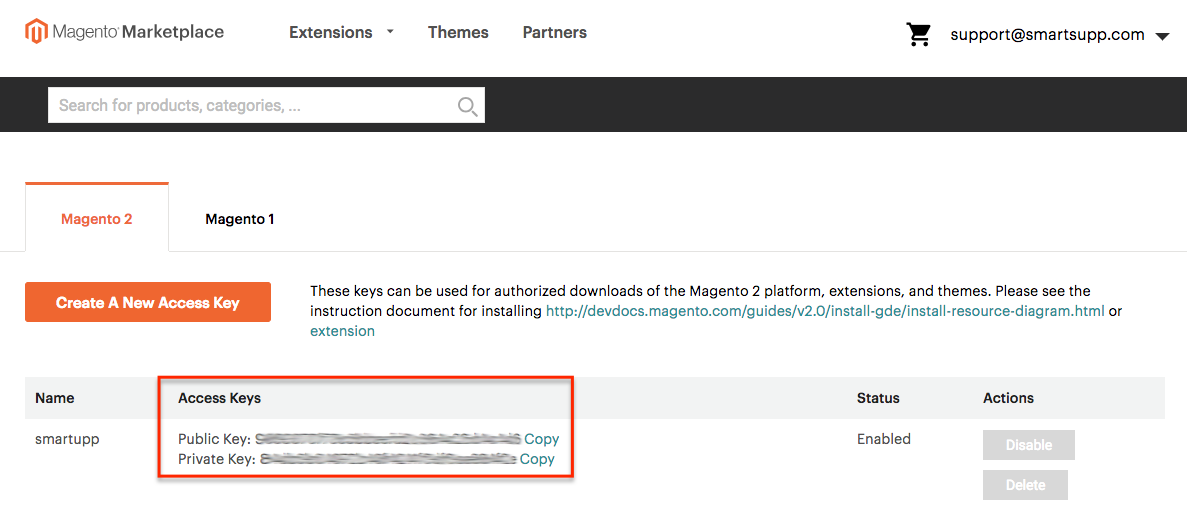
Verrai reindirizzato alla pagina dell'account con le Chiavi di accesso. Lascia aperta questa pagina — ti serviranno le chiavi in seguito.
Installa il plugin tramite la procedura guidata di configurazione web
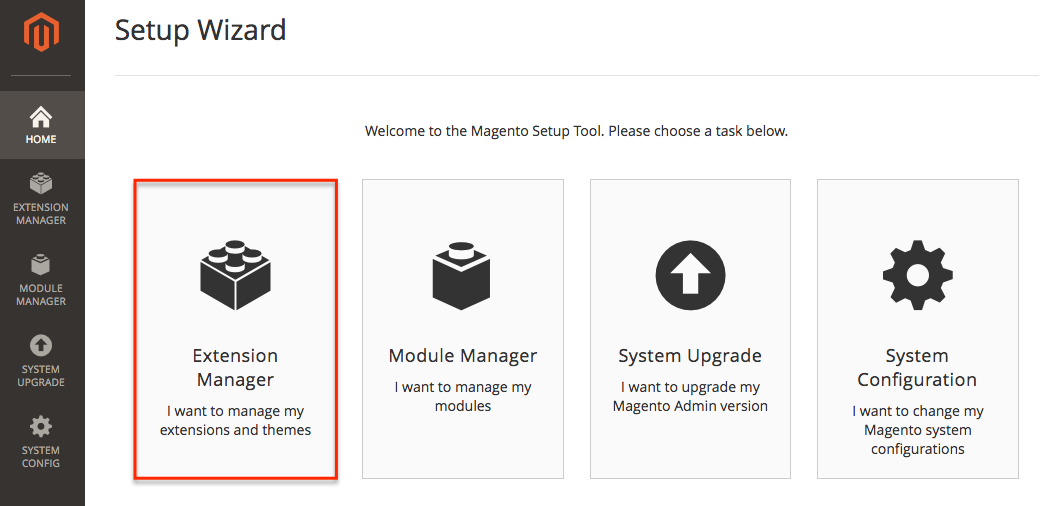
Accedi al tuo Pannello di amministrazione Magento E vai a Sistema > Procedura guidata di configurazione web.

Seleziona Gestione estensioni.
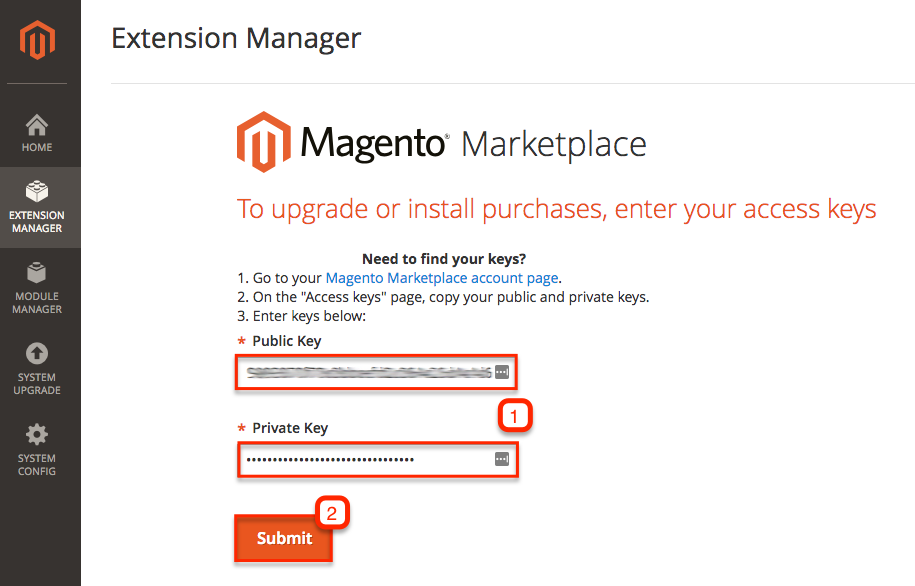
Inserisci le Chiavi di accesso Dalla pagina dell'account Magento Marketplace e clicca su Invia.
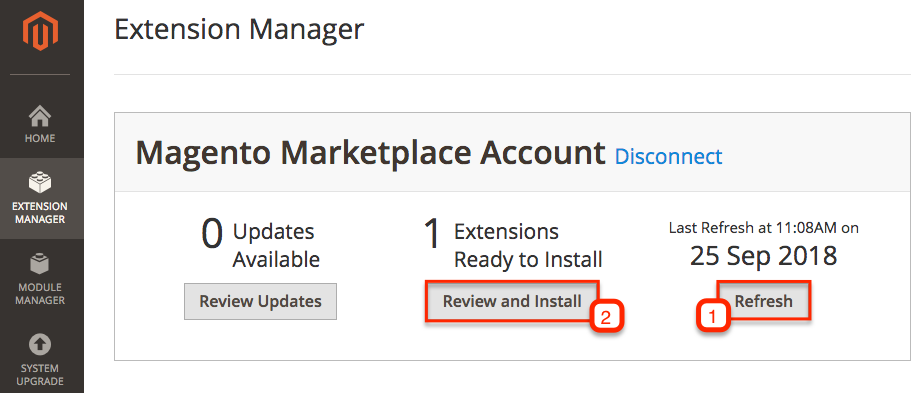
Clicca sul pulsante Aggiorna , poi clicca su Verifica e installa.
Cerca smartsupp/smartsupp, selezionalo e clicca su Installa.

Esegui il controllo dei requisiti e installa
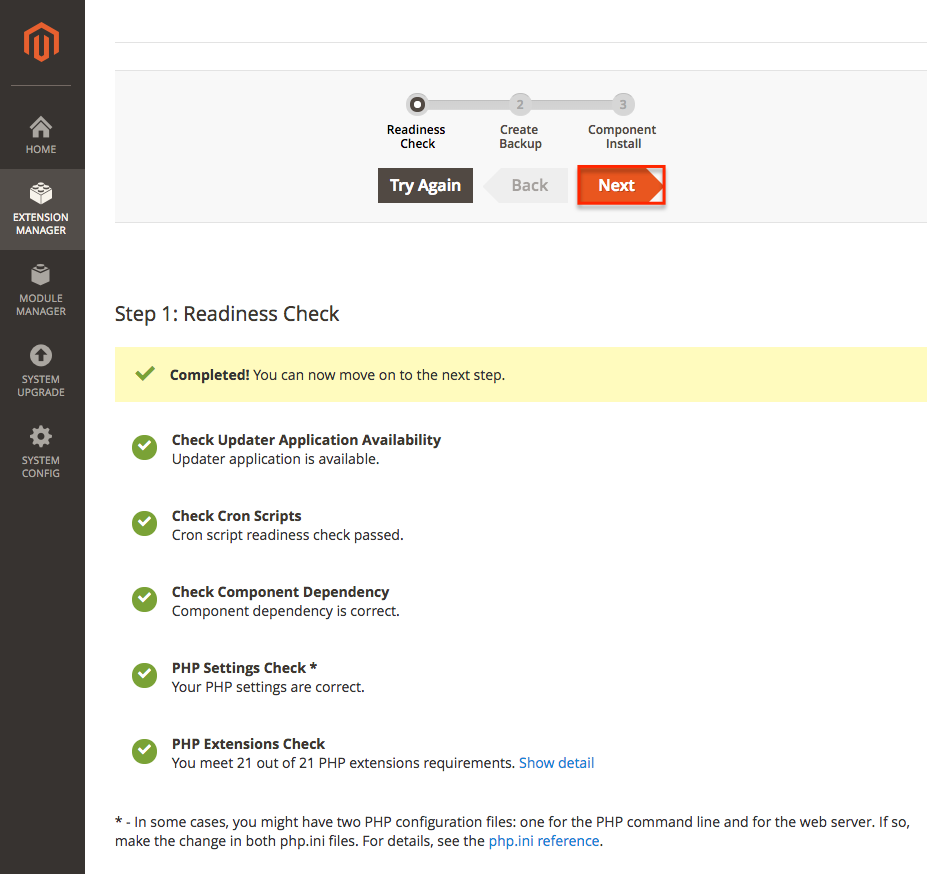
Seleziona Avvia controllo dei requisiti O clicca su Avanti (Il controllo si avvierà automaticamente).

Una volta che le impostazioni di Magento e dell'hosting avranno superato il controllo, clicca su Avanti.
Magento consiglia di creare un Backup Prima di qualsiasi installazione di plugin.
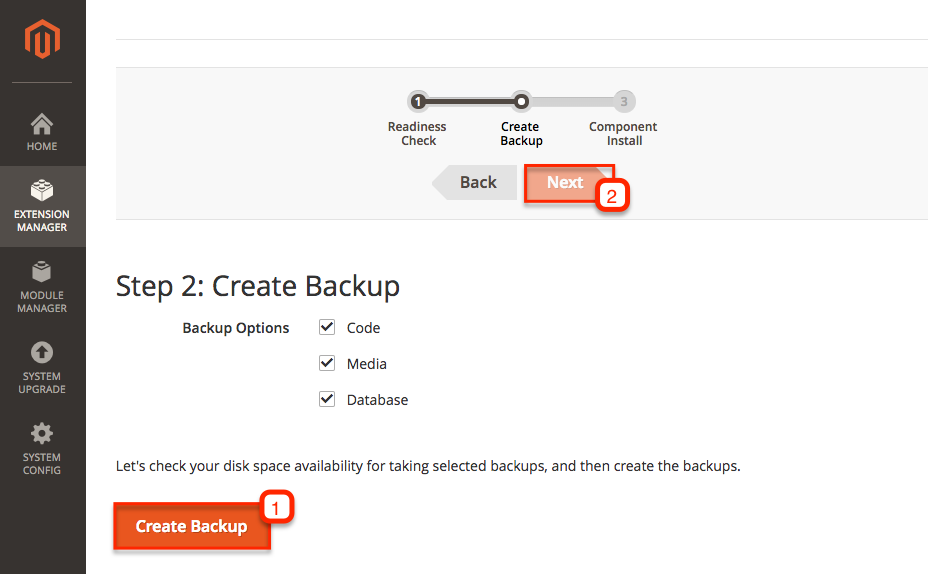
Nota: Se il backup non riesce, contatta il tuo sviluppatore Magento. Puoi scegliere di saltare il backup — Magento mostrerà un avviso, ma potrai continuare.

Clicca su Installa Per avviare l'installazione. Vedrai l'avanzamento nel log della console — potrebbero volerci diversi minuti.

Al termine dell'installazione, vedrai la pagina Operazione riuscita . Clicca su Torna allo strumento di configurazione.

Collega il tuo account Smartsupp
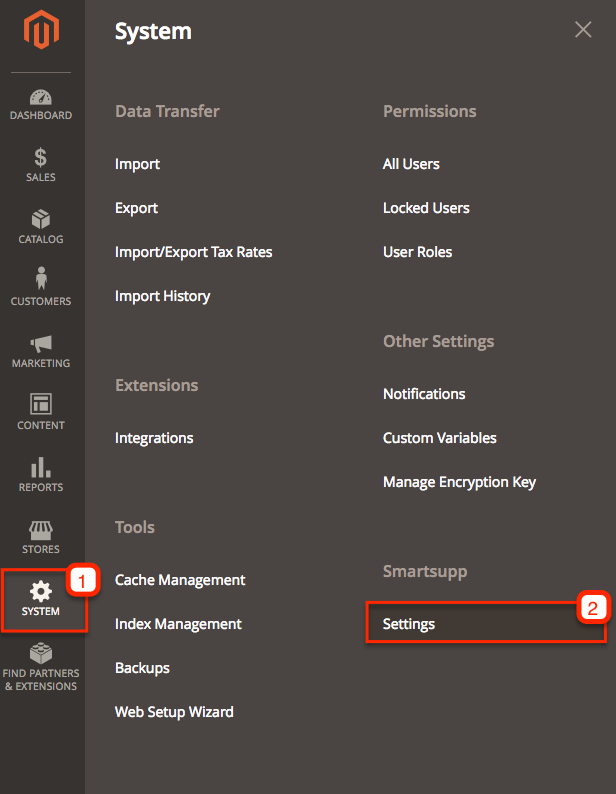
Torna alla pagina iniziale del pannello di amministrazione, seleziona Sistema, trova Smartsupp, e clicca su Impostazioni.
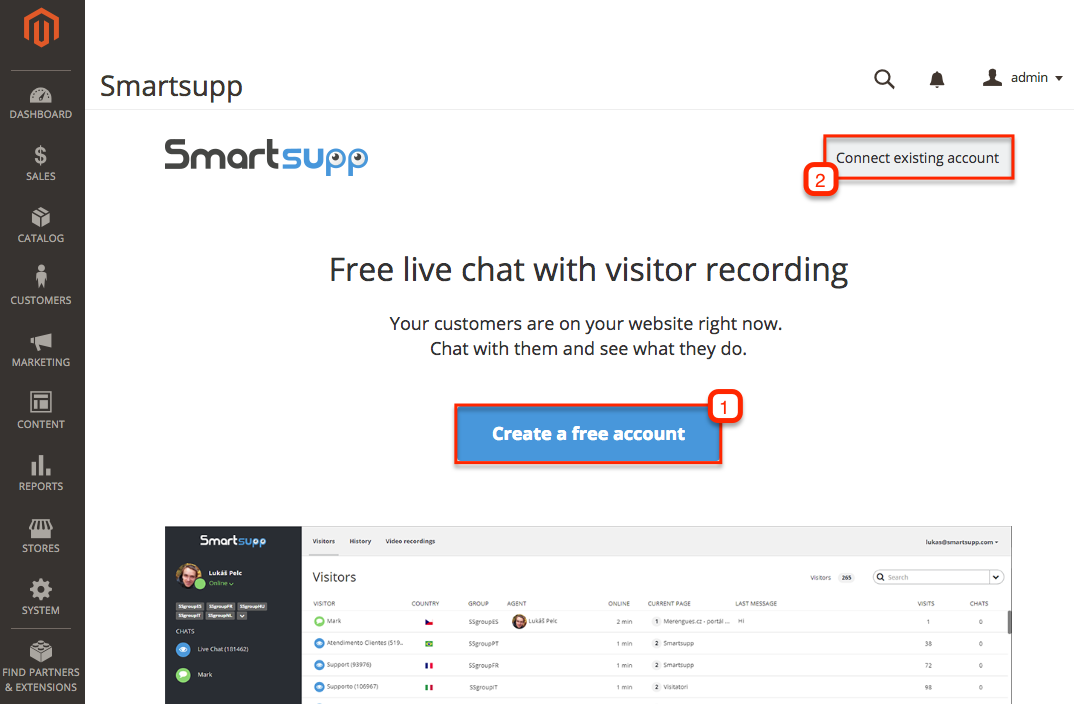
Puoi selezionare Crea un account gratuito O Collega un account esistente. Accedi con le tue credenziali Smartsupp per collegare il tuo account.
Se tutto è configurato correttamente, vedrai la pagina di conferma.

Suggerimento: Dopo aver collegato il tuo account, vai alla pagina iniziale del tuo negozio e aggiorna la pagina — il widget della chat Smartsupp dovrebbe ora essere visibile.
Opzione 2: installazione manuale del codice
Se il plugin non funziona con la tua versione di Magento, o se preferisci avere il controllo manuale, puoi inserire il codice di chat Smartsupp direttamente nei file del tuo tema.
Copia il codice di chat
Trova il tuo codice di chat Smartsupp univoco nella dashboard, in Impostazioni > Chat box > Installazione > Inserisci codice.
Incolla il codice nel tuo tema
Nel pannello di amministrazione Magento, vai a Contenuto > Design > Configurazione. Modifica il tema del tuo negozio e incolla il codice di chat Smartsupp nel campo Intestazione HTML > Script e fogli di stile . Salva la configurazione e svuota la cache.
Nota: La modifica diretta dei file del tema può compromettere il funzionamento del tuo negozio se non viene eseguita correttamente. Se non hai dimestichezza con il codice, chiedi aiuto al tuo sviluppatore web.
Suggerimento: Dopo aver salvato la configurazione e svuotato la cache, apri la pagina iniziale del tuo negozio e aggiorna la pagina — il widget della chat Smartsupp dovrebbe ora essere visibile.
Risorse correlate:
Installazione di Smartsupp — Panoramica completa di tutti i metodi di installazione.
Google Tag Manager — Metodo di installazione alternativo tramite GTM.
E adesso?
Impostazioni di base della chat box — Personalizza colori, posizione, messaggi di benvenuto e altro ancora.
Stato della chat box — Scopri come funziona lo stato del widget della chat e come controllarlo.
Perché non vedo la chat sul mio sito web? — Risolvi i problemi di installazione più comuni.
Scarica i plugin — Esplora tutte le integrazioni disponibili con le piattaforme.