
Puoi gestire tutto ciò che riguarda il pagamento di Smartsupp in Impostazioni → Fatturazione: il tuo pacchetto e la sua data di scadenza, le informazioni di fatturazione, i metodi di pagamento, le fatture, i cambi di piano e il rinnovo automatico. Una fattura è disponibile lì subito dopo ogni pagamento e viene anche inviata al tuo indirizzo email di fatturazione.
Abbiamo suddiviso l'articolo in alcune sezioni:
Il mio pacchetto
Puoi vedere che pacchetto hai e quando scade.
Dove modificare le tue informazioni di fatturazione?
Se hai già inserito le informazioni di fatturazione durante il pagamento, puoi modificarle qui. Ogni volta che acquisti il tuo pacchetto riceverai una fattura all'indirizzo email di fatturazione.
Consiglio: Se hai bisogno di aggiornare qualsiasi informazione che compare sulla fattura, modificala nella sezione informazioni di fatturazione e clicca sul pulsante Salva. Le modifiche verranno applicate solo sull’ultima fattura.
Non riesci a modificare l'email di fatturazione? Sugli account fatturati tramite Stripe (il nuovo checkout con il Customer Portal), l'email di fatturazione è di sola lettura nella dashboard. Scrivici in chat con il nuovo indirizzo e la aggiorniamo nel sistema di pagamento; le tue fatture saranno inviate al nuovo indirizzo anche se la dashboard mostra ancora quello vecchio.

Metodo di pagamento
Gestisci i tuoi metodi di pagamento direttamente sulla dashboard: apri Impostazioni → Fatturazione → Abbonamento e clicca su Apri nella scheda Customer Portal — elenca i metodi di pagamento salvati e le fatture. Il metodo di pagamento salvato viene addebitato automaticamente a ogni rinnovo.

Aggiorna o cambia un metodo di pagamento
In Smartsupp apri Impostazioni → Fatturazione → Abbonamento.
Nella scheda Customer Portal clicca su Apri.
Seleziona Aggiungi metodo di pagamento e inserisci i dati della nuova carta.
Il nuovo metodo di pagamento verrà utilizzato automaticamente per i futuri rinnovi. Dopo puoi eliminare quello vecchio. Gli account meno recenti fatturati tramite Braintree (se l'errore del pagamento menziona "Braintree") non hanno il Customer Portal: in Impostazioni → Fatturazione → Abbonamento, clicca su Modifica nella scheda Metodo di pagamento e aggiungi, cambia o rimuovi la carta lì.

Rimuovi un metodo di pagamento
In Smartsupp apri Impostazioni → Fatturazione → Abbonamento.
Nella scheda Customer Portal clicca su Apri.
Elimina il metodo di pagamento che non vuoi più usare.
⚠️ Se il rinnovo automatico è attivo devi mantenere almeno un metodo di pagamento valido salvato. Per rimuovere tutti i metodi di pagamento disattiva prima il rinnovo automatico — vedi la sezione Rinnovo automatico qui sotto.
Sugli account meno recenti fatturati tramite Braintree non c'è il Customer Portal: in Impostazioni → Fatturazione → Abbonamento clicca su Modifica nella scheda Metodo di pagamento per aggiungere, cambiare o rimuovere una carta.
Puoi pagare in CZK, EUR, USD o PLN.
Vuoi sapere con cosa puoi pagare? Metodi di pagamento — come posso pagare?
Risoluzione dei problemi: "Errore flusso 3DS Braintree"
Se visualizzi il messaggio Errore flusso 3DS Braintree durante il pagamento o la modifica della carta, il pagamento non è passato dalla verifica 3D Secure della banca. Prova quanto segue:
Elimina i cookie del browser e riprova con un altro browser o in una finestra in incognito.
Conferma la verifica 3D Secure dalla tua banca (un codice SMS o una conferma nell'app bancaria).
Stai pagando con American Express? Gli account fatturati tramite Braintree non accettano Amex — aggiungi invece una carta Visa o Mastercard o PayPal. Questi account non hanno il Customer Portal: cambia la carta in Impostazioni → Fatturazione → Abbonamento cliccando su Modifica nella scheda Metodo di pagamento.
Se l'errore persiste, contatta il nostro supporto. Possiamo rimuovere il vecchio metodo di pagamento salvato o regolare la verifica per il tuo account e aiutarti a completare il pagamento.
Buono a sapersi: Se la tua banca ha sostituito la carta (anche con lo stesso numero e solo una nuova data di scadenza o CVC) e un pagamento fallisce, aggiorna i dati della carta in Impostazioni → Fatturazione → Abbonamento → Customer Portal. Sugli account meno recenti fatturati tramite Braintree, aggiornali in Impostazioni → Fatturazione → Abbonamento cliccando su Modifica nella scheda Metodo di pagamento.
Dove trovare le tue fatture?
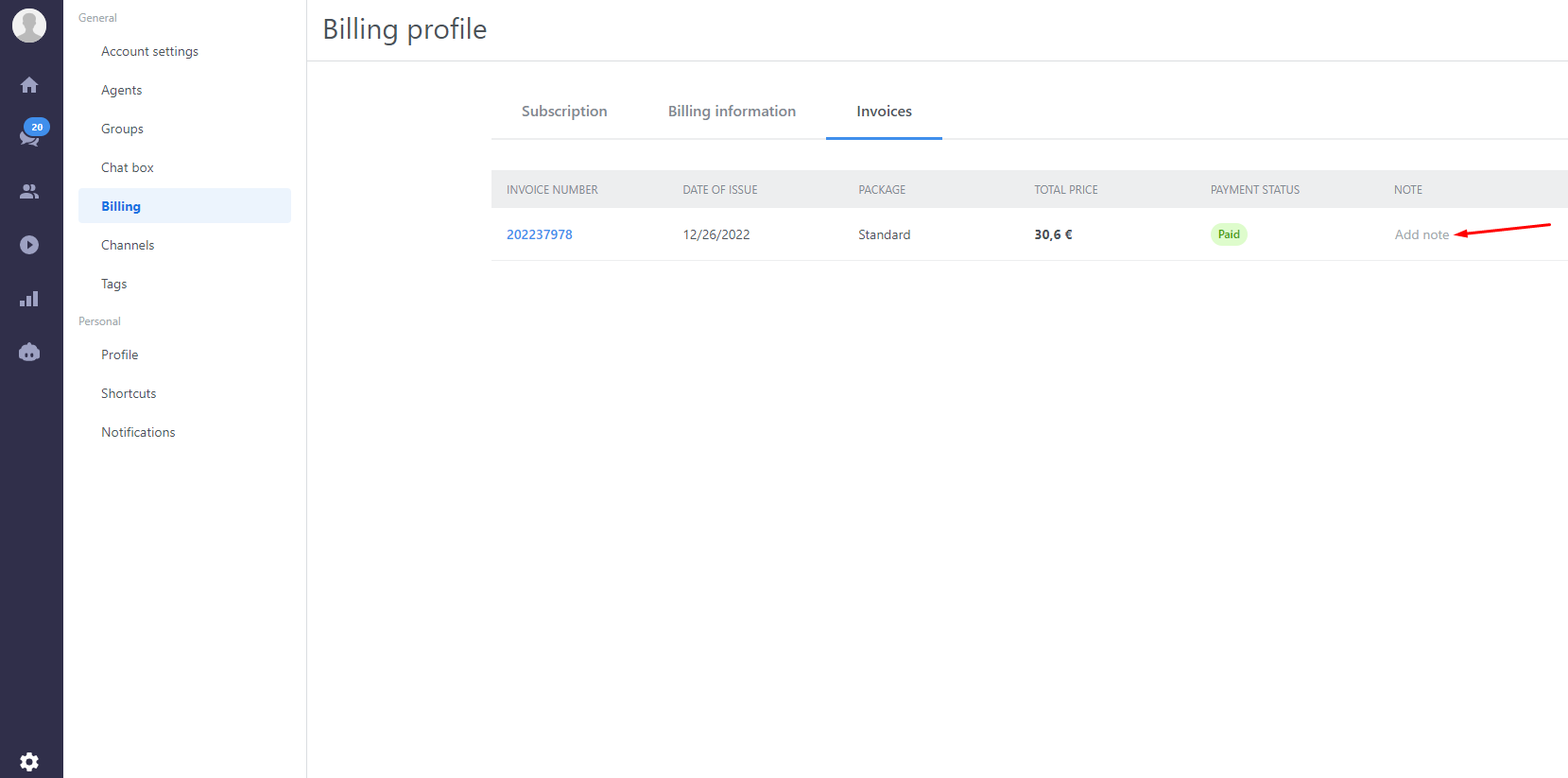
Qui puoi vedere tutte le tue fatture. Se vuoi aggiungere una nota, basta cliccare su Modifica nella colonna Nota. La nota apparirà automaticamente sulla fattura.
Come posso acquistare un abbonamento?
Per acquistare un abbonamento, apri Impostazioni → Fatturazione → Abbonamento, clicca su Modifica accanto al tuo pacchetto e scegli il piano che preferisci.

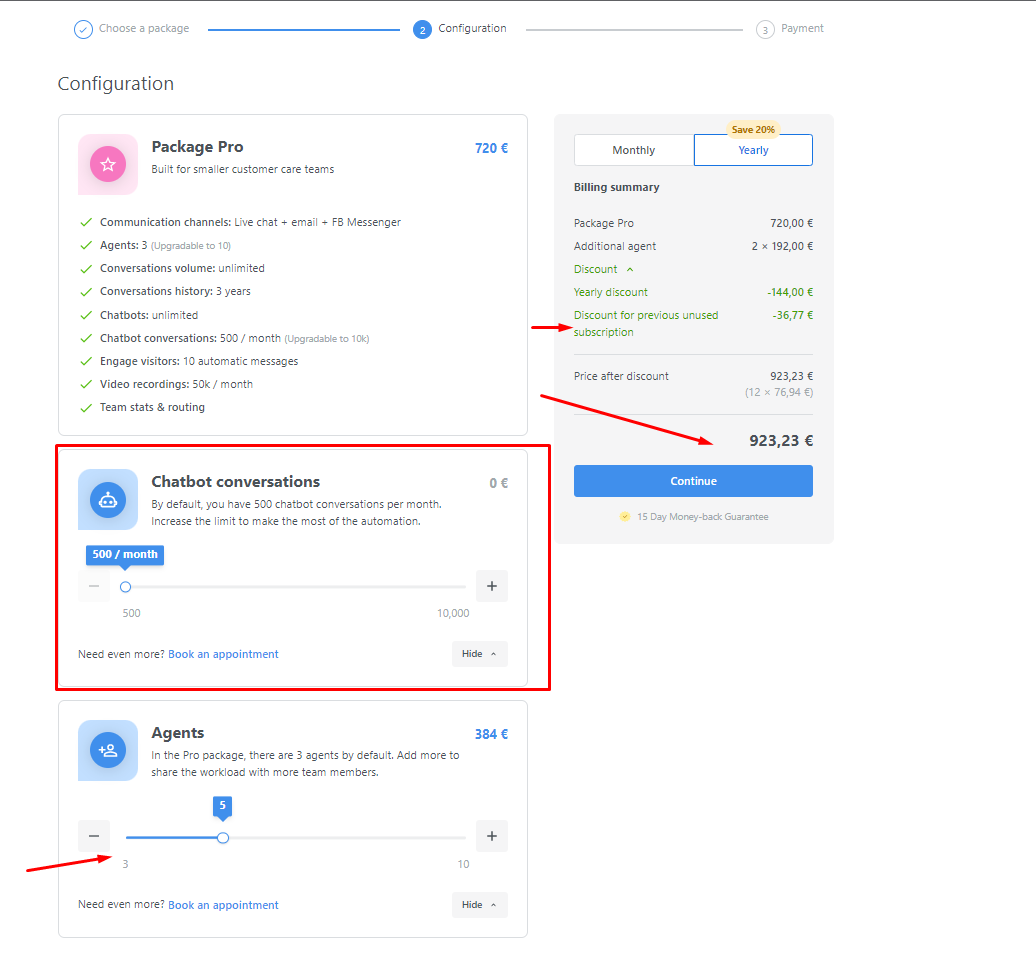
Nel passaggio successivo scegli il numero di agenti e le conversazioni Flow (originariamente chatbot). Qui puoi anche acquistare il componente aggiuntivo Mira AI.
Aggiungi Mira AI a metà periodo di fatturazione? Il componente aggiuntivo Mira AI condivide il periodo di fatturazione del tuo piano. Se lo aggiungi a metà periodo paghi solo il prezzo proporzionale per il tempo rimasto fino alla data di rinnovo del piano, e la prossima fattura includerà il prezzo pieno del piano insieme a Mira AI. L'importo esatto viene mostrato nel riepilogo prima di confermare l'acquisto.

Puoi vedere il prezzo del tuo abbonamento annuale/mensile nel riepilogo sulla destra. Nell'ultimo passaggio puoi inserire il metodo di pagamento. Dopo la conferma del pagamento potrai aumentare le tue vendite tramite chat dal vivo e Flows!
Come posso cambiare il numero di agenti?
Vai su Impostazioni → Fatturazione → Abbonamento, clicca su Modifica e scegli il pacchetto che vuoi usare. Successivamente puoi scegliere il numero di agenti. Seleziona solo il numero di agenti che desideri aggiungere.
Se aumenti il numero di agenti, la modifica ha effetto immediato. Paghi solo la differenza di prezzo proporzionale per il resto del periodo di fatturazione corrente e la data di rinnovo resta la stessa. Prima di confermare, visualizzerai un riepilogo esatto di ciò che stai pagando.
Se diminuisci il numero di agenti, la modifica verrà programmata per la fine del periodo di fatturazione corrente. Non viene addebitato nulla e non viene creato alcun credito: gli agenti già pagati restano disponibili fino alla data di rinnovo e il numero inferiore si applicherà dal prossimo periodo.
Come posso acquistare conversazioni Flow?
Hai la possibilità di acquistare conversazioni Flow aggiuntive nello stesso modo in cui acquisti gli agenti. Vai su Impostazioni → Fatturazione → Abbonamento, clicca su Modifica e scegli il pacchetto che vuoi usare. Successivamente puoi scegliere il numero di conversazioni Flow aggiuntive. Puoi trovare maggiori informazioni in questo tutorial.
Lo stesso vale per la diminuzione del numero di conversazioni Flow: il numero inferiore diventerà effettivo alla data di rinnovo.

Rinnovo automatico
Una volta effettuato il pagamento, il rinnovo automatico viene attivato, quindi non devi preoccuparti di rinnovare l'abbonamento. Per disattivarlo, vai su Impostazioni → Fatturazione → Abbonamento, clicca sull’icona a forma di matita accanto a Rinnovo automatico nella tua scheda pacchetto e scegli Disattiva rinnovo automatico:

Non visualizzi la matita accanto a Rinnovo automatico? Sugli account meno recenti (pagamento con carta o PayPal), clicca su Modifica nella scheda Metodo di pagamento e usa Disattiva rinnovo automatico in basso a destra della finestra. Se ancora non lo trovi, scrivici in chat e lo disattiviamo noi per te.

⚠️ Se desideri rimuovere tutti i metodi di pagamento, assicurati prima che il rinnovo automatico sia disattivato per evitare interruzioni del servizio. Puoi gestirlo nella sezione Fatturazione della dashboard.
Con il rinnovo automatico disattivato il tuo account verrà bloccato automaticamente al termine dell'abbonamento. Riceverai una notifica via email e vedrai anche un avviso nella dashboard che il tuo abbonamento sta per scadere.
Fattura non pagata (pagamento non riuscito)
Se un pagamento di rinnovo o upgrade non va a buon fine (ad esempio la carta è stata rifiutata o la conferma 3D Secure non è riuscita), la fattura per quel periodo rimane non pagata e il tuo abbonamento viene contrassegnato come scaduto. Fino al pagamento della fattura non puoi cambiare piano: il checkout mostra Hai una fattura non pagata. Pagala prima, poi potrai cambiare piano. insieme a un link per effettuare il pagamento.
Per saldare la fattura:
Clicca su Riprova pagamento nella barra di notifica in alto sulla dashboard (Abbiamo avuto problemi con il tuo pagamento), oppure usa il link per il pagamento del messaggio di checkout.
Se la carta è stata rifiutata, controlla il limite o la conferma 3D Secure con la tua banca, oppure aggiorna prima il metodo di pagamento (vedi la sezione Metodo di pagamento qui sopra) e poi riprova.
Puoi controllare la fattura e il suo Stato del pagamento in Impostazioni → Fatturazione → Fatture.
Non appena la fattura viene pagata l'abbonamento torna attivo e puoi cambiare piano come al solito.
⚠️ Nota: Se il pagamento continua a non andare a buon fine dopo che hai riprovato, o il pulsante Riprova pagamento non risponde, contatta il nostro team di supporto e controlleremo la fattura dalla nostra parte.
Come posso cambiare il mio pacchetto?
Puoi passare tra i piani Solo, Plus, Expert e Ultimate in qualsiasi momento nella sezione Fatturazione della tua dashboard.
Un upgrade a un piano superiore ha effetto immediato. Paghi solo la differenza di prezzo proporzionale per il resto del periodo di fatturazione corrente e la data di rinnovo resta la stessa.
Il downgrade a un piano inferiore avrà effetto al termine del periodo di fatturazione in corso. Il piano attualmente attivo resterà in uso fino alla data di rinnovo, e quello inferiore con il relativo prezzo entrerà in vigore dal periodo successivo. Puoi annullare un downgrade programmato in qualsiasi momento prima della scadenza.
Come posso cambiare il mio periodo di fatturazione?
Se hai deciso di passare all'abbonamento annuale, puoi cambiare autonomamente le impostazioni nel tuo account.
Apri semplicemente Impostazioni → Fatturazione → Abbonamento, clicca su Modifica e scegli l'abbonamento annuale. Poi completa la nuova configurazione seguendo i passaggi specifici del processo di pagamento.
Non è possibile passare da un abbonamento annuale a uno mensile durante il periodo annuale e non puoi modificarlo tramite Modifica. Invece disattiva il rinnovo automatico: apri Impostazioni → Fatturazione → Abbonamento, clicca su Modifica, poi sull’icona a forma di matita accanto a Rinnovo automatico e scegli Disattiva. Il tuo abbonamento annuale resta attivo fino al termine del periodo già pagato e non ti verrà addebitato altro. Una volta terminato contatta il nostro supporto e ti attiveremo la fatturazione mensile. Chiunque abbia accesso completo (admin) può disattivare il rinnovo automatico, non deve essere necessariamente il proprietario dell'account.
Posso ricevere una fattura proforma?
Purtroppo non è possibile ricevere una fattura proforma. Troverai la fattura nella cronologia di fatturazione una volta effettuato il pagamento.
Quanto tempo ci vuole perché il mio abbonamento diventi attivo dopo il pagamento?
Dipende dalla tua banca o dal provider di pagamento. Tuttavia, il tuo abbonamento dovrebbe diventare attivo dopo alcuni minuti dal pagamento. Hai pagato ma la dashboard ti dice che il pacchetto è scaduto? Prima verifica di aver fatto accesso all'account collegato al tuo sito web — uno stesso indirizzo email o azienda può avere diversi account Smartsupp (ad esempio un vecchio account di test). Se l’account giusto non mostra ancora nessun piano attivo dopo qualche minuto, contatta il nostro supporto con l’email dell’account pagato e la conferma del pagamento e abbineremo il pagamento noi. La tua banca può confermare il pagamento ma non attivare il piano per te.
Rimborsi
💡 Puoi richiedere un rimborso completo, per qualsiasi motivo, entro 15 giorni dal primo pagamento di un nuovo account; rinnovi, upgrade e componenti aggiuntivi non sono rimborsabili. Questo rimborso vale solo per il primo pagamento, a meno che non sia stabilito diversamente nei nostri Termini di servizio o DPA.
Tutti i dettagli su Rimborsi — come funziona la garanzia soddisfatti o rimborsati?. Hai pagato due volte la stessa fattura? I pagamenti doppi ti vengono restituiti automaticamente.
Cosa posso fare se la mia Partita IVA non viene accettata?
Utilizziamo un sistema di terze parti chiamato VIES per verificare le Partite IVA dei nostri clienti. Puoi verificarla tu stesso qui.
Di solito la Partita IVA non viene accettata perché non è abilitata per pagamenti verso l'estero.
E ora?
Metodi di pagamento — come posso pagare? — quali carte e opzioni di pagamento puoi usare.
Come annullare l’abbonamento o effettuare il downgrade del piano — come interrompere i pagamenti o passare a un piano inferiore.
Che pacchetto scegliere? — confronta i piani e scegli quello giusto.
💡 Hai bisogno di aiuto? Contatta il nostro team di supporto via chat o email — siamo felici di aiutarti.