
Vous gérez tout ce qui concerne le paiement de Smartsupp dans Paramètres → Facturation : votre pack et sa date d'expiration, les infos de facturation, les méthodes de paiement, les factures, les changements de pack et le renouvellement automatique. Une facture est disponible à cet endroit juste après chaque paiement et elle est également envoyée à votre adresse email de facturation.
Nous avons divisé l'article en plusieurs sections :
Mon pack
Vous pouvez voir quel pack vous avez et à quelle date il expire.
Où modifier vos infos de facturation ?
Si vous avez déjà saisi vos infos de facturation lors du paiement, vous pouvez les éditer ici. À chaque achat de pack vous recevrez une facture à l'adresse email de facturation.
Astuce : si vous devez mettre à jour une info apparaissant sur votre facture, modifiez-la dans la section infos de facturation puis cliquez sur le bouton enregistrer. Les changements seront appliqués uniquement à la dernière facture.
Impossible de modifier l’email de facturation ? Sur les comptes facturés via Stripe (le nouveau paiement via le portail client), l’email de facturation est en lecture seule dans le tableau de bord. Écrivez-nous dans le chat avec la nouvelle adresse et nous la modifierons dans le système de paiement ; vos factures seront envoyées à la nouvelle adresse même si le tableau de bord affiche toujours l'ancienne.

Méthode de paiement
Vous gérez vos méthodes de paiement directement dans votre tableau de bord : ouvrez Paramètres → Facturation → Abonnement et cliquez sur Ouvrir dans la carte Portail client — cela affiche vos méthodes de paiement enregistrées et vos factures. La méthode de paiement enregistrée est débitée automatiquement à chaque renouvellement.

Mettre à jour ou modifier une méthode de paiement
Dans Smartsupp, ouvrez Paramètres → Facturation → Abonnement.
Dans la carte Portail client, cliquez sur Ouvrir.
Sélectionnez Ajouter une méthode de paiement et saisissez les nouvelles infos de votre carte.
La nouvelle méthode de paiement sera utilisée automatiquement pour les futurs renouvellements. Ensuite, vous pouvez supprimer l'ancienne. Les anciens comptes facturés via Braintree (l'erreur de paiement mentionne « Braintree ») n'ont pas de portail client : dans Paramètres → Facturation → Abonnement, cliquez sur Modifier dans la carte méthode de paiement pour ajouter, modifier ou supprimer votre carte.

Supprimer une méthode de paiement
Dans Smartsupp, ouvrez Paramètres → Facturation → Abonnement.
Dans la carte Portail client, cliquez sur Ouvrir.
Supprimez la méthode de paiement que vous ne souhaitez plus utiliser.
⚠️ Avec le renouvellement automatique activé, vous devez conserver au moins une méthode de paiement valide enregistrée. Pour supprimer toutes les méthodes de paiement, désactivez d'abord le renouvellement automatique — voir la section Renouvellement automatique ci-dessous.
Dans les anciens comptes facturés via Braintree il n’y a pas de portail client : dans Paramètres → Facturation → Abonnement cliquez sur Modifier dans la carte méthode de paiement pour ajouter, modifier ou supprimer une carte.
Vous pouvez payer en CZK, EUR, USD ou PLN.
Vous souhaitez savoir comment payer ? Méthodes de paiement — comment puis-je payer ?
Dépannage : « Erreur du flow Braintree 3DS »
Si le message Erreur du flow Braintree 3DS apparaît lors du paiement ou du changement de carte, cela signifie que le paiement n’a pas passé la vérification 3D Secure de votre banque. Essayez ceci :
Supprimez les cookies de votre navigateur et essayez à nouveau dans un autre navigateur ou en navigation privée.
Confirmez la vérification 3D Secure auprès de votre banque (code SMS ou validation dans votre application bancaire).
Vous payez avec American Express ? Les comptes facturés via Braintree n’acceptent pas Amex : ajoutez une carte Visa, Mastercard ou PayPal à la place. Ces comptes n’ont pas de portail client : changez la carte dans Paramètres → Facturation → Abonnement en cliquant sur Modifier dans la carte méthode de paiement.
Si l’erreur persiste, contactez notre support. Nous pouvons supprimer l’ancienne méthode de paiement enregistrée ou ajuster la vérification sur votre compte et vous aider à finaliser le paiement.
Bon à savoir : si votre banque a remplacé votre carte (même avec le même numéro et seulement une nouvelle date d’expiration ou un nouveau CVC) et qu’un paiement échoue, mettez à jour les infos de la carte dans Paramètres → Facturation → Abonnement → Portail client. Sur les anciens comptes facturés via Braintree, mettez-la à jour dans Paramètres → Facturation → Abonnement en cliquant sur Modifier dans la carte méthode de paiement.
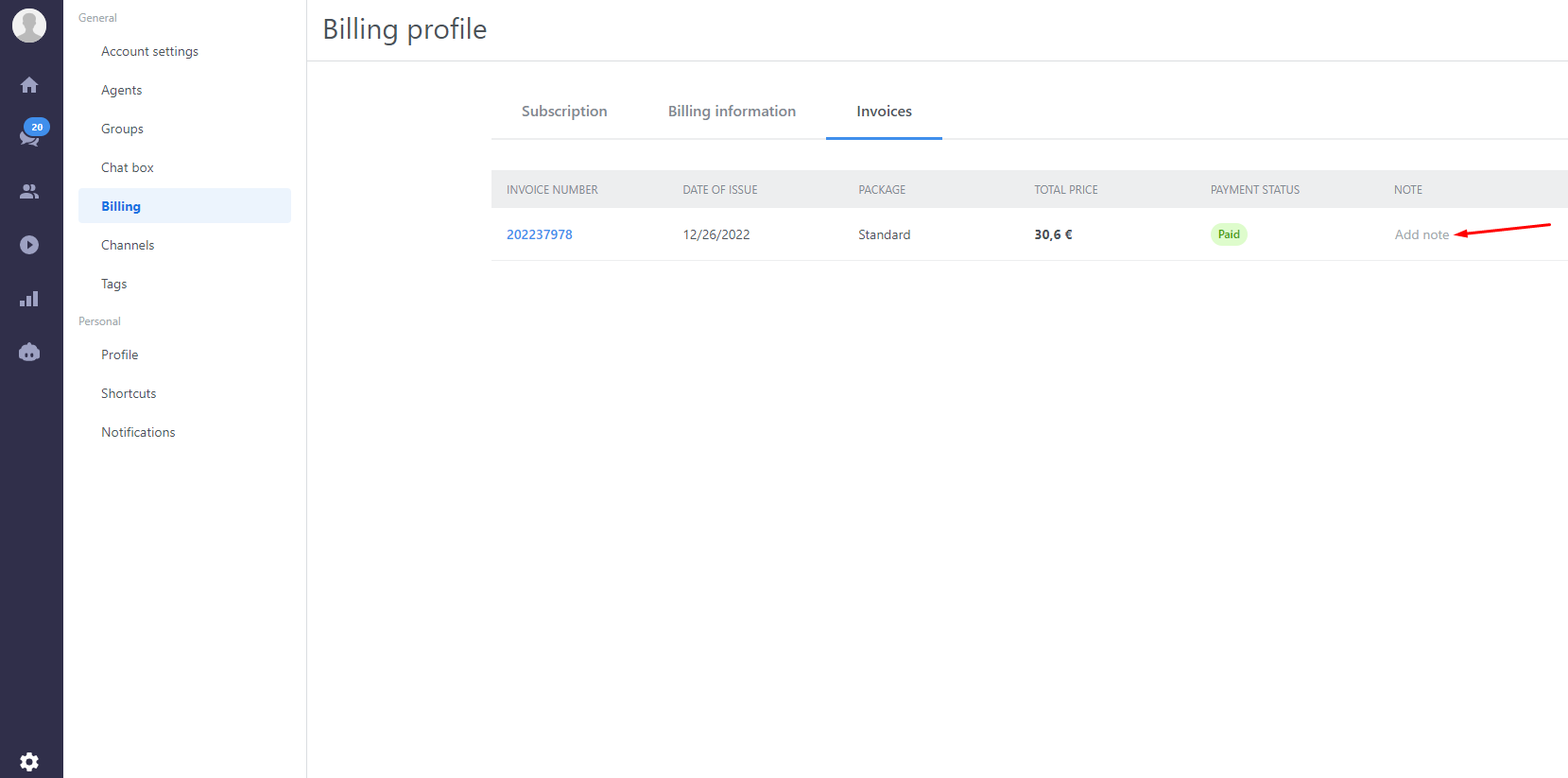
Où trouver vos factures ?
Ici vous pouvez voir toutes vos factures. Si vous souhaitez ajouter une note, cliquez simplement sur Modifier dans la colonne Note. La note apparaîtra automatiquement sur la facture.
Comment acheter un abonnement ?
Pour acheter un abonnement, ouvrez Paramètres → Facturation → Abonnement, cliquez sur Modifier à côté de votre pack et choisissez le forfait qui vous convient.

À l'étape suivante, choisissez le nombre d'agents et de conversations Flow (anciennement chatbots). Ici, vous pouvez également acquérir le complément Mira AI.
Vous ajoutez Mira AI à mi-période d'abonnement ? Le complément Mira AI partage la période de facturation de votre pack. Si vous l’ajoutez en milieu de période, vous payez un prix calculé au prorata uniquement pour le temps restant jusqu’à la date de renouvellement de votre pack, et la facture suivante inclut le prix total du pack et Mira AI réunis. Le montant exact est indiqué dans le récapitulatif avant la validation de l’achat.

Vous pouvez voir le prix de votre abonnement annuel/mensuel dans le récapitulatif à droite. Lors de la dernière étape, vous pourrez saisir votre méthode de paiement. Une fois votre paiement confirmé, vous pourrez booster vos ventes via le chat en direct et les Flows !
Comment modifier le nombre d'agents ?
Allez dans Paramètres → Facturation → Abonnement, cliquez sur Modifier et sélectionnez le pack que vous souhaitez utiliser. Ensuite, vous pourrez choisir le nombre d'agents. Vous sélectionnez uniquement le nombre d'agents que vous souhaitez ajouter.
Si vous augmentez le nombre d'agents, le changement prend effet immédiatement. Vous ne payez que la différence de prix au prorata pour la période restante de votre période de facturation en cours, et votre date de renouvellement reste la même. Avant de valider, un récapitulatif détaillé de votre paiement s’affiche.
Si vous diminuez le nombre d’agents, le changement sera programmé à la fin de votre période de facturation. Rien n'est facturé et aucun crédit n'est créé : les agents déjà réglés restent accessibles jusqu’à la date de renouvellement, et la quantité inférieure s’appliquera à la période suivante.
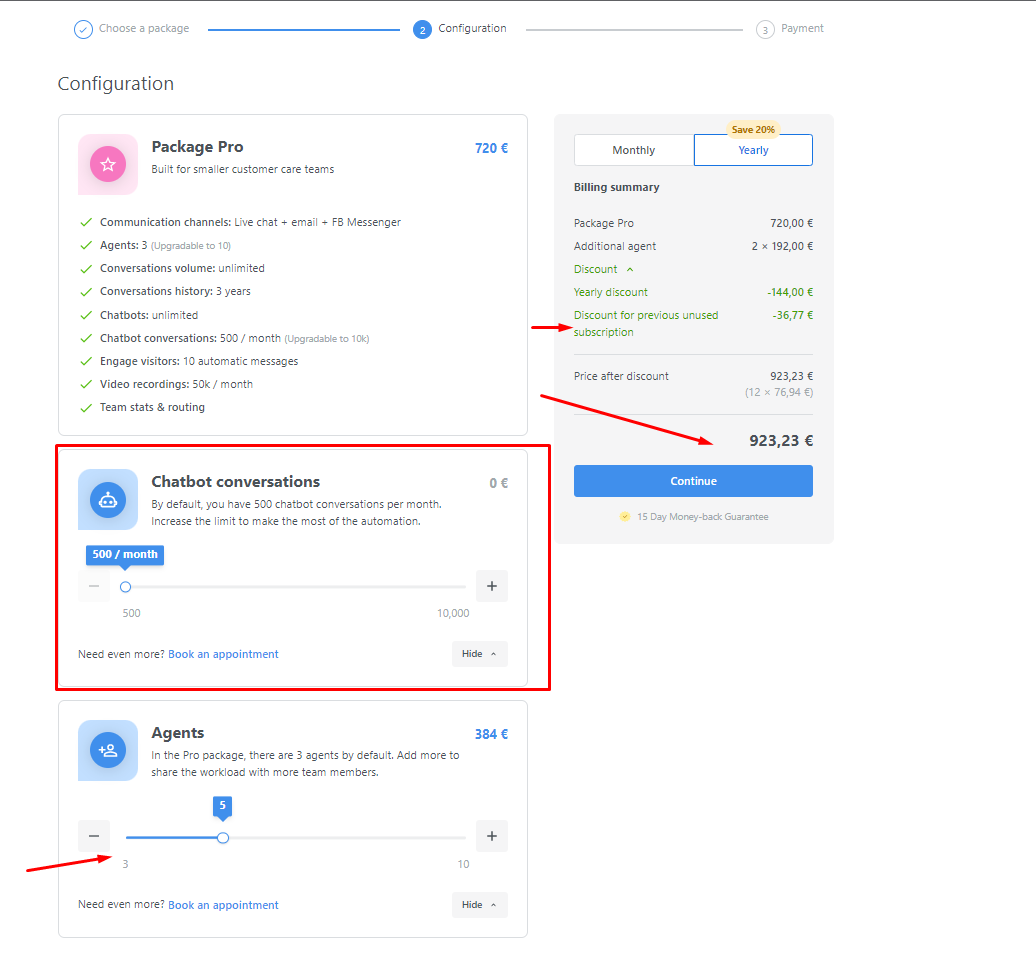
Comment acheter des conversations Flow ?
Vous avez la possibilité d’acheter des conversations Flow supplémentaires de la même manière que vous achetez des agents. Rendez-vous sur Paramètres → Facturation → Abonnement, cliquez sur Modifier et choisissez le pack voulu. Ensuite, vous pourrez choisir le nombre de conversations Flow supplémentaires. Plus d’informations dans ce tutoriel.
Il en va de même pour la diminution du nombre de conversations Flow : la quantité réduite sera appliquée à la date de renouvellement.

Renouvellement automatique
Une fois le paiement réalisé, le renouvellement automatique sera actif, vous n’avez donc plus besoin de penser au renouvellement de votre abonnement. Pour le désactiver, allez dans Paramètres → Facturation → Abonnement, cliquez sur l’icône crayon à côté de Renouvellement automatique dans votre encadré d’abonnement et choisissez Désactiver le renouvellement automatique :

Vous ne voyez pas le crayon à côté de Renouvellement automatique ? Sur les anciens comptes (paiement par carte ou PayPal), cliquez sur Modifier dans la boîte Méthode de paiement et utilisez Désactiver le renouvellement automatique dans le coin inférieur droit de la fenêtre. Si ce n'est toujours pas disponible, écrivez-nous dans le chat et nous le désactiverons pour vous.

⚠️ Si vous voulez supprimer toutes les méthodes de paiement, assurez-vous que le renouvellement automatique est d’abord désactivé pour éviter une interruption de service. Gérez cette option dans la section facturation de votre tableau de bord.
Avec le renouvellement automatique désactivé, votre compte sera automatiquement bloqué à l’expiration de votre abonnement. Vous recevrez une notification par email et un avertissement dans le tableau de bord signalera l’expiration prochaine de votre abonnement.
Facture impayée (paiement échoué)
Si un paiement de renouvellement ou d’upgrade n’aboutit pas (ex. : carte refusée ou confirmation 3D Secure échouée), la facture de cette période reste impayée et votre abonnement est marqué en retard de paiement. Tant que la facture n'est pas réglée, vous ne pouvez pas changer de pack : le checkout affichera Vous avez une facture impayée. Payez-la d’abord, puis vous pourrez changer de pack. avec un lien pour la payer.
Pour régler la facture :
Cliquez sur Réessayer le paiement dans la barre de notifications en haut de votre tableau de bord (Nous avons rencontré un problème lors du traitement de votre paiement), ou utilisez le lien de paiement dans le message de paiement.
Si votre carte est refusée, vérifiez la limite ou la confirmation 3D Secure auprès de votre banque, ou mettez d’abord à jour votre méthode de paiement (voir la section Méthode de paiement ci-dessus), puis réessayez.
Vous pouvez vérifier la facture et son Statut de paiement dans Paramètres → Facturation → Factures.
Dès que la facture est réglée, votre abonnement est réactivé et vous pouvez à nouveau changer de pack comme d’habitude.
⚠️ Remarque : si le paiement continue d’échouer après plusieurs tentatives, ou si le bouton Réessayer le paiement ne répond pas, contactez notre support et nous vérifierons la facture de notre côté.
Comment changer de pack ?
Vous pouvez passer des packs Solo, Plus, Expert et Ultimate à tout moment dans la section facturation de votre tableau de bord.
Un upgrade vers un pack supérieur prend effet immédiatement. Vous ne payez que la différence calculée au prorata pour le temps restant de votre période de facturation en cours, et la date de renouvellement ne change pas.
Un downgrade vers un pack inférieur prend effet à la fin de la période actuelle. Votre pack courant reste valable jusqu’à la date de renouvellement, et le pack inférieur démarre au prochain renouvellement à un prix réduit. Vous pouvez annuler un downgrade programmé avant qu’il ne prenne effet.
Comment modifier votre période de facturation ?
Si vous décidez de passer à un abonnement annuel, vous pouvez modifier ce paramètre vous-même dans votre compte.
Ouvrez simplement Paramètres → Facturation → Abonnement, cliquez sur Modifier et choisissez l’abonnement annuel. Finalisez ensuite la nouvelle configuration en suivant les étapes du paiement.
Le retour d’un abonnement annuel à un abonnement mensuel n’est pas possible pendant la période annuelle, et il ne peut pas être fait via Modifier. Désactivez plutôt le renouvellement automatique : ouvrez Paramètres → Facturation → Abonnement, cliquez sur Modifier, puis cliquez sur l’icône crayon à côté de Renouvellement automatique et choisissez Désactiver. Votre abonnement annuel reste actif jusqu’à la fin de la période payée et rien de plus n’est facturé. Une fois terminé, contactez notre support et nous configurerons la facturation mensuelle pour vous. Tout utilisateur ayant l'accès complet (admin) peut désactiver le renouvellement automatique, pas uniquement le propriétaire du compte.
Puis-je recevoir une facture proforma ?
Malheureusement, il n’est pas possible d’obtenir une facture proforma. Vous trouverez votre facture dans l’historique de facturation lorsque le paiement est effectué.
Combien de temps faut-il pour que mon abonnement soit activé après le paiement ?
Cela dépend de votre banque ou prestataire de paiement. Cependant, votre abonnement doit s'activer quelques minutes après le paiement. Paiement effectué mais le tableau de bord affiche toujours que votre pack a expiré ? Vérifiez que vous êtes bien connecté au compte associé à votre site web — la même adresse email ou entreprise peut posséder plusieurs comptes Smartsupp (par exemple un ancien compte test). Si le bon compte ne montre pas de pack actif après quelques minutes, contactez notre support avec l’email du compte concerné ainsi que la confirmation du paiement et nous nous chargerons du rapprochement. Votre banque confirme le paiement mais ne peut activer le pack à votre place.
Remboursements
💡 Vous pouvez demander un remboursement intégral pour n'importe quelle raison dans les 15 jours suivant le tout premier paiement d’un nouveau compte ; les renouvellements, upgrades et compléments ne sont pas remboursables. Ce remboursement ne s’applique qu’à votre premier paiement, sauf mention contraire dans nos conditions d'utilisation ou notre DPA.
Tous les détails dans Remboursements — comment fonctionne la garantie satisfait ou remboursé ?. Avez-vous payé deux fois la même facture ? Les paiements en double sont remboursés automatiquement.
Que puis-je faire si ma TVA n'est pas acceptée ?
Nous utilisons un système tiers appelé VIES pour vérifier les numéros de TVA de nos clients. Vous pouvez le vérifier vous-même ici.
Généralement, la TVA est refusée parce qu’elle n’est pas autorisée à effectuer des paiements à l’étranger.
Et ensuite ?
Méthodes de paiement — comment puis-je payer ? — quelles cartes et quelles options de paiement vous pouvez utiliser.
Comment annuler votre abonnement ou rétrograder votre pack — comment arrêter les paiements ou passer à un pack inférieur.
Quel pack choisir ? — comparez les packs et choisissez celui qui vous convient.
💡 Besoin de plus d’aide ? Contactez notre équipe support via le chat ou par email — nous sommes là pour vous accompagner.