
Ääni-ilmoitusten avulla kuulet, kun uusi chat tai viesti saapuu, vaikka Smartsuppin hallintapaneeli ei olisi etualalla. Tässä artikkelissa kerrotaan, miten otat ne käyttöön Smartsuppissa ja sallit äänen selaimessasi ja järjestelmässäsi.
Olemme jakaneet artikkelin muutamaan osioon:
Ota ilmoitukset käyttöön Smartsuppin asetuksissa
Ota ääni-ilmoitukset käyttöön siirtymällä kohtaan Ilmoitukset(1) Ja ottamalla käyttöön Ääni-ilmoitukset(2). Muista tallentaa Asetukset(3).
Varoitus: Jos ääni-ilmoitusten pääkytkin on pois käytöstä, myös kaikki ääni-ilmoitukset ovat pois käytöstä.
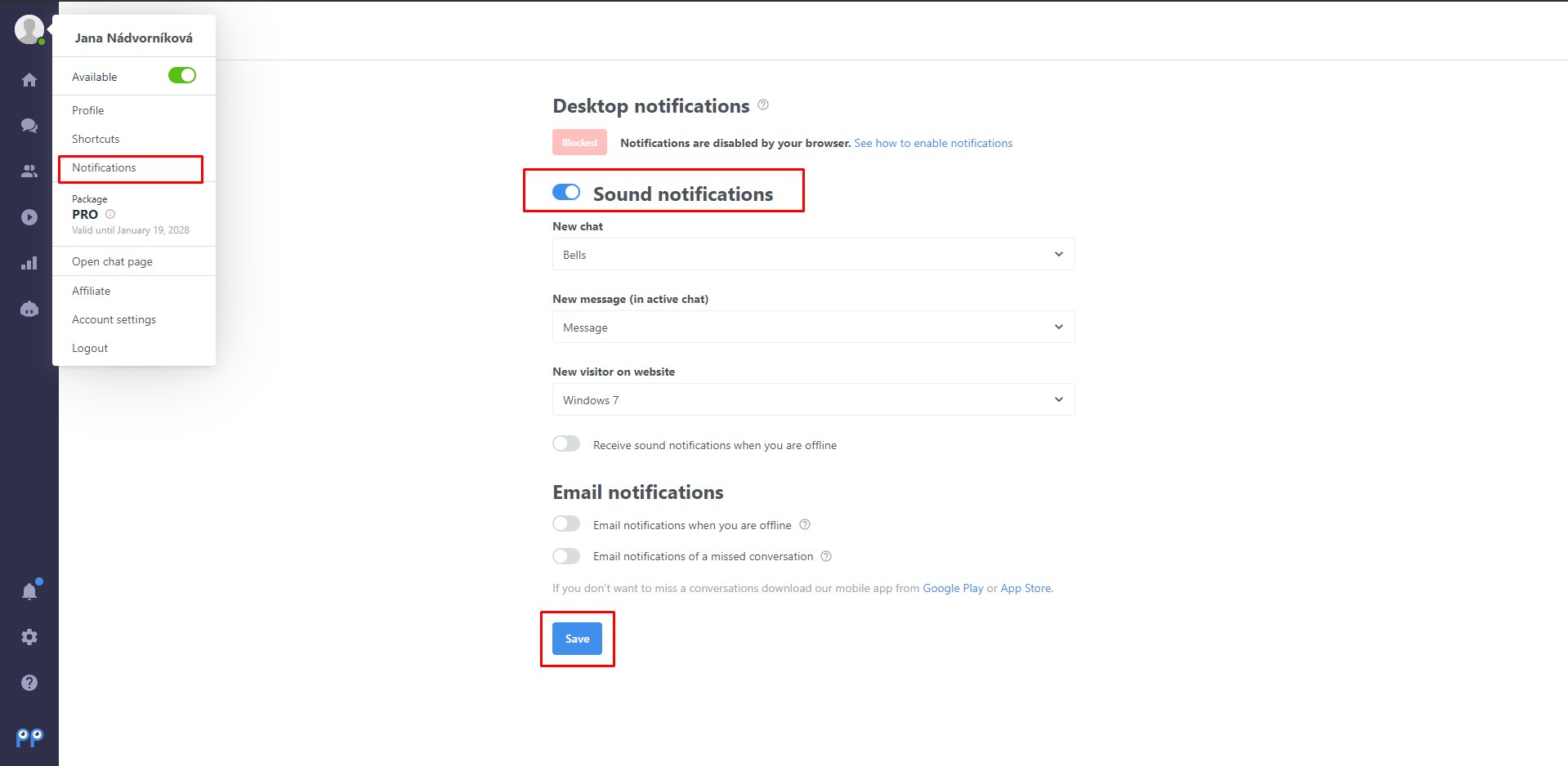
Voit myös valita, että saat ilmoituksia ollessasi offline-tilassa.

Varoitus: Uuden kävijän ääni-ilmoitus toimii vain, jos operaattorilla on Kävijät-välilehti Avoinna.
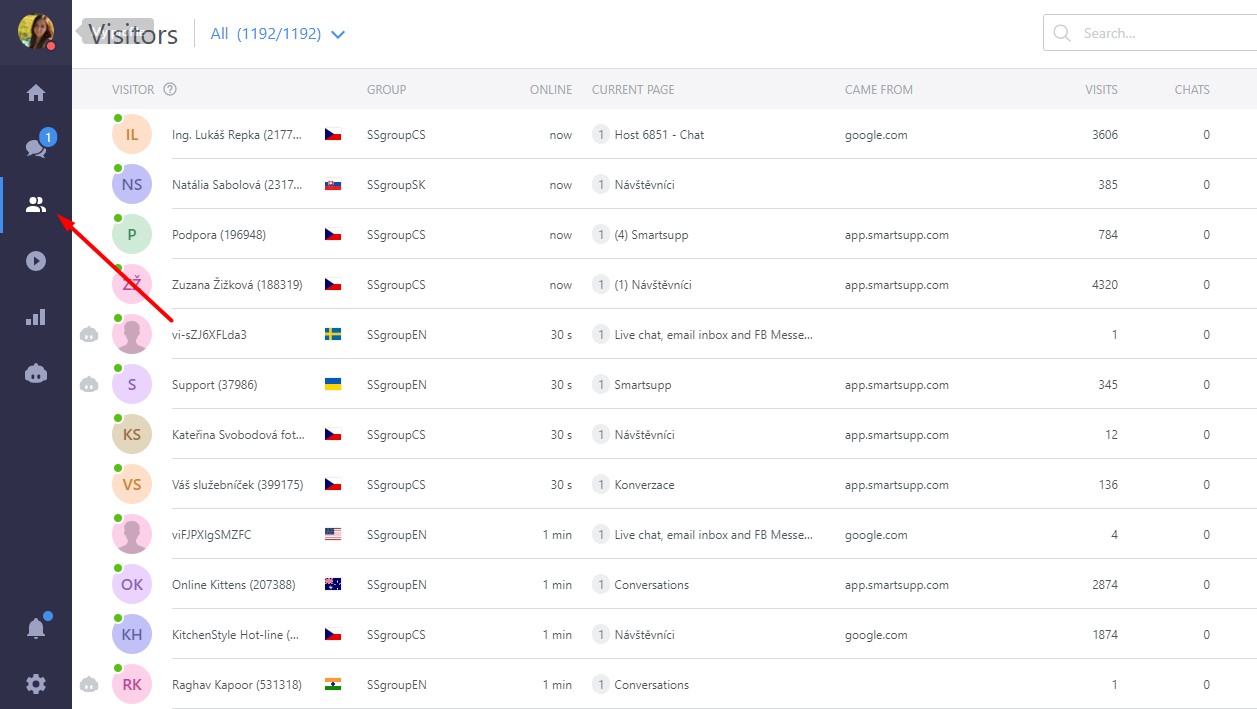
Selainkohtaiset asetukset
Chrome
Tarkistaaksesi, ovatko ilmoitukset käytössä Chromessa, avaa ensin Smartsuppin hallintapaneeli ja napsauta Lukkokuvaketta (1), joka on osoiterivin vieressä, ja tarkista, ovatko “Ääni” ja “Ilmoitukset”(2) Sallittuja.

Firefox
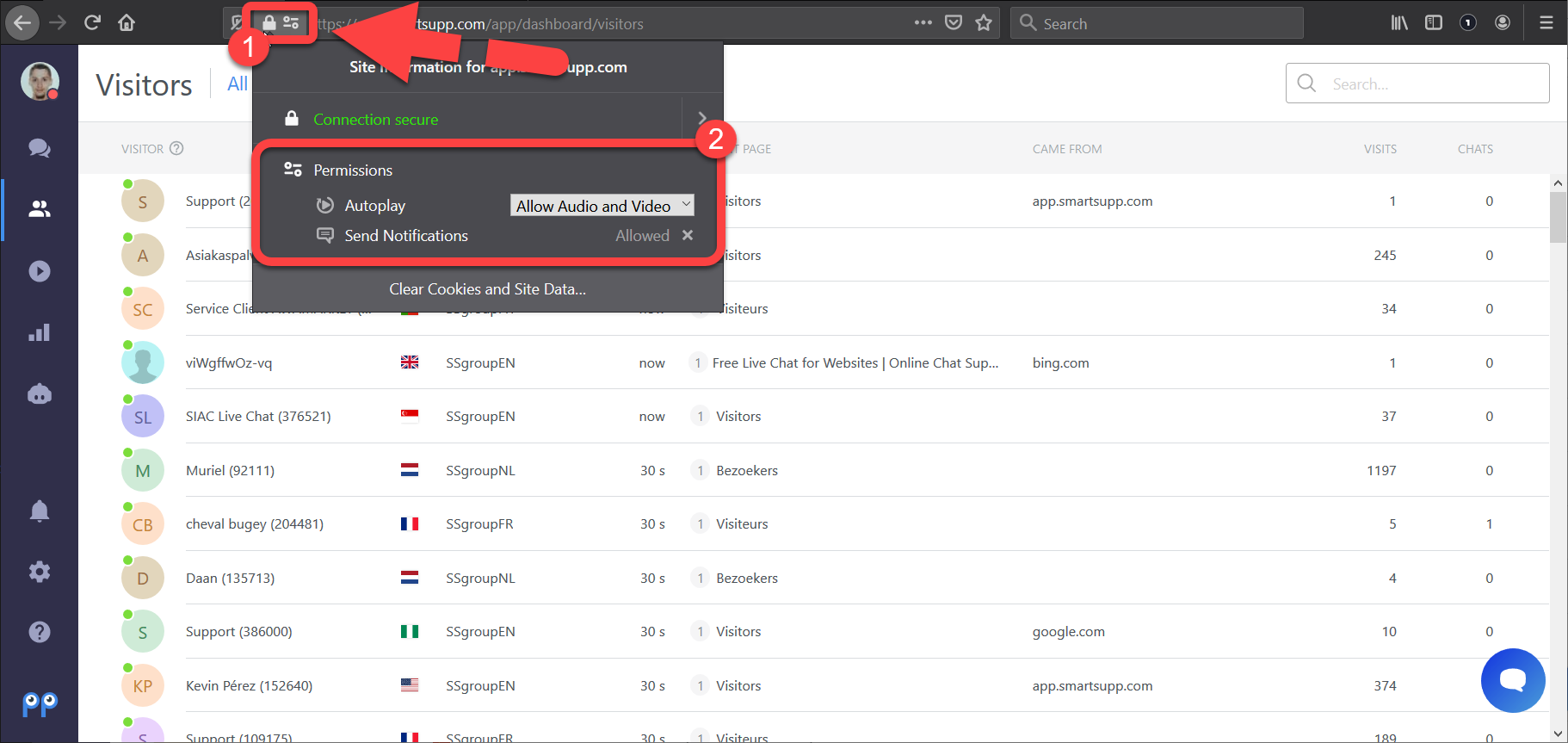
Tarkistaaksesi, ovatko ääni-ilmoitukset käytössä Firefoxissa, avaa ensin Smartsuppin hallintapaneeli ja napsauta Tietokuvaketta (1) Osoiterivin vieressä ja tarkista, ovatko “Äänen automaattinen toisto” Ja “Ilmoitusten lähettäminen”(2) Sallittuja.
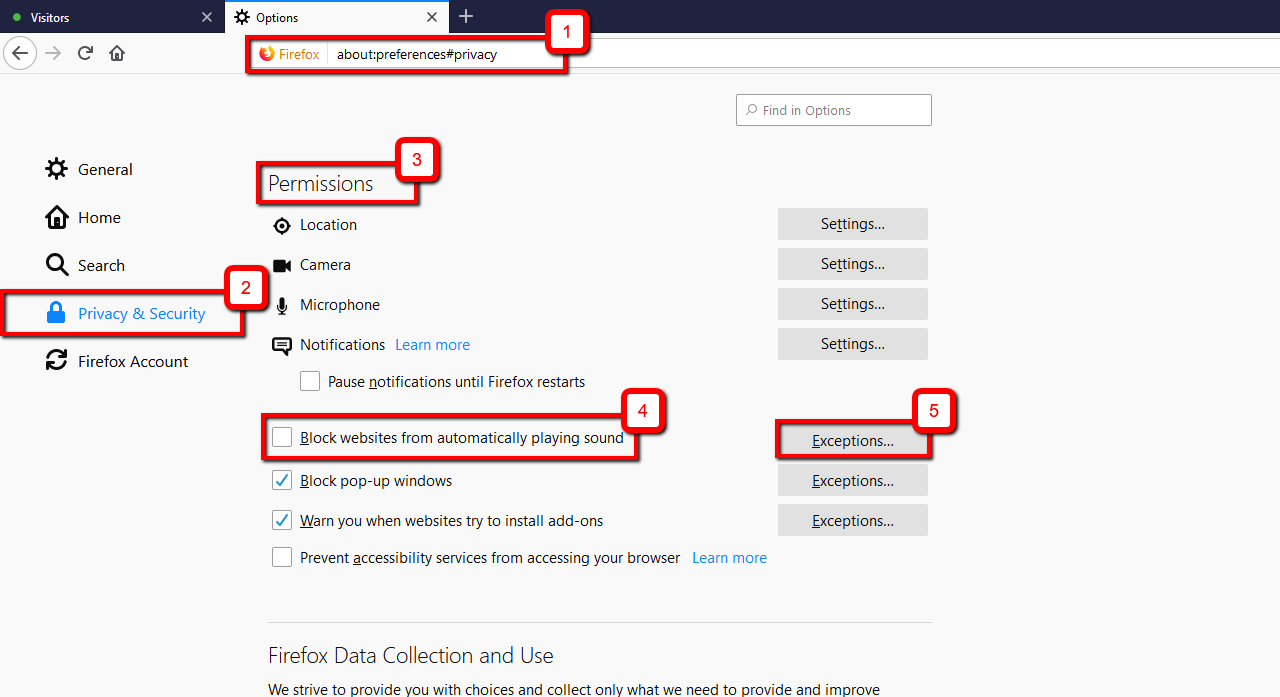
Jos olet aiemmin poistanut automaattisen toiston käytöstä, sinun on otettava se käyttöön kohdassa Firefoxin asetukset(1) > Tietosuoja & turvallisuus(2) > Oikeudet(3). Voit poistaa käytöstä “Estä verkkosivustoja toistamasta ääntä automaattisesti”(4) -asetuksen tai luoda Poikkeuksen(5) Sivustolle www.smartsupp.com
Safari
Safarissa löydät nämä asetukset napsauttamalla Safari(1) > Asetukset(2) > Verkkosivustot(3) > Automaattinen toisto(4). Etsi Smartsupp avoinna olevien verkkosivustojen luettelosta ja valitse Salli kaikki automaattinen toisto(5).

Edge
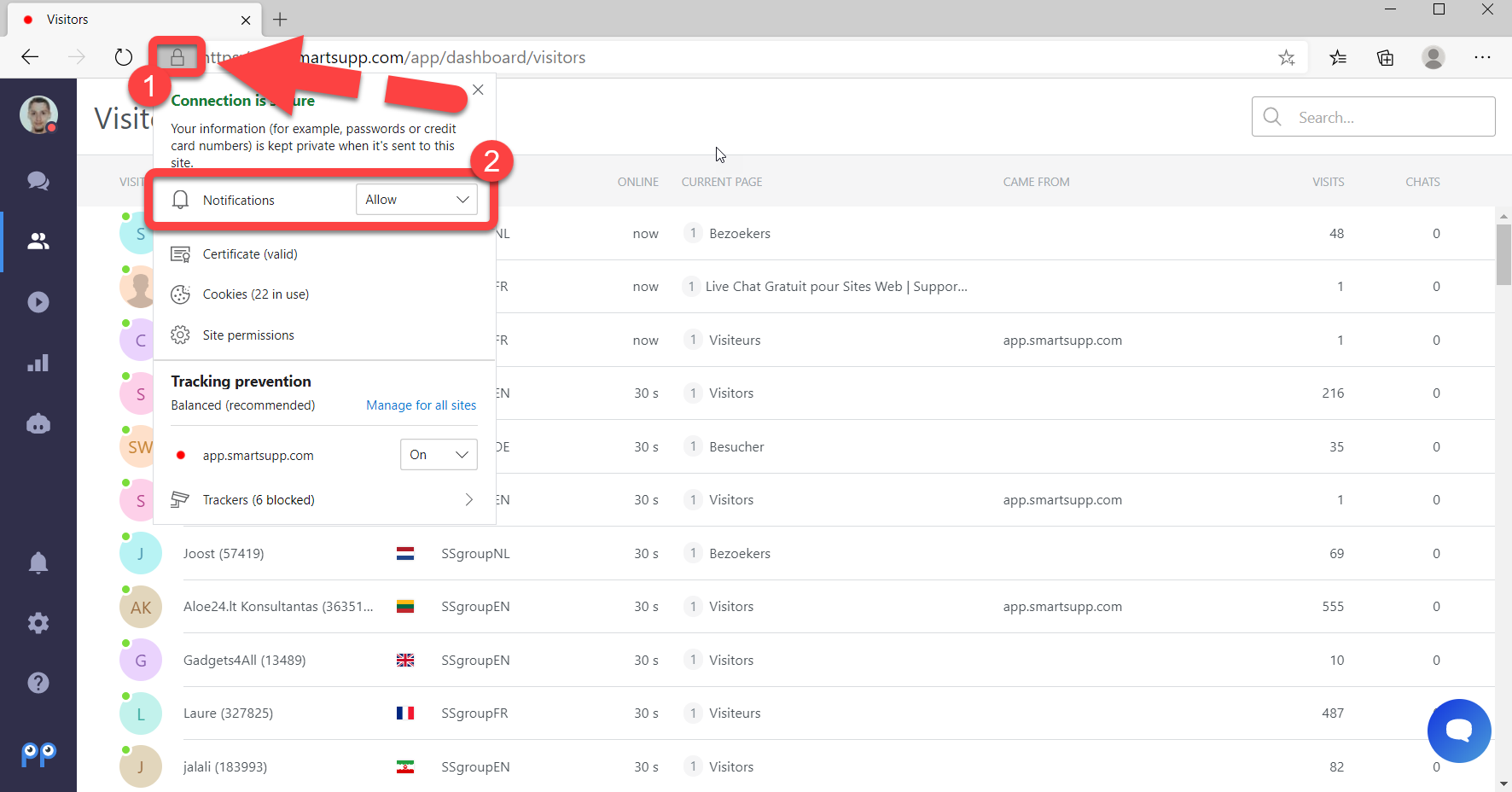
Tarkistaaksesi, ovatko ilmoitukset käytössä Edgessä, avaa ensin Smartsuppin hallintapaneeli ja napsauta Lukkokuvaketta (1), joka on osoiterivin vieressä, ja tarkista, ovatko Ilmoitukset(2) Sallittuja.
Lisäasetukset
Windowsin ilmoitusasetukset
Jos käytät Windows 10:tä, sinun on ehkä otettava ilmoitukset käyttöön käyttöjärjestelmän ilmoitusasetuksissa. Löydät ohjeet Tästä linkistä.
Järjestelmän ääniasetukset
Windowsissa voit napsauttaa hiiren kakkospainikkeella Äänenvoimakkuuspainiketta > Avaa äänenvoimakkuuden mikseri Ja tarkistaa selainten asetukset. Muista myös kytkeä kaiuttimet päälle :-)

Mitä seuraavaksi?
Työpöytäilmoitukset — saat näytöllesi ponnahdusilmoituksen uusista chateista ja viesteistä.
Sähköposti-ilmoitukset vastaamattomista keskusteluista, offline-viesteistä ja uusista yhteystiedoista — saat sähköpostin vastaamattomista keskusteluista, offline-viesteistä ja uusista yhteystiedoista.
Miten vältät selainilmoitusten jäämisen huomaamatta? (Chrome / Edge) — mitä tarkistaa Chromessa ja Edgessä, kun ilmoitukset eivät saavu.
💡 Tarvitsetko lisää apua? Ota yhteyttä Tukitiimiimme Chatin tai sähköpostin kautta — autamme mielellämme.