
Τα στατιστικά διατίθενται μόνο στα πακέτα SOLO, PLUS, EXPERT και ULTIMATE (Legacy: STANDARD, PRO, Ultimate). Τα στατιστικά είναι ορατά μόνο σε εκπροσώπους με πλήρη πρόσβαση και σε ιδιοκτήτες λογαριασμού.
Θέλετε να παρακολουθείτε πώς αποδίδει η υποστήριξη πελατών σας και να βελτιώνετε συνεχώς τις υπηρεσίες σας; Τα στατιστικά είναι η λειτουργία που χρειάζεστε. Ως διαχειριστής/ρια, μπορείτε να ορίσετε στόχους για τους εκπροσώπους και να ελέγξετε αν τους επιτυγχάνουν ή να εντοπίσετε τομείς προς βελτίωση.
Το άρθρο έχει χωριστεί σε ενότητες:
Πού μπορώ να βρω στατιστικά;
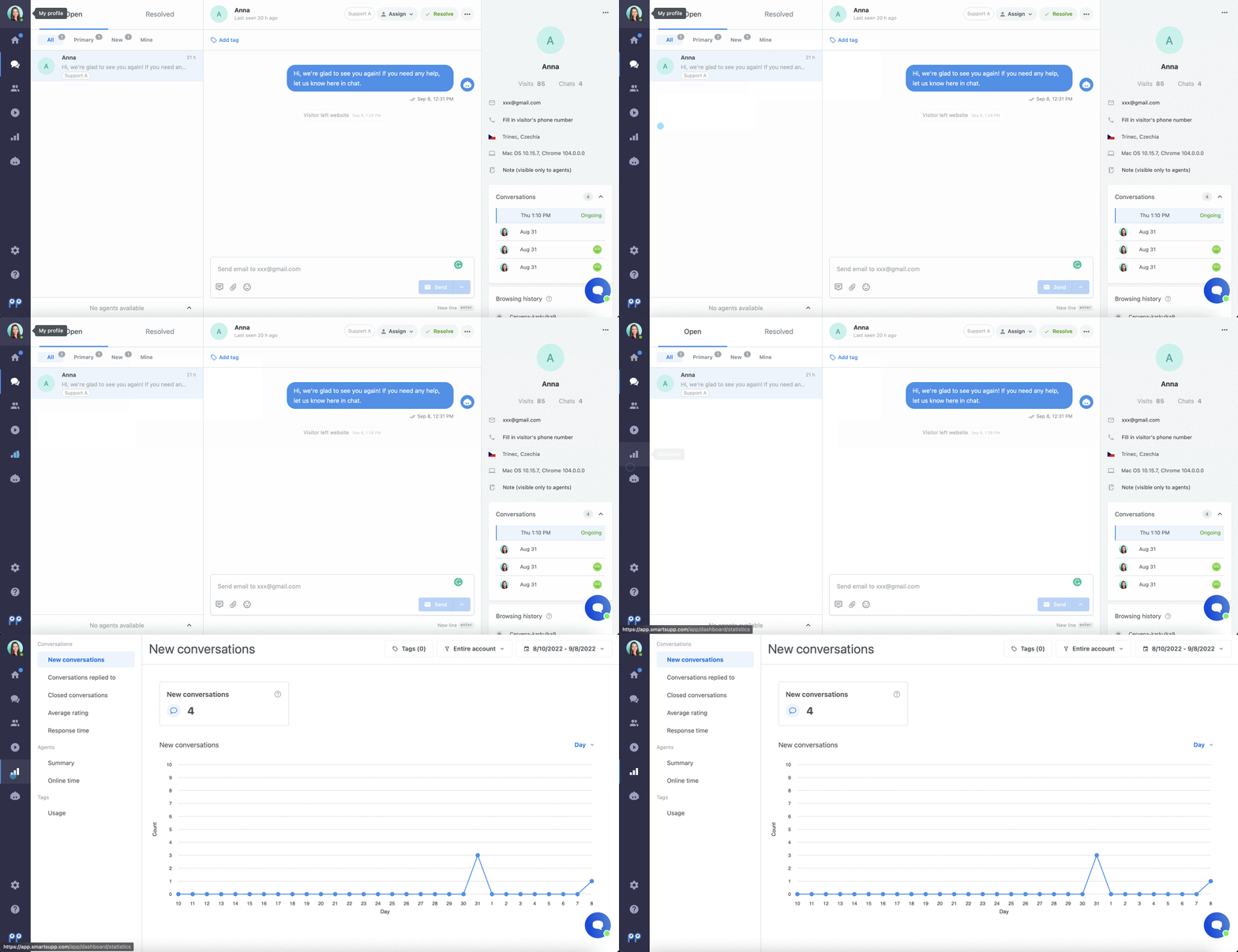
Έχετε πρόσβαση στα στατιστικά από τον πίνακα ελέγχου, πατώντας στην ξεχωριστή καρτέλα με το εικονίδιο γραφήματος. Θα τη δείτε μόνο ως ιδιοκτήτης λογαριασμού ή όταν έχετε πλήρη πρόσβαση στον λογαριασμό.
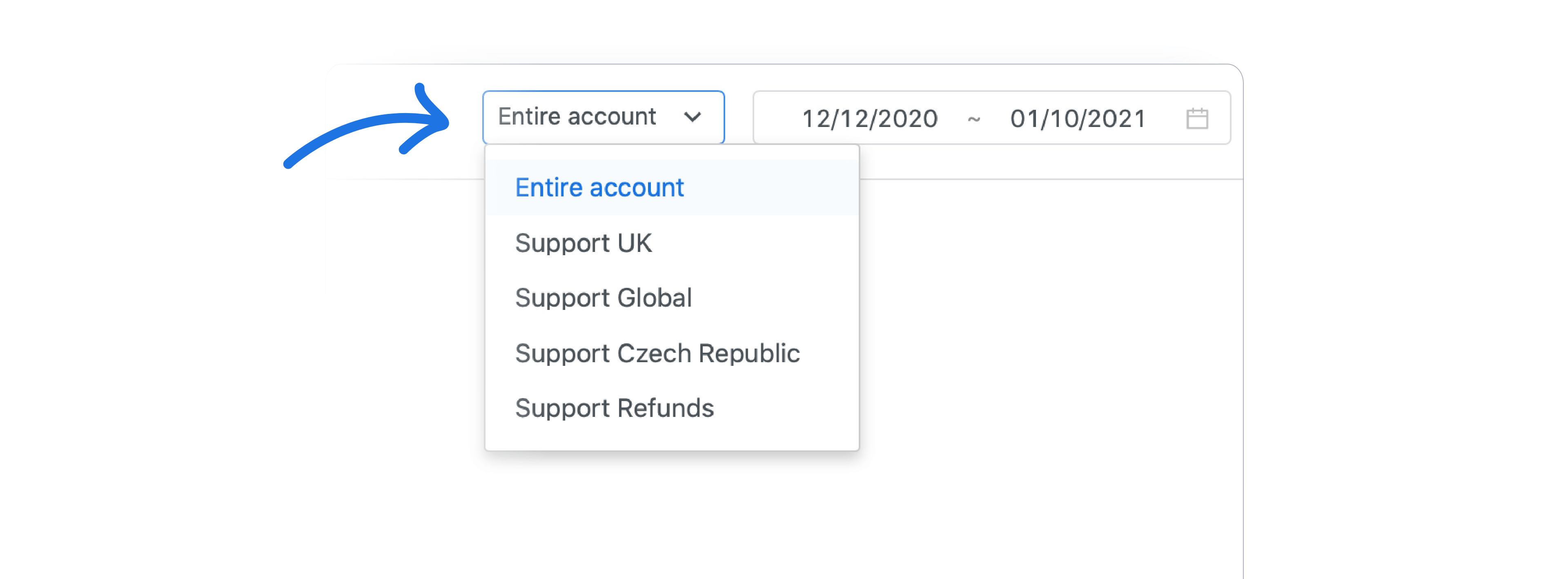
Αν χρησιμοποιείτε ομάδες στο πακέτο EXPERT (Legacy: PRO), μπορείτε να επιλέξετε ομάδα με το φίλτρο Ολόκληρος ο λογαριασμός στο επάνω μέρος της σελίδας. Έτσι αποκτάτε εύκολα αναλυτικά στοιχεία για συγκεκριμένη ομάδα.
💡 Συμβουλή: Στο επάνω μέρος της σελίδας στατιστικών θα βρείτε φίλτρα — πέρα από τη χρονική περίοδο, μπορείτε να φιλτράρετε τα δεδομένα με τα φίλτρα Κανάλια και Ετικέτες. Θα προστεθούν ακόμη περισσότερες επιλογές φιλτραρίσματος σταδιακά.
Στατιστικά συνομιλιών
Όλα τα στατιστικά που αφορούν στις συνομιλίες βρίσκονται στην πρώτη ενότητα.
1. Νέες συνομιλίες

Σε αυτή την καρτέλα θα βρείτε ένα γράφημα που δείχνει πόσα μηνύματα λάβατε στη συνομιλία κατά την επιλεγμένη χρονική περίοδο. Η χρονική περίοδος μπορεί πάντα να επιλεχθεί από το φίλτρο ημερομηνίας στο επάνω μέρος της σελίδας.
2. Απαντημένες συνομιλίες
Σε αυτή την καρτέλα θα βρείτε ένα γράφημα που δείχνει πόσες συνομιλίες απαντήσατε κατά την επιλεγμένη χρονική περίοδο. Η χρονική περίοδος μπορεί πάντα να επιλεχθεί από το φίλτρο ημερομηνίας στο επάνω μέρος.
3. Κλειστές συνομιλίες
Σε αυτή την καρτέλα θα βρείτε ένα γράφημα που δείχνει πόσες συνομιλίες χαρακτηρίσατε ως επιλυμένες κατά την επιλεγμένη χρονική περίοδο. Η χρονική περίοδος μπορεί να οριστεί από το φίλτρο ημερομηνίας.
4. Μέση αξιολόγηση
Δείτε το συνολικό επίπεδο ικανοποίησης των χρηστών από εσάς ή τους εκπροσώπους σας. Αριστερά θα βρείτε τη συνολική μέση αξιολόγηση, από κάτω φαίνονται οι επιμέρους θετικές, ουδέτερες και αρνητικές περιπτώσεις. Για τον υπολογισμό χρησιμοποιείται ο αριθμητικός μέσος όρος.
Στο γράφημα δεξιά, μπορείτε να επιλέξετε διαφορετικές χρονικές περιόδους και τα δεδομένα θα ανανεωθούν αντίστοιχα. Έτσι βλέπετε πιο εύκολα αδύναμες ή δυνατές μέρες (π.χ. πριν τα Χριστούγεννα) ή επίπεδα ικανοποίησης σε περιόδους αιχμής ή όχι (στο μηνιαίο γράφημα).
5. Χρόνος απόκρισης

Αν θέλετε να δείτε με τι ταχύτητα απαντούν οι εκπρόσωποι σε νέες συνομιλίες ή μεμονωμένα μηνύματα, μπορείτε να βρείτε όλες τις τιμές σε ένα κατανοητό γράφημα. Για τον υπολογισμό χρησιμοποιούμε τη διάμεσο.
Όσο μικρότερος ο χρόνος απόκρισης τόσο καλύτερη η αξιολόγηση. Μπορείτε να πετύχετε μικρότερους χρόνους χρησιμοποιώντας έτοιμες απαντήσεις και κατάλληλη διαχείριση συνομιλιών. Επειδή περιλαμβάνονται και οι χρόνοι απόκρισης σε email, η τιμή μπορεί να κυμαίνεται από ώρες έως ημέρες.

Στατιστικά εκπροσώπων
Αν θέλετε να δείτε πώς αποδίδει κάθε εκπρόσωπος, θα βρείτε όλες τις απαραίτητες πληροφορίες σε αυτή την ενότητα.

Επισκόπηση
Η λειτουργία διατίθεται μόνο με το πακέτο EXPERT (Legacy: PRO).
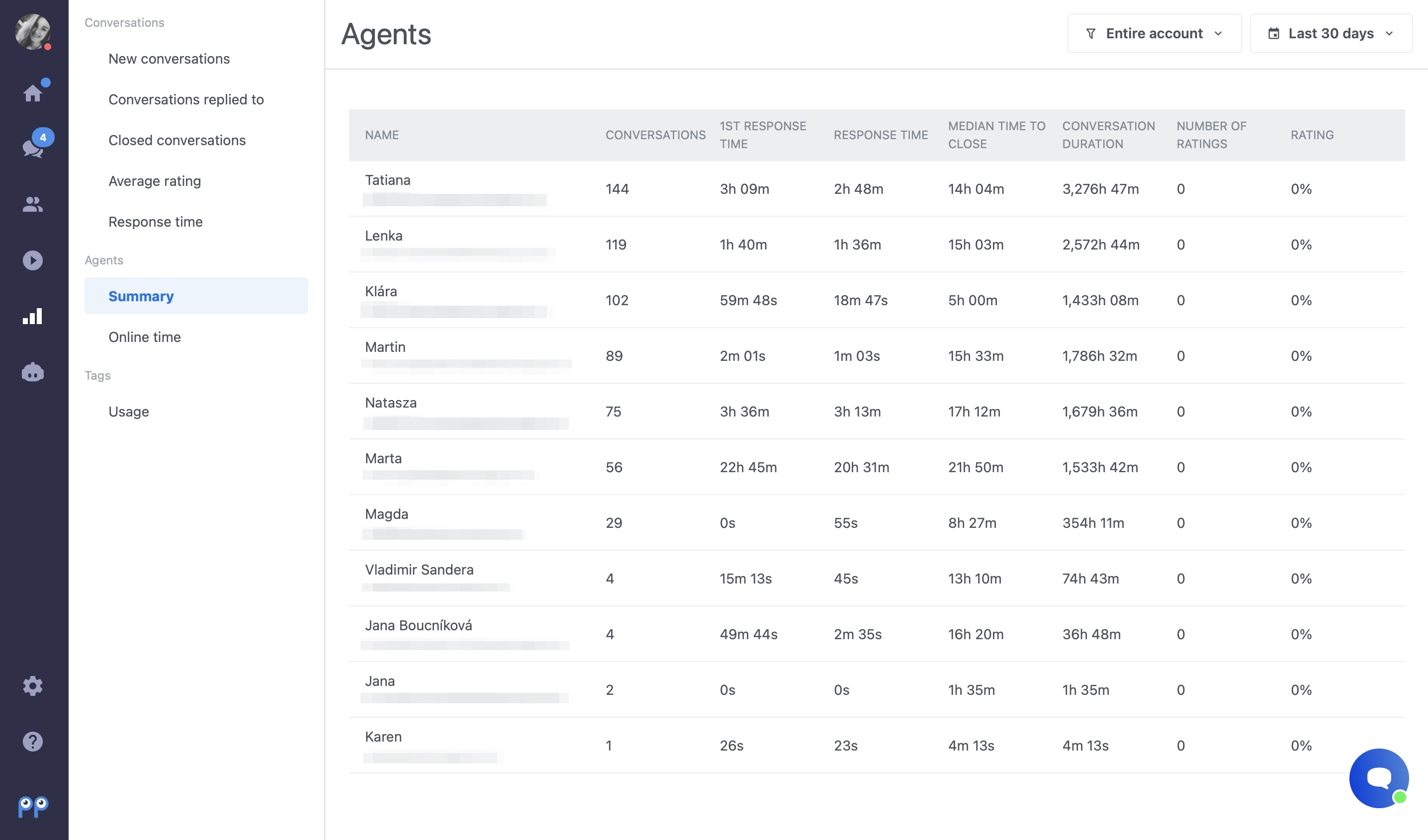
Εδώ θα βρείτε επισκόπηση στατιστικών για όλους τους εκπροσώπους στον λογαριασμό σας. Αν οι εκπρόσωποι είναι κατανεμημένοι σε ομάδες, μπορείτε να φιλτράρετε τα στατιστικά ανά ομάδα.
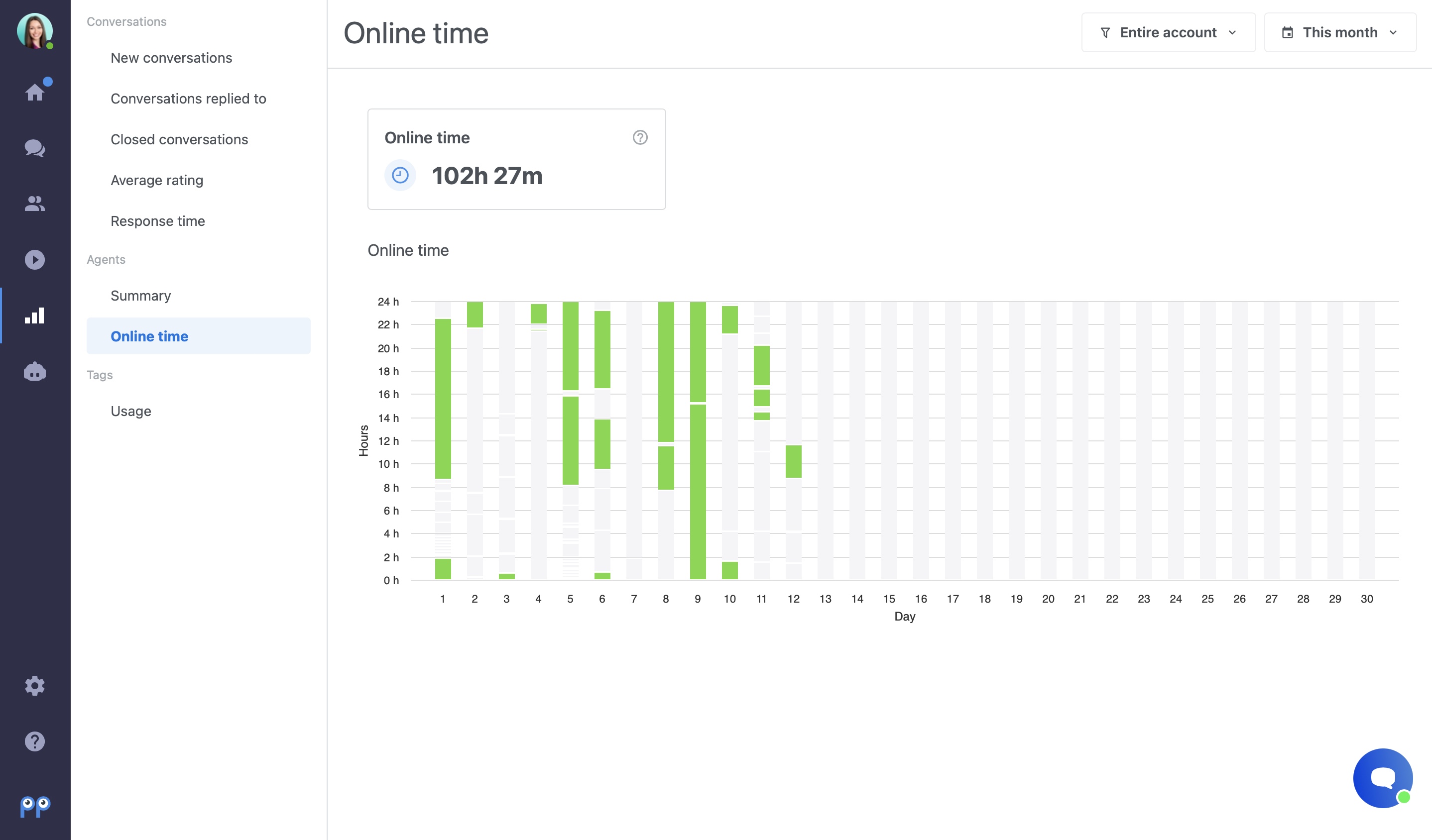
Χρόνος online
Σε αυτό το τμήμα των στατιστικών μπορείτε να δείτε σε ποιες ώρες το πλαίσιο συνομιλίας ήταν ενεργό (δηλαδή όταν τουλάχιστον ένας εκπρόσωπος ήταν online). Με το φίλτρο Ολόκληρος ο λογαριασμός στο επάνω μέρος της σελίδας, μπορείτε να επιλέξετε ποιας ομάδας τα δεδομένα σας ενδιαφέρουν.
Μπορείτε να αξιοποιήσετε αυτό το στατιστικό ως διαχειριστής της ομάδας, ειδικά όταν οι εκπρόσωποι εργάζονται απομακρυσμένα.
Στατιστικά ετικετών
Στην τελευταία ενότητα των στατιστικών, θα βρείτε επισκόπηση της χρήσης των ετικετών. Τι ακριβώς περιλαμβάνεται περιγράφεται σε αυτό το εκπαιδευτικό βίντεο.
Τι είναι η διάμεσος και σε τι χρησιμεύει;
Η διάμεσος είναι η μεσαία τιμή σε ένα σύνολο δεδομένων που έχουν ταξινομηθεί ανά μέγεθος. Η μεσαία τιμή επηρεάζεται λιγότερο από ακραίες τιμές ή ανομοιόμορφα δεδομένα. Γι' αυτό στο Smartsupp τη χρησιμοποιούμε για τον υπολογισμό του χρόνου απόκρισης και της διάρκειας συνομιλίας.
Υπολογισμός
Αυτός είναι ο χρόνος πρώτης απάντησης ενός εκπροσώπου. Η διάμεσος υπολογίζεται ως η «μεσαία» τιμή από δεδομένα που έχουν ταξινομηθεί ανά μέγεθος. Σε αυτήν την περίπτωση, η διάμεσος είναι 18 δευτερόλεπτα (ο πέμπτος στη σειρά αριθμός στη λίστα).
Αριθμός συνομιλίας | 1 | 2 | 3 | 4 | 5 | 6 | 7 | 8 | 9 | Διάμεσος |
Χρόνος απόκρισης (δευτερόλεπτα) | 10 | 12 | 13 | 14 | 18 | 20 | 22 | 46 | 70 | 18 |
Επόμενα βήματα
Επισκέπτες — δείτε ποιος είναι στον ιστότοπό σας αυτή τη στιγμή.
Ομάδες — διαιρέστε τους εκπροσώπους σε ομάδες και δρομολογήστε συνομιλίες σε αυτούς.
Επισήμανση στα εισερχόμενα — ταξινομήστε συνομιλίες με ετικέτες.
💡 Χρειάζεστε περισσότερη βοήθεια; Επικοινωνήστε με την ομάδα υποστήριξης μέσω συνομιλίας ή email — πάντα στη διάθεσή σας.