
Ορίστε τις ημέρες της εβδομάδας και τα χρονικά διαστήματα κατά τα οποία οι πράκτορές σας θα είναι διαδικτυακά.
Διαθέσιμο στα: τα Solo, Plus, Expert και Ultimate πλάνα (Παλιό: Pro). Στο παλαιότερο πλάνο Standard, εξαρτάται από τον τιμοκατάλογο στον οποίο δημιουργήθηκε η συνδρομή σας, επομένως κάποιες συνδρομές Standard περιλαμβάνουν ώρες εργασίας και κάποιες όχι. Οι ώρες εργασίας δεν είναι διαθέσιμες στο πλάνο Free.
Το άρθρο χωρίζεται σε μερικές ενότητες:
Γιατί να χρησιμοποιήσετε τις ώρες εργασίας;
Ορίστε τις ώρες εργασίας της εταιρείας σας και το Smartsupp θα εμφανίζεται διαδικτυακά μόνο κατά τη διάρκεια αυτού του χρονικού διαστήματος. Εάν κάποιος πράκτορας παραμένει διαδικτυακά μετά τις ώρες εργασίας, το πλαίσιο συνομιλίας στον ιστότοπο θα μεταβεί αυτόματα σε λειτουργία εκτός σύνδεσης. Οι πράκτορές σας έτσι δεν χρειάζεται να ανησυχούν για την αποσύνδεση στην ώρα τους.
Πώς να ενεργοποιήσετε τις ώρες εργασίας;
Μόνο ο ιδιοκτήτης ή πράκτορας με πλήρη πρόσβαση μπορεί να ορίσει ώρες εργασίας.
Για να ενεργοποιήσετε τις ώρες εργασίας, μεταβείτε στις ρυθμίσεις
Ώρες εργασίας
Ενεργοποίηση ωρών εργασίας

🟡 Στο πλάνο Free και σε συνδρομές Standard χωρίς ώρες εργασίας: Ρυθμίσεις → Ώρες εργασίας εμφανίζει σελίδα αναβάθμισης αντί για ρυθμίσεις. Για να χρησιμοποιήσετε τις ώρες εργασίας, πατήστε Αναβάθμιση και επιλέξτε ένα πλάνο που τις περιλαμβάνει. Εάν είστε στο Standard και θέλετε να γίνει μέσω της συνδρομής σας, η ομάδα υποστήριξής μας θα χαρεί να βοηθήσει.

Ρυθμίσεις ημερών και χρονικών διαστημάτων
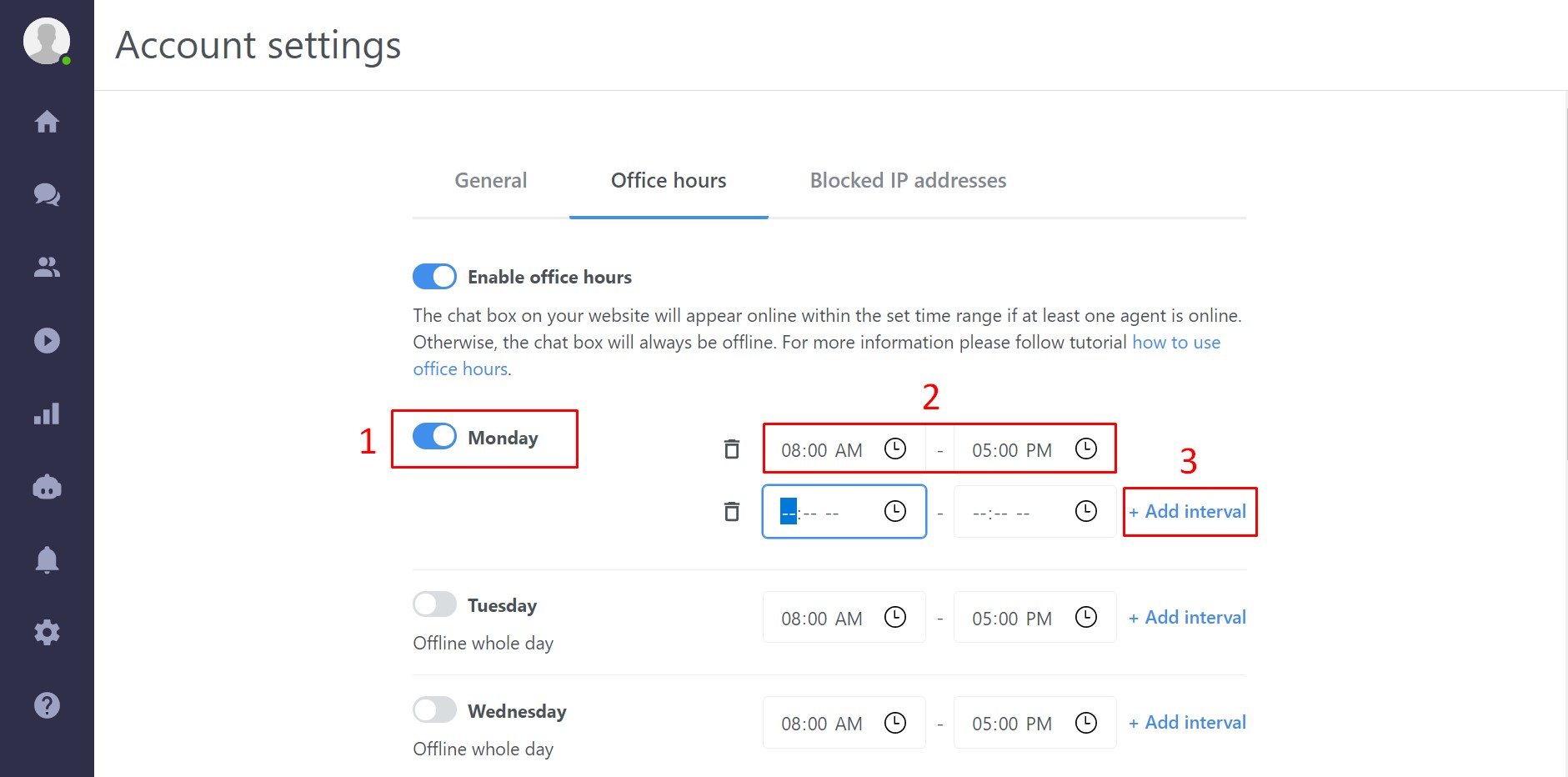
Τώρα επιλέξτε τις ημέρες που επιθυμείτε να εφαρμόζονται οι ώρες εργασίας και σύρετε το κουμπί δίπλα στην κάθε επιλεγμένη ημέρα δεξιά ώστε να γίνει μπλε. Το προεπιλεγμένο χρονικό διάστημα είναι 8πμ - 5μμ. Μπορείτε εύκολα να αλλάξετε τα χρονικά διαστήματα επεξεργάζοντάς τα αντίστοιχα πεδία. Μπορείτε επίσης να προσθέσετε περισσότερα χρονικά διαστήματα σε μία ημέρα και να δημιουργήσετε διαλείμματα πατώντας την επιλογή "Προσθήκη διαστήματος" δεξιά.
Μην ξεχάσετε να πατήσετε το κουμπί "Αποθήκευση" για να επιβεβαιώσετε τις ρυθμίσεις των ωρών εργασίας
Μην ξεχάσετε να ορίσετε τη σωστή ζώνη ώρας λογαριασμού όταν χρησιμοποιείτε ώρες εργασίας (Ρυθμίσεις → Χώρος εργασίας → Γενικά → Ζώνη ώρας).

Συμπεριφορά συνομιλίας κατά τις ώρες εργασίας
Η ζωντανή συνομιλία θα είναι πάντα εκτός σύνδεσης εκτός των ωρών εργασίας. Η κατάσταση του πράκτορα αγνοείται σε αυτή την περίπτωση. Ένας πράκτορας μπορεί να συνδεθεί στον πίνακα ελέγχου εκτός των ωρών εργασίας. Παρόλο που ένας πράκτορας είναι διαδικτυακός, η συνομιλία στον ιστότοπο θα εμφανίζεται ως εκτός σύνδεσης.
Η συνομιλία λειτουργεί κανονικά κατά τις ώρες εργασίας. Εφόσον υπάρχει τουλάχιστον ένας πράκτορας διαδικτυακός, η συνομιλία είναι online στον ιστότοπο. Αν δεν υπάρχει πράκτορας διαδικτυακός, το πλαίσιο συνομιλίας είναι εκτός σύνδεσης.
Εάν ορίσετε τις ώρες εργασίας π.χ. μέχρι τις 5μμ, το πλαίσιο συνομιλίας θα μεταβεί εκτός σύνδεσης ακριβώς στις 5μμ. Οι σε εξέλιξη συνομιλίες παραμένουν ανεπηρέαστες και ο πράκτορας μπορεί να ολοκληρώσει τη συνομιλία. Οι επισκέπτες που συνομιλούν βλέπουν τη συνομιλία ως ενεργή μέχρι να τελειώσει η συνομιλία από αυτούς ή τον εκπρόσωπο.
Δημόσιες αργίες
Εάν οι δημόσιες αργίες δεν περιλαμβάνονται στις ώρες εργασίας δεν υπάρχει πρόβλημα, καθώς κανένας πράκτορας δεν είναι διαδικτυακός, επομένως το πλαίσιο συνομιλίας παραμένει εκτός σύνδεσης. Οι πράκτορες πρέπει είτε να αποσυνδεθούν από τον πίνακα ελέγχου την προηγούμενη μέρα της δημόσιας αργίας είτε να ορίσουν την κατάστασή τους ως εκτός σύνδεσης. Αν παραμείνουν διαδικτυακοί, το πλαίσιο συνομιλίας θα είναι εκτός σύνδεσης εκτός των ωρών εργασίας, αλλά στις 9πμ θα μεταβεί αυτόματα σε online επειδή εντοπίζει διαδικτυακούς πράκτορες.
Συμβουλή: Διάλειμμα για φαγητό
Προσθέστε δύο χρονικά διαστήματα σε μία ημέρα για να δημιουργήσετε διάλειμμα για φαγητό. Κατά τη διάρκεια του διαλείμματος θα λαμβάνετε όλα τα μηνύματα μέσω email.
Τι ακολουθεί;
Κατάσταση πλαισίου συνομιλίας — πότε η συνομιλία σας εμφανίζεται ως ενεργή ή εκτός σύνδεσης.
Ομάδες — χωρισμός πρακτόρων σε ομάδες και προώθηση συνομιλιών σε αυτές.
Πώς να παραμένετε σε επαφή με επισκέπτες όταν είστε εκτός σύνδεσης — πώς να συλλέγετε μηνύματα όταν κανείς δεν είναι διαδικτυακός.
💡 Χρειάζεστε περισσότερη βοήθεια; Επικοινωνήστε με την ομάδα υποστήριξης μέσω συνομιλίας ή email — θα χαρούμε να βοηθήσουμε.